
Dòng điện thoại thông minh iPhone được rất nhiều người ưa chuộng nhờ tính bảo mật cao. Tuy nhiên cũng không ít trường hợp phát hiện iPhone bị theo dõi và đánh cắp thông tin. Khi đó, người dùng cần nhanh chóng kiểm tra và khắc phục lỗi kịp thời để bảo vệ quyền riêng tư của mình.
Cách nhận biết điện thoại bị theo dõi trên iPhone chính xác nhất là quan sát chấm tròn chỉ báo màu xanh/cam trên màn hình, kiểm tra mức tiêu hao pin, dữ liệu di động bất thường và danh sách thiết bị liên kết Apple ID. Kẻ gian thường lợi dụng tính năng chia sẻ vị trí, phần mềm gián điệp hoặc tài khoản iCloud để theo dõi người dùng từ xa. Khi phát hiện dấu hiệu iphone bị theo dõi, bạn cần ngay lập tức tắt Dịch vụ định vị, đổi mật khẩu tài khoản và khôi phục cài đặt gốc để loại bỏ hoàn toàn rủi ro.
Tóm tắt nội dung
Dấu hiệu nhận biết iPhone bị theo dõi
Bằng mắt thường, người dùng khó có thể phát hiện được điện thoại iPhone của mình có đang bị theo dõi hay dính phần mềm gián điệp hay không. Bởi những phần mềm gián điệp trên iPhone thường được cài đặt rất tin vi và khó nhận biết nếu bạn không phải là một người am hiểu về công nghệ.
Tuy nhiên vẫn có cách phát hiện iPhone bị theo dõi bởi phần mềm gián điệp hay không thông qua những dấu hiệu nhận biết thường gặp sau đây:
>>> Nâng tầm trải nghiệm an toàn cùng iPhone 17 – thế hệ mới với nhiều công nghệ bảo mật tiên tiến.
1. Xuất hiện dấu chấm báo hiệu nghe lén
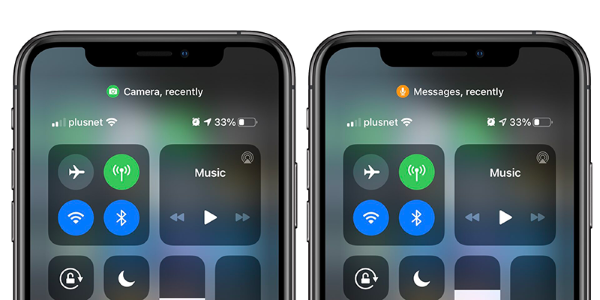
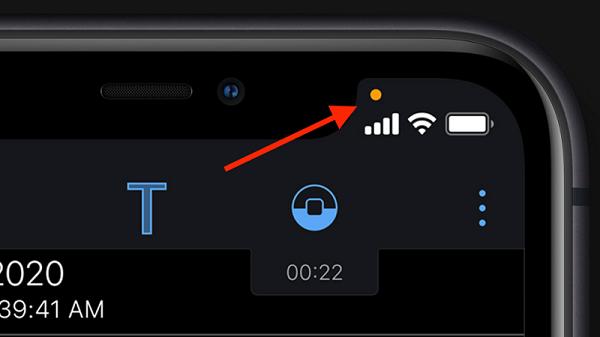
Hiện trên những dòng iPhone chạy hệ điều hành từ iOS 14 trở lên, tại góc phải trên cùng của màn hình điện thoại đã được bổ sung một biểu tượng dấu chấm màu xanh lá cây hoặc màu da cam. Cách nhận biết điện thoại iPhone bị theo dõi qua các chấm màu cụ thể như sau:
- Nếu điện thoại iPhone của bạn hiểu thị dấu chấm màu xanh cây thì có nghĩa trên máy đang có một ứng dụng nào đó sử dụng camera.
- Còn trong trường hợp xuất hiện dấu chấm màu da cam thì có nghĩa có ứng dụng đang sử dụng tính năng micro.
>>> Khám phá iPhone Air – lựa chọn gọn nhẹ nhưng vẫn tối ưu về hiệu suất và an toàn dữ liệu.
Trong trường hợp người dùng hoàn toàn không sử dụng bất kỳ ứng dụng nào liên quan đến các tiện ích trên mà trên màn hình iPhone vẫn hiển thị dấu chấm màu xanh lá hoặc da cam thì chứng tỏ có một ứng dụng nào đó đang truy cập trái phép vào hai tiện ích này trên iPhone của bạn.
2. Dữ liệu bất thường trong “Báo cáo quyền riêng tư của ứng dụng”
Đây là công cụ rà soát chuyên sâu nhất của Apple (áp dụng từ iOS 15.2 trở lên) để phát hiện phần mềm theo dõi ngầm. Tính năng này ghi lại toàn bộ hoạt động truy cập dữ liệu của mọi ứng dụng trong 7 ngày gần nhất.
Cách kiểm tra: Vào Cài đặt > Quyền riêng tư & Bảo mật > Kéo xuống dưới cùng chọn Báo cáo quyền riêng tư của ứng dụng (App Privacy Report).
Tại mục Truy cập dữ liệu & cảm biến, nếu bạn thấy một ứng dụng lạ, ứng dụng bên thứ ba (như bàn phím, app chỉnh ảnh) liên tục truy cập vào Vị trí, Micro, Camera hoặc Danh bạ vào những khung giờ bạn không sử dụng máy (như nửa đêm), 100% thiết bị đang bị theo dõi ngầm.
Đối với người dùng các thiết bị công nghệ tiên tiến như iPhone Duo, việc thường xuyên rà soát tính năng bảo mật cũng là thao tác quan trọng nhằm tránh các nguy cơ mất an toàn thông tin cá nhân.
3. Cảnh báo mũi tên Dịch vụ định vị (Location Services)
Apple phân loại rất rõ ràng các cấp độ theo dõi vị trí thông qua biểu tượng mũi tên hiển thị cạnh cột sóng hoặc pin. Khi vào Cài đặt > Quyền riêng tư & Bảo mật > Dịch vụ định vị, bạn cần đối chiếu các dấu hiệu sau:
- Mũi tên màu tím đặc: Ứng dụng đó vừa mới sử dụng vị trí của bạn ngay lập tức.
- Mũi tên màu xám: Ứng dụng đã sử dụng vị trí của bạn trong vòng 24 giờ qua.
- Mũi tên viền rỗng: Ứng dụng đang sử dụng tính năng “Hàng rào địa lý” (Geofencing) – tự động kích hoạt theo dõi khi bạn đến hoặc rời khỏi một địa điểm.
Nếu thấy các mũi tên này xuất hiện liên tục bên cạnh các ứng dụng không cần thiết hoặc không rõ nguồn gốc, vị trí của bạn đang bị chia sẻ trái phép.
4. Nhận được cảnh báo thiết bị theo dõi không xác định từ Find My
Kẻ gian không chỉ dùng phần mềm mà có thể dùng phần cứng (như Apple AirTag hoặc các thẻ tag tương thích mạng lưới Find My) lén bỏ vào túi xách, xe cộ của bạn. Hệ sinh thái Apple có tính năng chống theo dõi tự động
Nếu màn hình iPhone bất ngờ bật lên thông báo “Phát hiện [Phụ kiện/AirTag] đang di chuyển cùng bạn” (Item Detected Near You) hoặc “AirTag được tìm thấy đang di chuyển cùng bạn”, điều này có nghĩa một thiết bị định vị không thuộc tài khoản iCloud của bạn đang đi theo bạn trong một thời gian dài.
Bạn có thể nhấn vào thông báo để phát âm thanh trên thiết bị đó, tìm ra nó và xem hướng dẫn vô hiệu hóa trực tiếp trên màn hình iPhone.
5. Một số dấu hiệu nhận biết khác
- Xuất hiện nhiều tin nhắn, quảng cáo rác trên iPhone.
- Điện thoại iPhone dễ bị nóng nhanh và chạy chậm hơn bình thường.
- iPhone nhanh hết pin dù máy đang không sử dụng bất kỳ ứng dụng nào.
- Tiền cước phí dữ liệu di động 3G, 4G hoặc tiền điện thoại của bạn nhanh hết hơn so với thời lượng sử dụng của bạn.
- Điện thoại phát ra những âm thanh bất thường, không rõ nguồn gốc.
- iPhone thường xuyên nhận được các tin nhắn rác, tin lạ.
- Điện thoại iPhone tự động tắt nguồn và khởi động lại liên tục.
- iPhone tự động cài đặt ứng dụng lạ mà bạn không biết.
Cách kiểm tra iPhone có bị theo dõi không
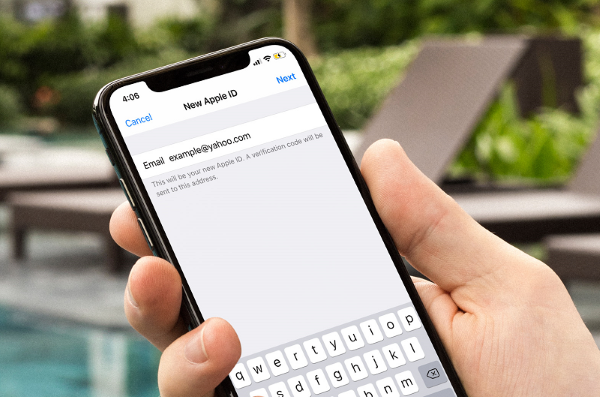
Sau khi nhận biết được các dấu hiệu cho thấy có thể điện thoại iPhone của bạn đang bị theo dõi, người dùng để chắc chắn hơn thì có thể thực hiện cách kiểm tra iPhone bị theo dõi như sau:
- Người dùng kiểm tra trên điện thoại iPhone của mình có đang chạy các phần mềm hoặc ứng dụng có tính năng theo dõi hay không. Một số phần mềm gián điệp thường thấy trên iPhone có thể kể đến như: Copyphone, RioSPy, Family by sygic, HelloSPY,…
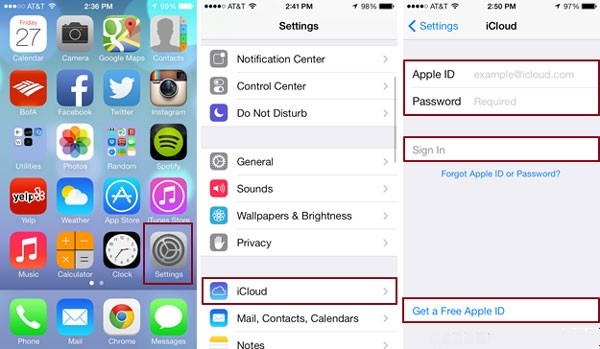
- Kiểm tra xem điện thoại iPhone có đang cài đặt iCloud hay không theo các bước sau: Người dùng truy cập vào mục iCloud, tại đây nếu bạn thấy phần Apple ID vẫn còn trống nghĩa là tài khoản iCloud chưa được đăng nhập. Khi đó người dùng có thể yên tâm vì không sợ thiết bị đang bị theo dõi qua tính năng Find My iPhone.
Bạn hoàn toàn có thể áp dụng mẹo kiểm tra trên với mọi dòng iPhone đang sử dụng, kể cả phiên bản máy mới và hiện đại nhất như iPhone 16Pro hay iPhone 16 Pro Max 256GB.
Mẹo giải quyết iPhone bị theo dõi đơn giản
Sau khi kiểm tra và xác nhận chính xác iPhone bị theo dõi, người dùng có thể tham khảo một số cách khắc phục vấn đề này như sau. Những cách này có thể được áp dụng trên các dòng iPhone 16 Viettel store mà bạn có thể đặt trước, bao gồm: iPhone 16 tiêu chuẩn, điện thoại iPhone 16 Plus, iPhone 16 Pro, iPhone 16 Pro Max.
1. Tắt tính năng định vị vị trí trên điện thoại iPhone
Dịch vụ định vị vị trí thiết bị iPhone dựa trên GPS, dữ liệu di động (3G/4G/LTE) hoặc Wi-Fi mang đến rất nhiều lợi ích cho người dùng như: Chỉ đường đi và xem bản đồ trên Google Maps, gắn địa điểm Facebook, check-in, sử dụng các ứng dụng đặt xe/giao hàng… Tuy nhiên, bên cạnh những lợi ích thiết thực, việc chia sẻ vị trí của người dùng cũng có thể khiến thiết bị rơi vào tình trạng bị người khác theo dõi vị trí và hoạt động, đi kèm những rủi ro tiềm ẩn.
Do vậy, khi không cần sử dụng tính năng định vị trên iPhone, người dùng có thể tắt đi để bảo vệ an toàn cho thiết bị như sau:
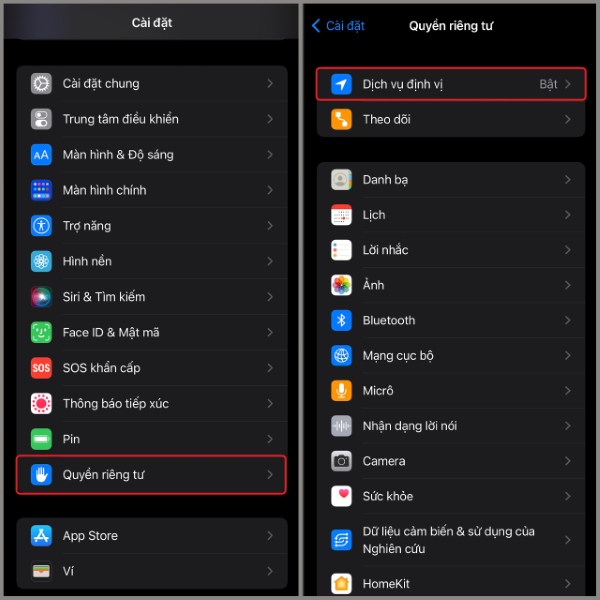
Bước 1: Người dùng chỉ nên sử dụng dịch vụ định vị vị trí khi cần bằng cách sau: Truy cập vào phần Cài đặt trên điện thoại iPhone >> chọn mục Quyền riêng tư >> chọn phần Dịch vụ định vị.
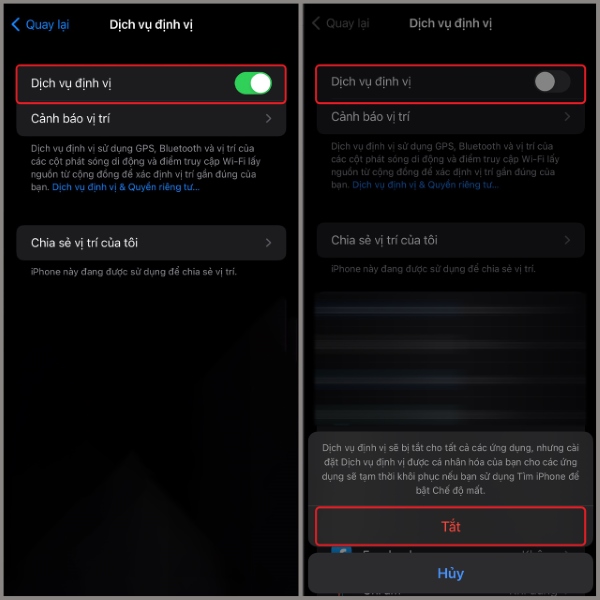
Bước 2: Tại mục Dịch vụ định vị, người dùng hãy tắt tính năng này đi bằng cách gạt thanh trượt, sau đó nhấn chọn Tắt đi là được.
2. Reset lại điện thoại iPhone
Trong một số trường hợp, để khắc phục triệt để tình trạng iPhone bị theo dõi và loại bỏ những phần mềm độc hại đang theo dõi ngầm iPhone của bạn thì người dùng nên reset lại máy. Việc reset lại điện thoại sẽ tự động giúp cài đặt lại máy và đưa thiết bị về trạng thái hoạt động như lúc mới xuất xưởng, đồng thời loại bỏ những phần mềm chạy ngầm theo dõi iPhone của bạn.
Ngoài ra, nếu bạn đang quan tâm đến các dòng flagship đời mới như iPhone 18 Pro, hệ điều hành iOS được tối ưu sẵn sẽ giúp việc khôi phục cài đặt gốc và nâng cao tính bảo mật trở nên đơn giản, hiệu quả hơn.
Các rủi ro nghiêm trọng khi iPhone bị theo dõi
Việc chủ quan hoặc không phát hiện kịp thời các dấu hiệu iPhone bị theo dõi có thể dẫn đến những hệ lụy vô cùng nghiêm trọng liên quan đến tài sản, danh dự và sự an toàn cá nhân. Dưới đây là các rủi ro cụ thể theo phân tích kỹ thuật an ninh mạng iOS:
- Rò rỉ lộ trình di chuyển thời gian thực: Kẻ gian nắm được tọa độ GPS, lịch trình sinh hoạt, địa chỉ nhà riêng và nơi làm việc. Mối đe dọa trực tiếp đến sự an toàn cá nhân (rình rập, quấy rối).
- Lộ clip, hình ảnh riêng tư và bị nghe lén: Bị tự động quay phim, chụp ảnh, thu âm cuộc gọi và đàm thoại riêng tư thông qua việc chiếm quyền Camera và Micro.
- Mất tài khoản ngân hàng, OTP và thông tin giao dịch: Các mã độc bàn phím (Keylogger) hoặc cấu hình MDM ngầm ghi lại toàn bộ thao tác gõ mật khẩu, số thẻ tín dụng và mã OTP.
- Bị chiếm đoạt hệ sinh thái thiết bị qua Apple ID: Kẻ gian có thể khóa máy từ xa (Activation Lock), xóa sạch dữ liệu hoặc truy cập bản sao lưu iCloud để lấy tin nhắn, hình ảnh.
Cách phòng tránh điện thoại bị theo dõi trên iPhone
Để bảo vệ iPhone an toàn tuyệt đối khỏi phần mềm gián điệp, theo khuyến nghị chính thức từ Apple, bạn nên tuân thủ nghiêm ngặt Checklist 6 quy tắc vàng dưới đây:
- Không bẻ khóa (Jailbreak) iPhone: Giữ nguyên cơ chế đóng “Sandbox” bảo vệ mặc định của iOS.
- Không dùng chung Apple ID: Mỗi cá nhân sử dụng 1 tài khoản riêng biệt; dùng tính năng Chia sẻ trong gia đình (Family Sharing) nếu muốn chia sẻ dịch vụ.
- Luôn cập nhật iOS mới nhất: Cập nhật phiên bản hệ điều hành định kỳ để vá ngay các lỗ hổng an ninh phần mềm.
- Chặn cài đặt ứng dụng không rõ nguồn gốc: Không bấm vào các đường link lạ gửi qua Email/SMS và không quét mã QR không rõ xuất xứ.
- Bật Chế độ phong tỏa (Lockdown Mode): Bật tính năng này tại Cài đặt > Quyền riêng tư & Bảo mật > Chế độ phong tỏa nếu nhận thấy có nguy cơ bị tấn công bởi các phần mềm theo dõi phức tạp đặc biệt.
Câu hỏi thường gặp về cách nhận biết điện thoại bị theo dõi trên iPhone
Câu 1: iPhone không Jailbreak thì có khả năng bị cài phần mềm gián điệp không?
Trả lời: Rất khó nhưng vẫn có thể xảy ra nếu tài khoản Apple ID của bạn bị lộ hoặc bị cài cắm các Profile cấu hình quản lý thiết bị (MDM). Do đó, việc duy trì bảo mật tài khoản iCloud là cực kỳ quan trọng.
Câu 2: Đặt lại tất cả cài đặt có xóa triệt để phần mềm theo dõi trên iPhone không?
Trả lời: Tùy thuộc vào hình thức đặt lại. Việc chọn “Xóa tất cả nội dung và cài đặt” (Factory Reset) sẽ xóa sạch 100% ứng dụng ngầm và mã độc. Trong khi đó, việc chỉ đặt lại cài đặt mạng hay giao diện có thể sẽ không loại bỏ được hết.
Câu 3: Làm sao để biết một ứng dụng trên iPhone có đang truy cập vị trí ngầm hay không?
Trả lời: Bạn có thể kiểm tra bằng cách truy cập Cài đặt > Quyền riêng tư & Bảo mật > Dịch vụ định vị. Tại đây, hãy xem danh sách các ứng dụng có trạng thái “Luôn luôn” và chuyển về “Khi dùng ứng dụng” hoặc “Không”.
Bên cạnh đó, các dòng máy cao cấp như iPhone 18 Pro Max cũng được tích hợp những tính năng bảo vệ quyền riêng tư hiện đại nhất, giúp người dùng an tâm thao tác mà không lo bị truy cập ngầm.
Với các dấu hiệu iPhone bị theo dõi đơn giản và nhanh chóng được chia sẻ trên đây hy vọng sẽ giúp người dùng dễ dàng kiểm tra tình trạng thiết bị. Nếu trong trường hợp iPhone của bạn đang bị theo dõi thì hãy áp dụng ngay những giải pháp khắc phục hiệu quả để đảm bảo tính bảo mật cho thiết bị của mình, tránh bị đánh cắp thông tin quan trọng.
Sau khi đã biết cách nhận diện và khắc phục tình trạng iPhone bị theo dõi, nhiều người dùng cũng quan tâm đến việc lựa chọn thiết bị mới có tính năng bảo mật tốt hơn. Những dòng máy hiện đại như iPhone 17 Pro Max 2TB hay iPhone 17 Pro 1TB không chỉ mạnh mẽ về hiệu năng mà còn được nâng cấp về khả năng bảo vệ dữ liệu cá nhân. Nếu muốn tham khảo thêm các lựa chọn đời mới, bạn có thể tham khảo 18+ iPhone hot được săn đón 2026 nhằm lựa chọn phiên bản phù hợp nhu cầu sử dụng hàng ngày.
BÀI VIẾT LIÊN QUAN:





Email của bạn sẽ không được hiển thị công khai. Các trường bắt buộc được đánh dấu *
Tạo bình luận mới