
Để bảo mật các dữ liệu cực kì quan trọng trong file Excel, việc tạo mật khẩu cho file là một điều vô cùng cần thiết. Tuy nhiên, vấn đề quên mật khẩu sau một thời gian dài không sử dụng cũng rất phổ biến. Bài viết này sẽ hướng dẫn bạn cách xử lý khi quên mật khẩu file Excel, cùng theo dõi nhé! Bài hướng dẫn mở khóa file Excel khi quên password được thực hiện trên laptop HP với phiên bản Excel 2019, ngoài ra bạn cũng có thể áp dụng trên các phiên bản Excel khác như: 2007, 2010, 2013 và 2016.

Quên mật khẩu file Excel là tình huống nhiều người gặp phải — đặc biệt với những file chứa dữ liệu quan trọng đã lâu không mở. Trong bài viết này mình sẽ trình bày ba phương pháp phổ biến và trực tiếp để mở khóa file Excel khi quên password: (1) sử dụng đoạn script VBA để mở khóa Sheet; (2) khôi phục mật khẩu bằng phần mềm (iSumsoft Excel Password Refixer); (3) phá mật khẩu cho file .xls bằng phần mềm iSumsoft Excel Password Remover. Mỗi phương pháp có ưu/nhược khác nhau, và mình sẽ lần lượt hướng dẫn từng bước một, không gộp hoặc rút ngắn bất kỳ bước nào để bạn dễ theo dõi.
Mở file Excel quên mật khẩu bằng đoạn script
Áp dụng khi file đang ở trạng thái Sheet được Protect (khóa nội dung Sheet). Làm theo từng bước dưới đây không gộp hoặc cắt bớt:
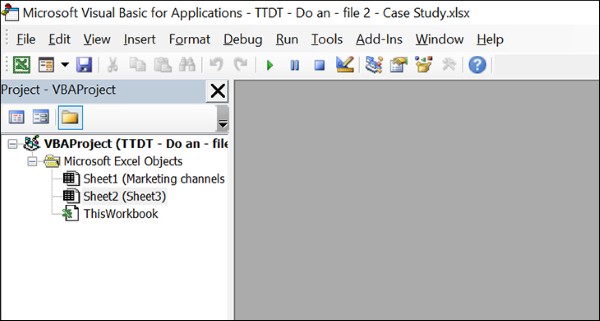
Bước 1: Mở file Excel chứa Sheet cần mở mật khẩu, sau đó nhấn tổ hợp phím Alt + F11 và cửa sổ Microsoft Visual Basic for Applications hiển thị.
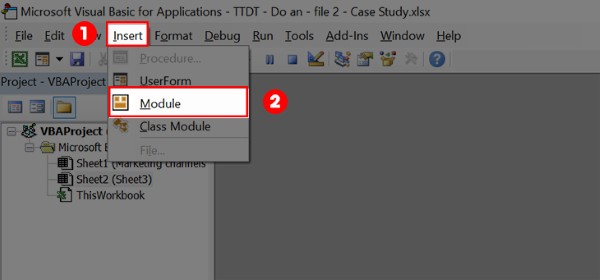
Bước 2: Tiếp theo, nhấn chọn Insert > Chọn Module.
Bước 3: Sau đó, bạn copy đoạn mã dưới đây và dán vào khung bên phải như hình bên dưới.
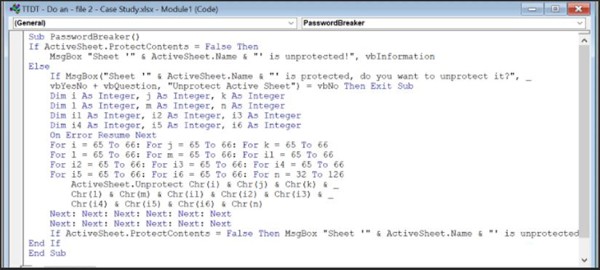
Sub PasswordBreaker()
If ActiveSheet.ProtectContents = False Then
MsgBox “Sheet ‘” & ActiveSheet.Name & “‘ is unprotected!”, vbInformation
Else
If MsgBox(“Sheet ‘” & ActiveSheet.Name & “‘ is protected, do you want to unprotect it?”, _
vbYesNo + vbQuestion, “Unprotect Active Sheet”) = vbNo Then Exit Sub
Dim i As Integer, j As Integer, k As Integer
Dim l As Integer, m As Integer, n As Integer
Dim i1 As Integer, i2 As Integer, i3 As Integer
Dim i4 As Integer, i5 As Integer, i6 As Integer
On Error Resume Next
For i = 65 To 66: For j = 65 To 66: For k = 65 To 66
For l = 65 To 66: For m = 65 To 66: For i1 = 65 To 66
For i2 = 65 To 66: For i3 = 65 To 66: For i4 = 65 To 66
For i5 = 65 To 66: For i6 = 65 To 66: For n = 32 To 126
ActiveSheet.Unprotect Chr(i) & Chr(j) & Chr(k) & _
Chr(l) & Chr(m) & Chr(i1) & Chr(i2) & Chr(i3) & _
Chr(i4) & Chr(i5) & Chr(i6) & Chr(n)
Next: Next: Next: Next: Next: Next
Next: Next: Next: Next: Next: Next
If ActiveSheet.ProtectContents = False Then MsgBox “Sheet ‘” & ActiveSheet.Name & “‘ is unprotected!”, vbInformation
End If
End Sub
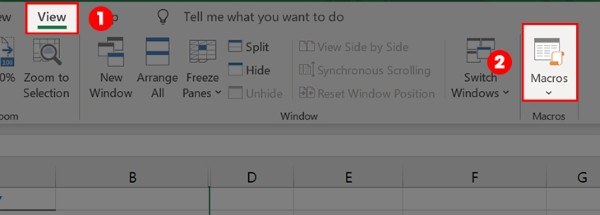
Bước 4: Bạn nhấn qua file Excel, trên thanh công cụ, chọn View > Chọn Macros.
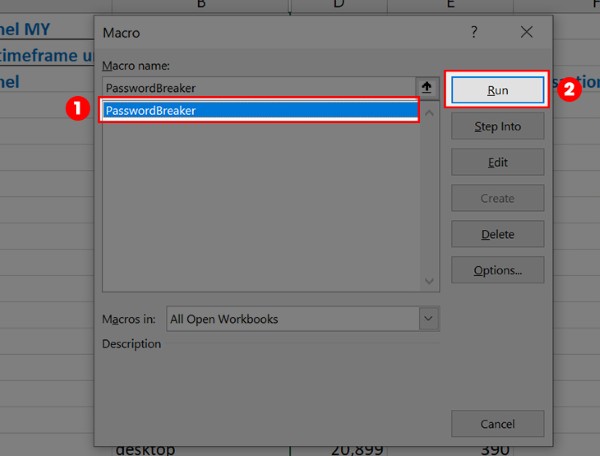
Bước 5: Cửa sổ Macro xuất hiện, bạn chọn PasswordBreaker và nhấn Run để chạy đoạn mã.
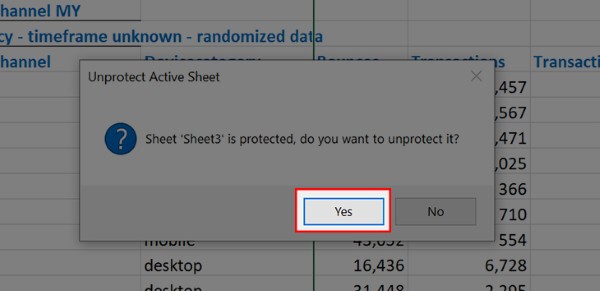
Bước 6: Thông báo xác nhận mở khóa được hiển thị trên màn hình, bạn chọn Yes.
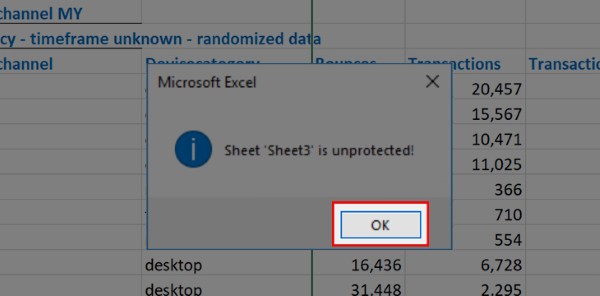
Bước 7: Sau khi mở khóa thành công, hệ thống sẽ hiển thị thông báo như hình dưới đây. Bạn chọn OK, vậy là bạn có thể chỉnh sửa Sheet bình thường.
Lưu ý:
– Sau khi mở khóa thành công, bạn lưu file dưới dạng Save As hoặc lưu sang file khác.
– Bài hướng dẫn có tác dụng mở khóa ở Sheet. Trường hợp file ở chế độ Protect Read Only thì bạn cần bỏ Protect Read Only thì mới có thể đổi được.
Phương pháp trên phù hợp khi bạn chỉ cần mở khóa Sheet để chỉnh sửa nội dung; nếu file được mã hóa ở mức mở file (open password), phương pháp này không mở được file toàn bộ.
Mở file Excel bằng cách khôi phục mật khẩu đã quên (phần mềm iSumsoft Excel Password Refixer)
Phần mềm chuyên dụng giúp khôi phục mật khẩu (recover password). Lưu ý phần mềm có giới hạn: chỉ mở khóa miễn phí file có mật khẩu từ 3 ký tự trở xuống; file dài hơn cần mua bản quyền.
Lưu ý: Phần mềm chỉ mở khóa miễn phí được file có mật khẩu từ 3 ký tự trở xuống. Để mở khóa cho file có mật khẩu trên 3 ký tự, bạn cần mua bản quyền của phần mềm.
Bước 1: Tải và cài đặt phần mềm iSumsoft Excel Password Refixer.
Bước 2: Mở phần mềm iSumsoft Excel Password Refixer, bạn chọn Open.
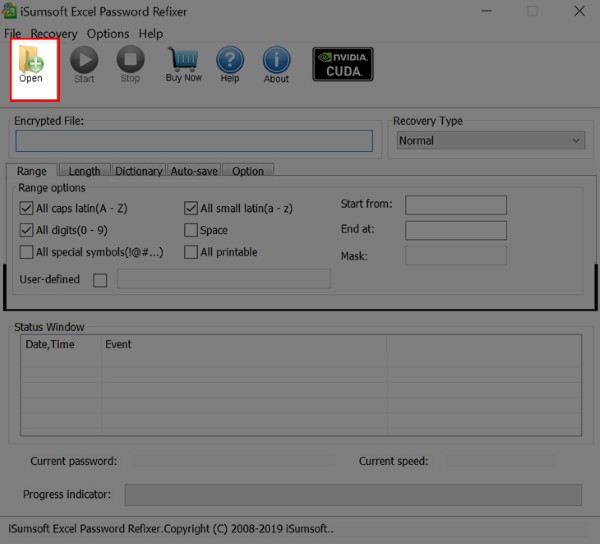
Sau đó, chọn file Excel bạn muốn khôi phục mật khẩu và nhấn Open.
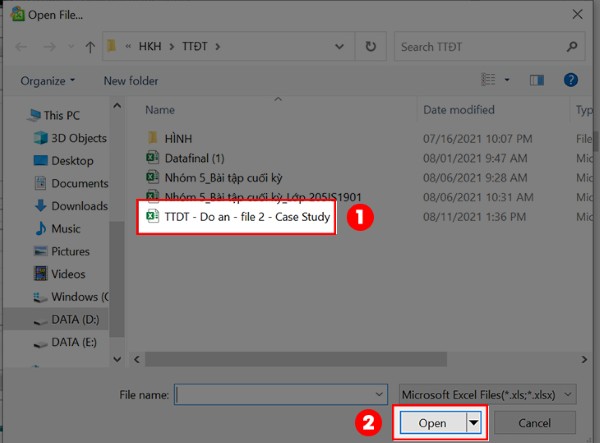
Bước 3: Chọn kiểu tấn công vào file.
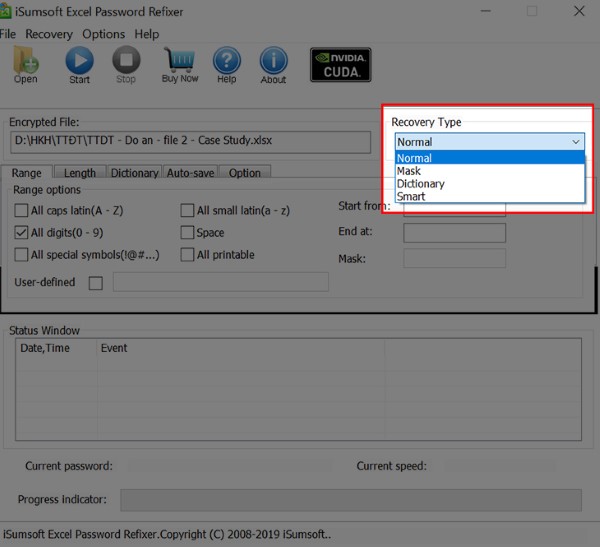
– Normal: Nếu không biết hoặc không nhớ bất kỳ ký tự nào của mật khẩu file Excel này, bạn hãy chọn Normal để thử tất cả các trường hợp có thể xảy ra để khôi phục mật khẩu. Bạn cần thiết lập độ dài mật khẩu để có thể tấn công nhanh hơn.
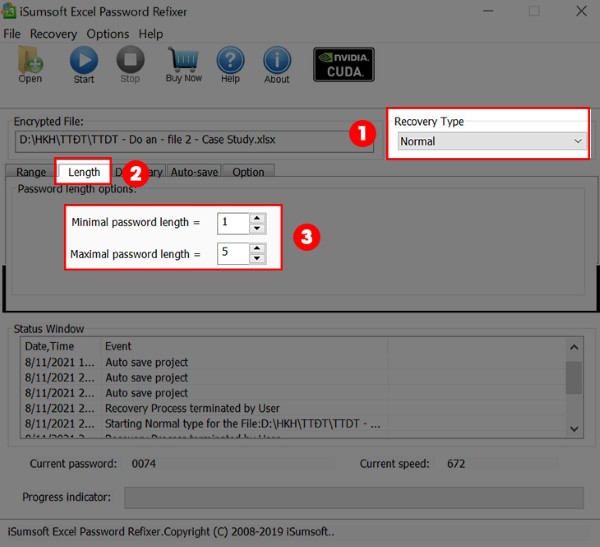
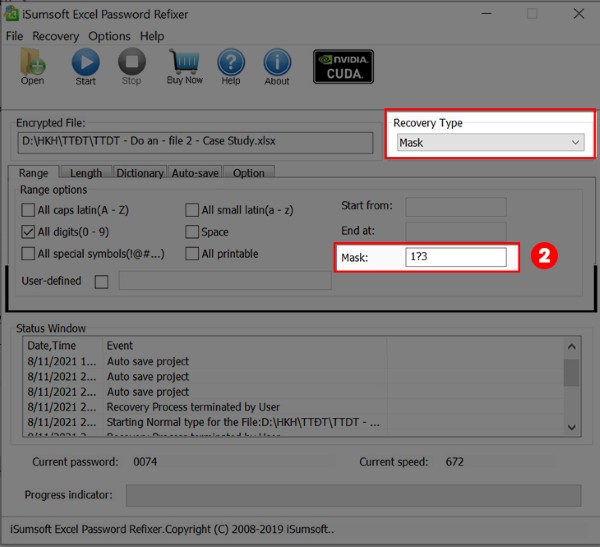
– Mask: Chọn kiểu tấn công Mask nếu bạn vẫn nhớ một số ký tự mật khẩu. Kỹ thuật này sẽ nhanh hơn so với Normal. Trước tiên, bạn chọn vào Normal để cài đặt độ dài mật khẩu như cách trên. Sau đó, chọn Mask để chỉ định mật khẩu, sử dụng dấu “?” thay thế cho ký tự bạn không biết.
– Dictionary: Nếu bạn có ghi chú mật khẩu trên một tài liệu nào đó, hãy tạo một từ điển mật khẩu với nó, sau đó chọn loại tấn công Dictionary để khôi phục mật khẩu nhanh hơn. Bên cạnh đó, bạn cũng có thể sử dụng từ điển được tạo bởi chương trình mật khẩu.
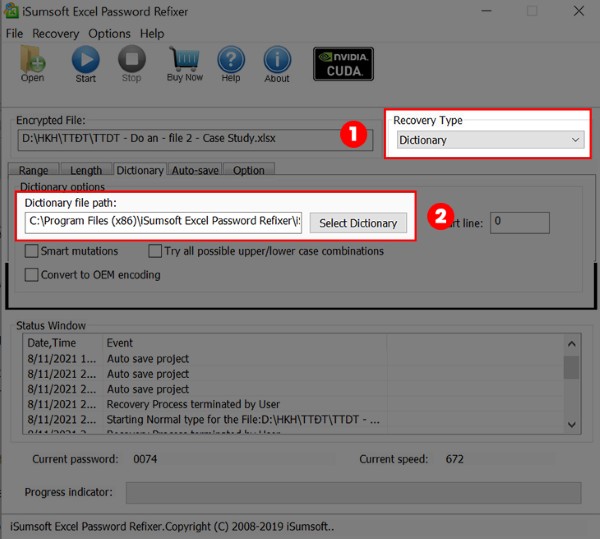
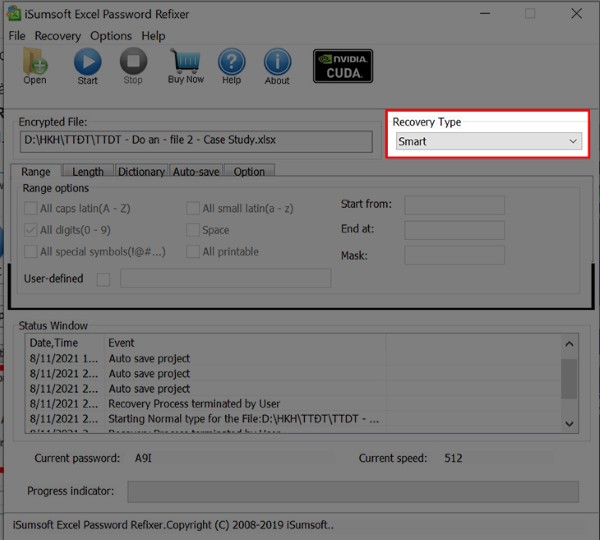
– Smart: Nếu mật khẩu mà bạn đặt phức tạp và không nhớ gì, hãy chọn kiểu tấn công này.
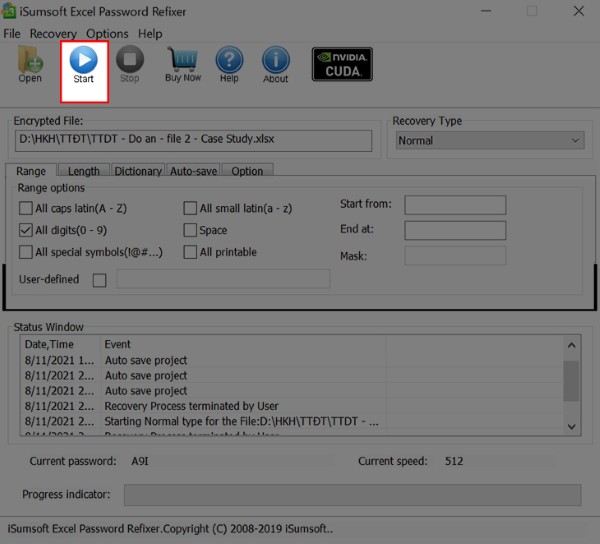
Bước 4: Nhấn Start để bắt đầu khôi phục lại mật khẩu.
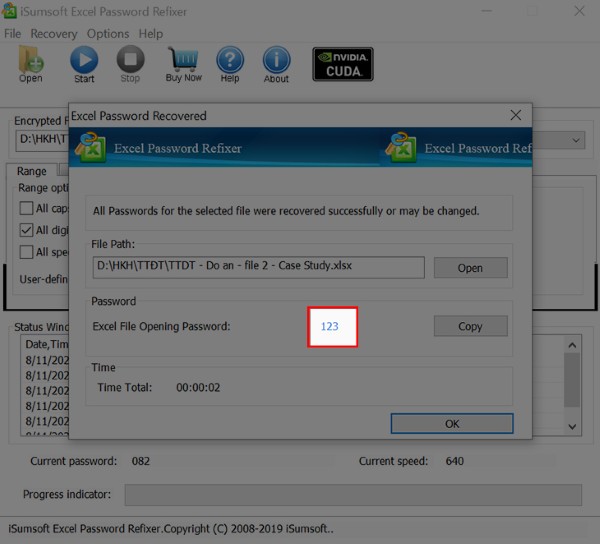
Bước 5: Sau khi mã hóa mật khẩu thành công, mật khẩu sẽ hiển thị trên màn hình như hình bên dưới.
Phương pháp này phù hợp khi file được đặt mật khẩu mở file (open password) và bạn muốn khôi phục chính xác mật khẩu. Thời gian khôi phục phụ thuộc vào độ phức tạp mật khẩu và kiểu tấn công bạn chọn.
Mở file Excel bằng cách phá mật khẩu (áp dụng cho file .xls)
Lưu ý quan trọng: phương pháp này chỉ hỗ trợ file Excel có định dạng .xls (định dạng cũ). Nếu file của bạn là .xlsx, cần chuyển đổi sang .xls trước khi thực hiện.
Lưu ý: Phần mềm chỉ hỗ trợ file Excel có định dạng .xls. Vì vậy bạn cần chuyển đổi file Excel có đuôi .xlsx sang đuôi .xls.
Bước 1: Tải và cài đặt phần mềm iSumsoft Excel Password Remover.
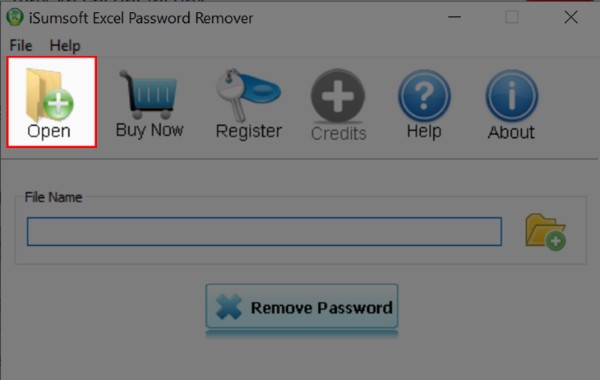
Bước 2: Mở phần mềm iSumsoft Excel Password Remover và chọn Open.
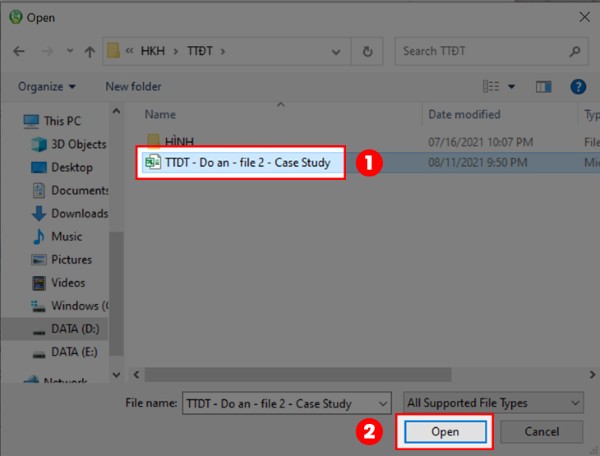
Sau đó, chọn file Excel bạn muốn khôi phục mật khẩu và nhấn Open.
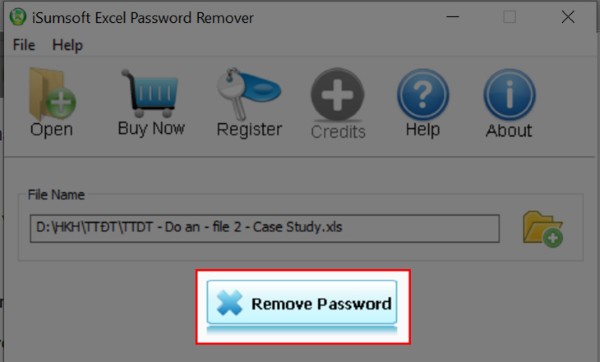
Bước 3: Bạn nhấn Remove Password để phá mật khẩu.
Phương pháp này thường nhanh và hiệu quả cho file .xls, nhưng bắt buộc phải chuyển đổi định dạng nếu file hiện tại là .xlsx. Hơn nữa, việc phá mật khẩu có thể dẫn đến thay đổi định dạng hoặc mất một số meta-data, nên hãy sao lưu file gốc trước khi thực hiện.
Một số lưu ý và bảo mật
– Trước khi áp dụng bất kỳ phương pháp nào, bạn hãy sao lưu file gốc để tránh rủi ro mất dữ liệu.
– Chỉ thực hiện các phương pháp này trên file mà bạn có quyền hợp pháp để truy cập. Việc mở khóa file của người khác mà không được phép là vi phạm pháp luật và đạo đức.
– Nếu file chứa dữ liệu nhạy cảm, cân nhắc liên hệ bộ phận IT hoặc chuyên gia bảo mật để được hỗ trợ chuyên sâu.
– Như bài đã trình bày, mở khóa file Excel khi quên password có nhiều hướng giải quyết — từ script VBA mở Sheet, đến khôi phục mật khẩu bằng phần mềm, hoặc phá mật khẩu cho file .xls — mỗi cách có ưu nhược riêng; chọn cách phù hợp với tình huống của bạn.
Bạn đang dùng laptop cũ, máy chậm hoặc chưa có sẵn phần mềm cần thiết để thực hiện các bước trên? Hãy nâng cấp trải nghiệm làm việc với một laptop mạnh mẽ, ổn định — mua ngay laptop chính hãng tại Viettel Store để nhận tư vấn phần cứng phù hợp cho công việc văn phòng, xử lý file lớn và bảo mật dữ liệu. Đến Viettel Store để được hỗ trợ cài đặt phần mềm cần thiết, sao lưu dữ liệu và bảo hành chính hãng – mua laptop để an tâm làm việc và tránh rủi ro khi xử lý tình huống mở khóa file Excel khi quên password.
Xem thêm:






Email của bạn sẽ không được hiển thị công khai. Các trường bắt buộc được đánh dấu *
Tạo bình luận mới