
Đứng trước các biểu tượng lạ lẫm xuất hiện trên thanh trạng thái, không ít người dùng cảm thấy bối rối không rõ mũi tên màu xanh trên iPhone là gì vì tín hiệu này chỉ hiển thị trong những tình huống đặc biệt. Hãy cùng chúng tôi khám phá tường tận ý nghĩa cũng như cách vô hiệu hóa đơn giản trong bài viết bên dưới nhé.
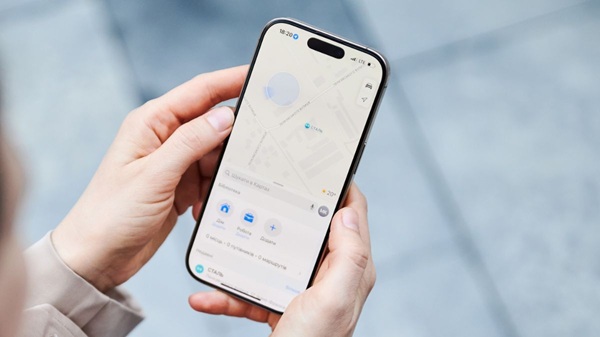
Mũi tên màu xanh trên iPhone là gì?
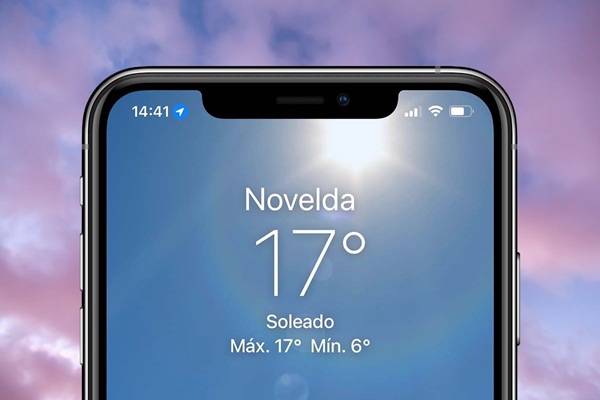
Mũi tên màu xanh trên iPhone là gì? Hiểu đơn giản, đây chính là tín hiệu thông báo rằng một phần mềm, trang web hoặc dịch vụ hệ thống đang truy cập Dịch vụ định vị (Location Services). Bạn thường sẽ nhìn thấy ký hiệu này nằm ở góc phía trên màn hình hoặc khu vực Dynamic Island đối với các dòng máy iPhone đời mới.
Việc hiển thị minh bạch này trao cho người dùng khả năng kiểm soát chặt chẽ quyền truy cập vị trí, đồng thời giúp bạn nhanh chóng phát hiện những ứng dụng đang âm thầm thu thập thông tin tọa độ.
Khi nào mũi tên màu xanh trên iPhone xuất hiện?
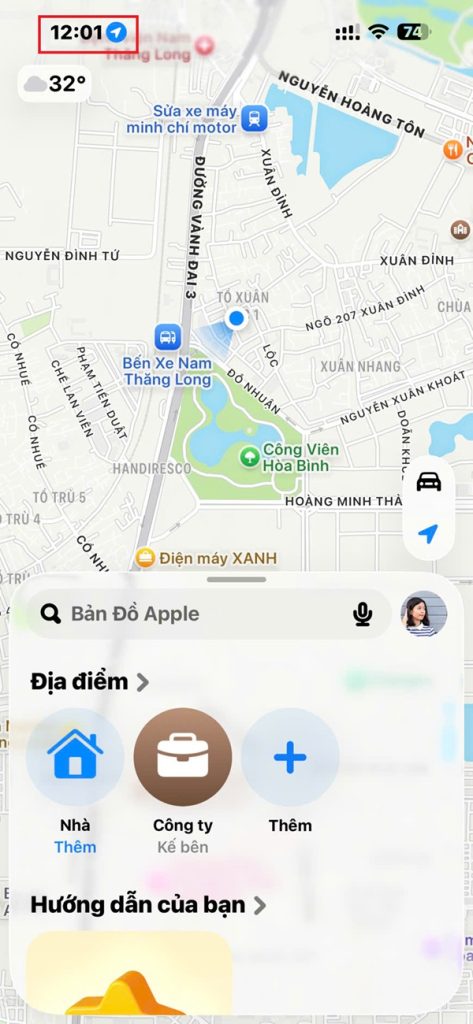
Ký hiệu này không bao giờ hiển thị một cách ngẫu nhiên mà chỉ xuất hiện khi có một phần mềm hoặc tiện ích hệ thống đang dùng vị trí của máy. Trong phần lớn tình huống, đây là hoạt động hoàn toàn bình thường và không gây bất kỳ tác động tiêu cực nào tới trải nghiệm hằng ngày. Bạn sẽ dễ dàng bắt gặp hình ảnh này khi:
- Khởi động Apple Maps hoặc Google Maps để tra cứu đường đi.
- Sử dụng các ứng dụng đặt xe công nghệ hoặc gọi đồ ăn thức uống.
- Thực hiện tính năng chia sẻ vị trí cùng bạn bè qua tin nhắn hoặc ứng dụng WhatsApp.
- Kiểm tra tình hình thời tiết bám sát theo vị trí thực tế hiện tại.
- Kích hoạt công cụ Find My nhằm tìm kiếm thiết bị thất lạc.
Nếu nhận thấy ký hiệu này chỉ sáng lên trong lúc bạn đang trực tiếp mở các ứng dụng kể trên, bạn hoàn toàn có thể yên tâm vì hệ thống đang vận hành bình thường.
Cách kiểm tra ứng dụng nào đang sử dụng vị trí?
Trong trường hợp bạn thấy ký hiệu này xuất hiện liên tục dù không hề mở bất kỳ ứng dụng nào, việc kiểm tra xem phần mềm nào đang ngầm dùng định vị là vô cùng cần thiết. Thao tác này giúp bạn ngăn chặn tình trạng rò rỉ dữ liệu nền và điều chỉnh quyền truy cập kịp thời thông qua các bước:
– Bước 1: Thực hiện thao tác vuốt từ mép trên bên phải màn hình hướng xuống dưới để kích hoạt giao diện “Trung tâm điều khiển (Control Center)”.
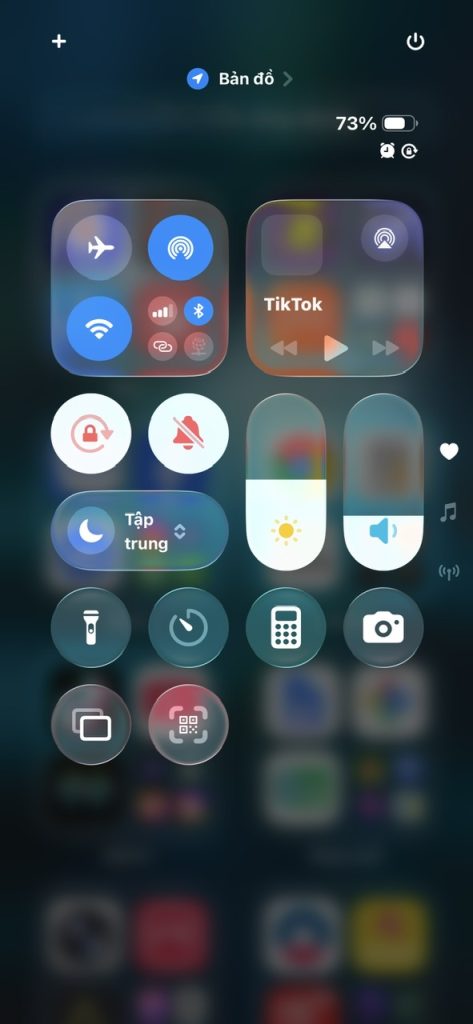
– Bước 2: Quan sát kỹ phần thông tin hiển thị ở phía trên cùng để xác định rõ tên phần mềm đang yêu cầu quyền truy cập dịch vụ định vị. Đó có thể là Apple Maps, Google Maps hoặc một cái tên khác đang chạy ngầm.
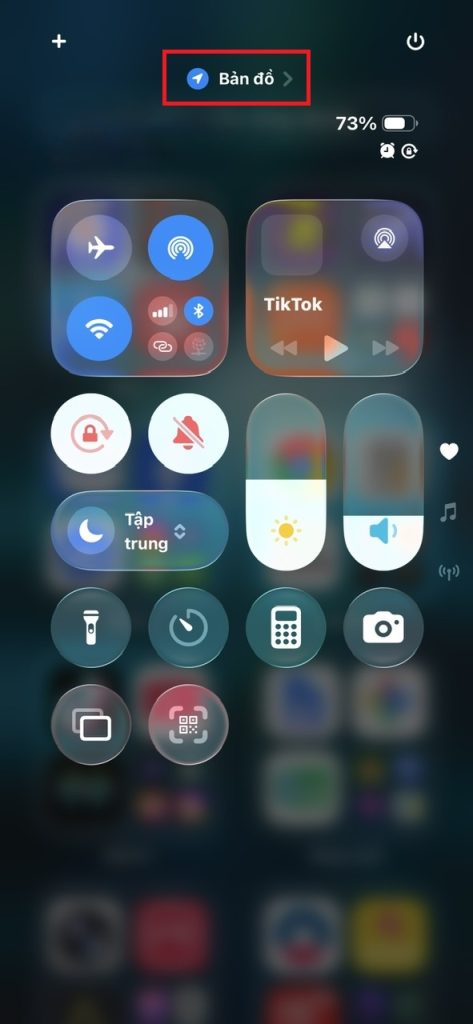
Ngay khi phát hiện một ứng dụng không thực sự cần sử dụng vị trí hoặc bản thân không còn dùng đến, bạn nên tiến hành thu hồi ngay quyền truy cập để gia tăng mức độ an toàn cho thiết bị.
Cách tắt quyền truy cập vị trí của từng ứng dụng
Thay vì áp dụng cách vô hiệu hóa toàn bộ Dịch vụ định vị, các chuyên gia Apple luôn khuyến nghị người dùng nên tinh chỉnh quyền truy cập riêng biệt cho từng phần mềm. Quy trình thực hiện cụ thể như sau:
– Bước 1: Truy cập vào ứng dụng “Cài đặt” trên điện thoại, tìm kiếm và nhấn chọn mục “Quyền riêng tư & Bảo mật”. Sau đó, tiếp tục ấn vào dòng “Dịch vụ định vị (Location Services)”.
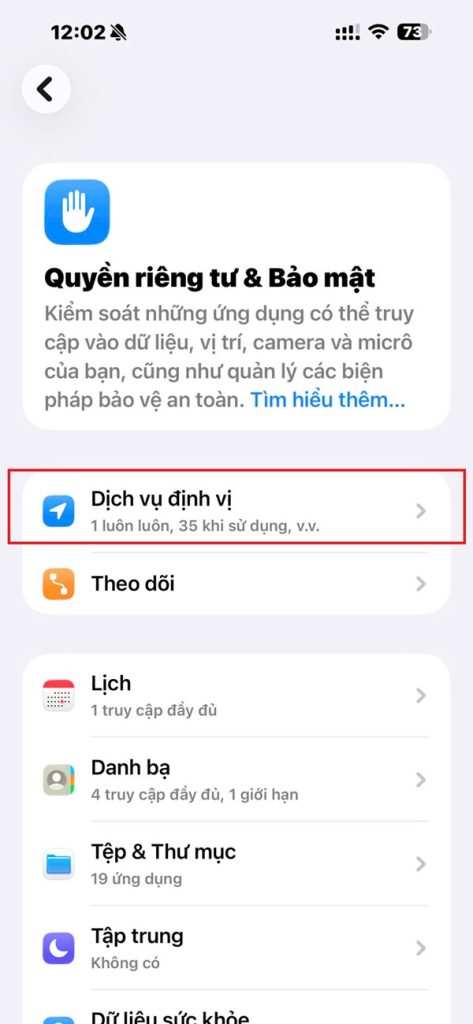
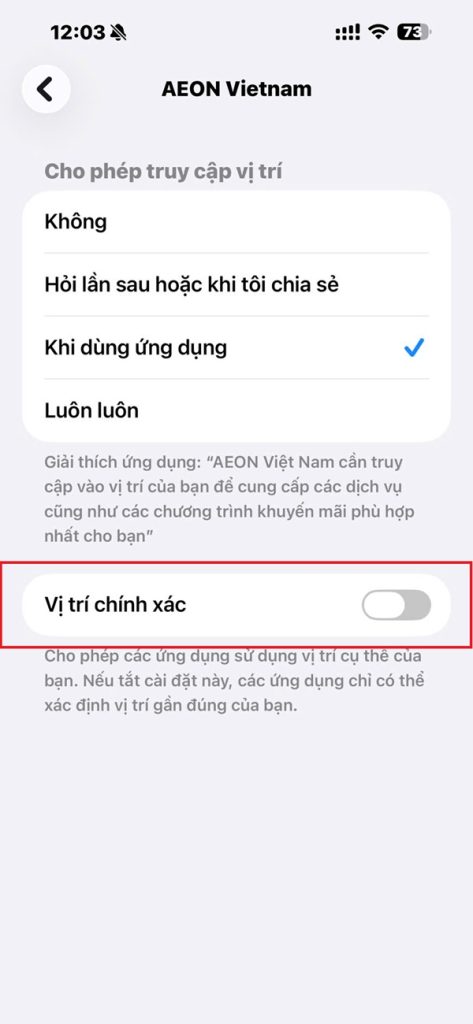
– Bước 2: Lướt qua danh sách và nhấn trực tiếp vào cái tên phần mềm mà bạn muốn thay đổi thiết lập quyền truy cập vị trí.
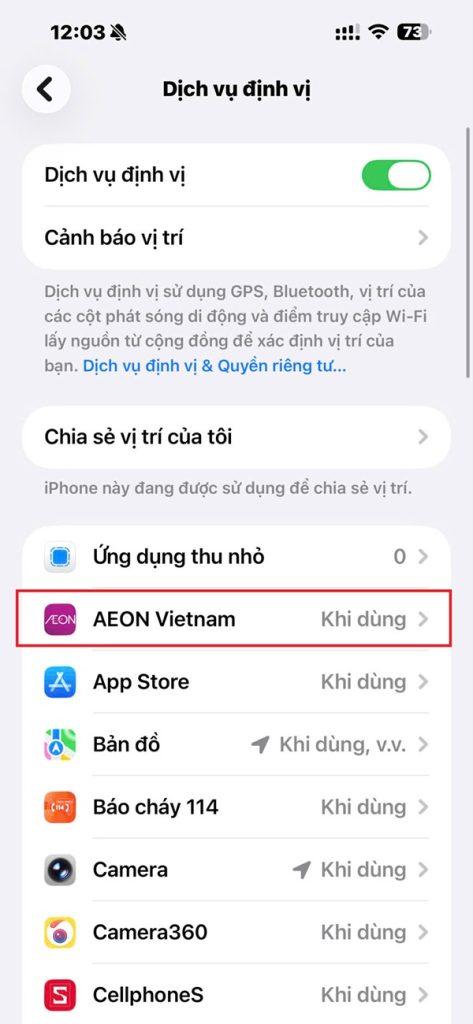
– Bước 3: Tùy thuộc vào nhu cầu thực tế của bản thân, bạn hãy chọn một trong các mức độ phù hợp sau đây:
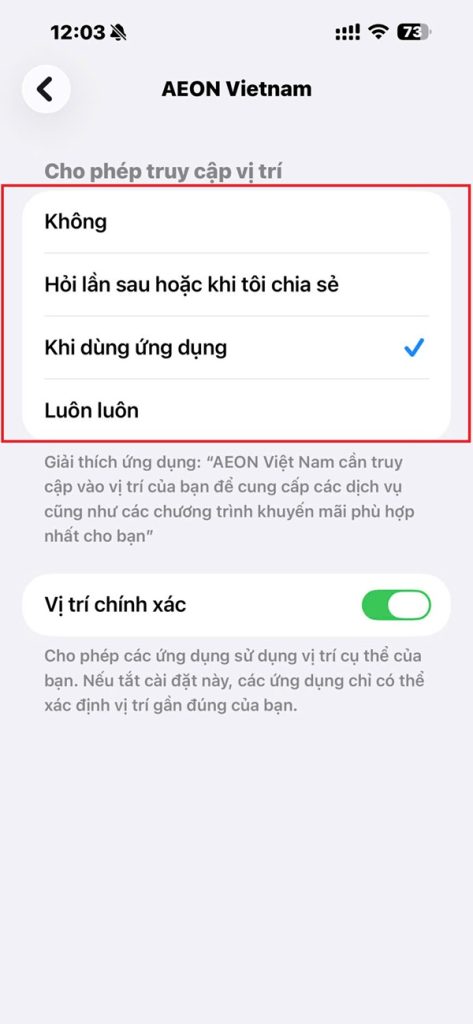
- Không bao giờ: Chặn hoàn toàn quyền truy cập vị trí của ứng dụng.
- Hỏi vào lần sau hoặc khi chia sẻ: Hệ thống sẽ hỏi quyền truy cập mỗi khi ứng dụng cần dùng đến vị trí.
- Khi dùng ứng dụng: Chỉ cho phép truy cập vị trí trong thời gian bạn đang mở và sử dụng trực tiếp ứng dụng đó.
- Luôn luôn: Cấp quyền truy cập vị trí vô thời hạn kể cả lúc phần mềm đang chạy nền.
Cách tắt hoàn toàn Dịch vụ định vị
Nếu bạn nhận thấy bản thân không có nhu cầu sử dụng các tính năng liên quan đến vị trí, việc tắt hoàn toàn Dịch vụ định vị là một giải pháp nhanh gọn. Bạn chỉ cần thực hiện theo các bước hướng dẫn chuẩn xác dưới đây:
– Bước 1: Truy cập vào ứng dụng “Cài đặt” quen thuộc trên màn hình chính rồi nhấn chọn mục “Quyền riêng tư & Bảo mật”.
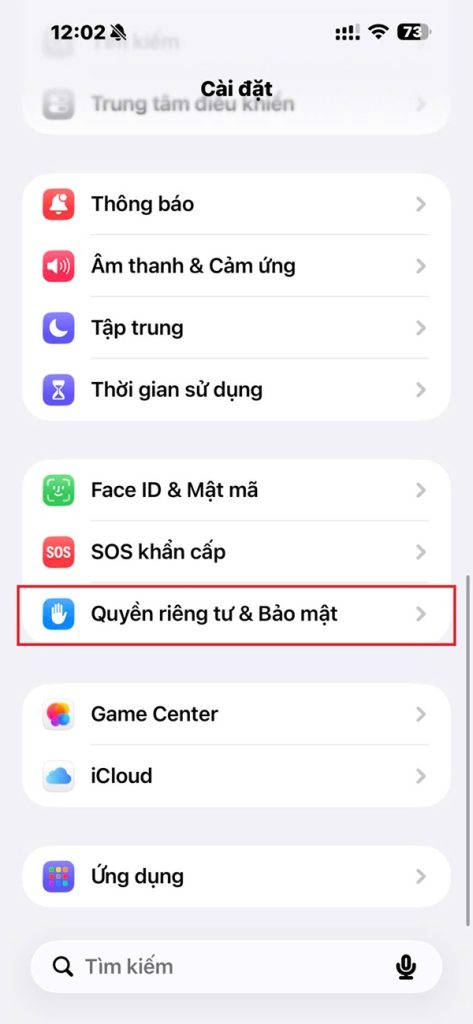
– Bước 2: Tìm và nhấn chọn mục “Dịch vụ định vị (Location Services)”.
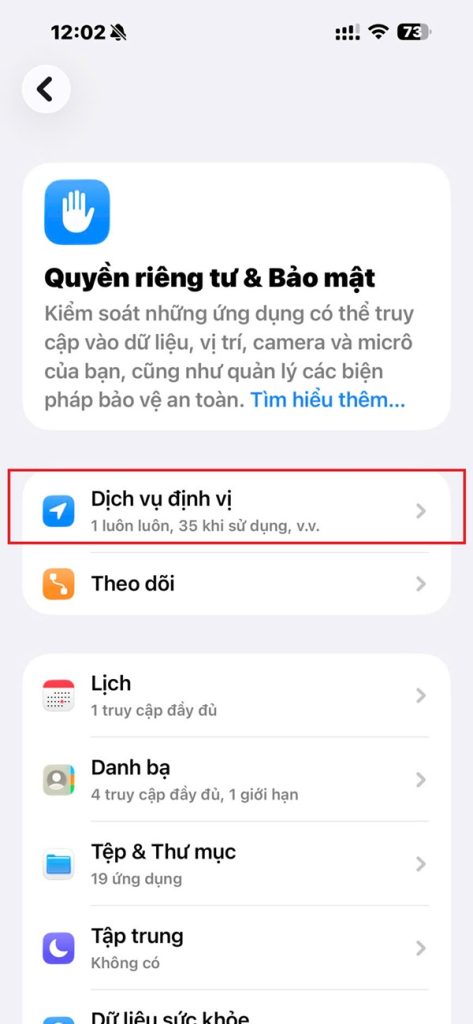
– Bước 3: Gạt công tắc chính từ trạng thái mở sang “Tắt” để vô hiệu hóa hoàn toàn tính năng này trên toàn bộ thiết bị.
Cách ẩn biểu tượng mũi tên màu xanh
Đôi khi bạn vẫn muốn duy trì hoạt động của Dịch vụ định vị nhưng lại cảm thấy phiền phức vì biểu tượng hiển thị trên thanh trạng thái. Lúc này, bạn hoàn toàn có thể ẩn đi ký hiệu đó thông qua các bước cài đặt hệ thống sau:
– Bước 1: Truy cập vào ứng dụng “Cài đặt”, di chuyển đến mục “Quyền riêng tư & Bảo mật”, rồi bấm chọn “Dịch vụ định vị”.
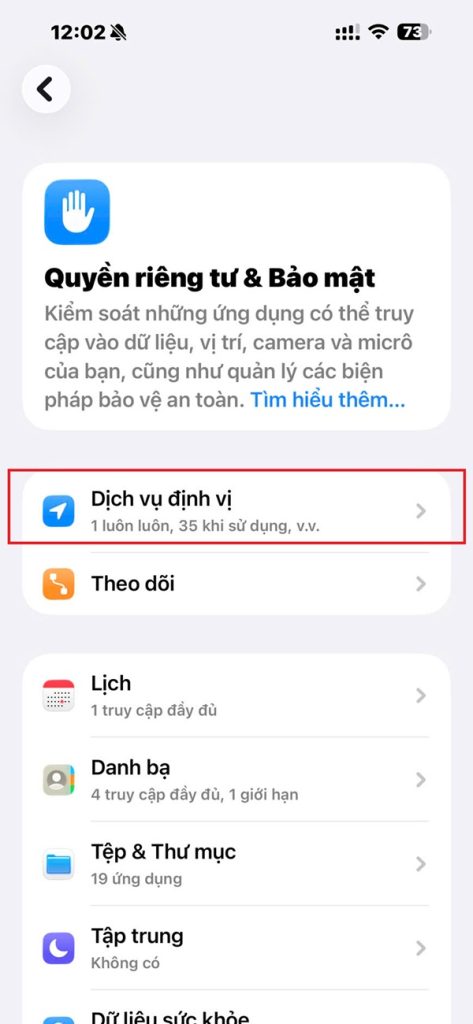
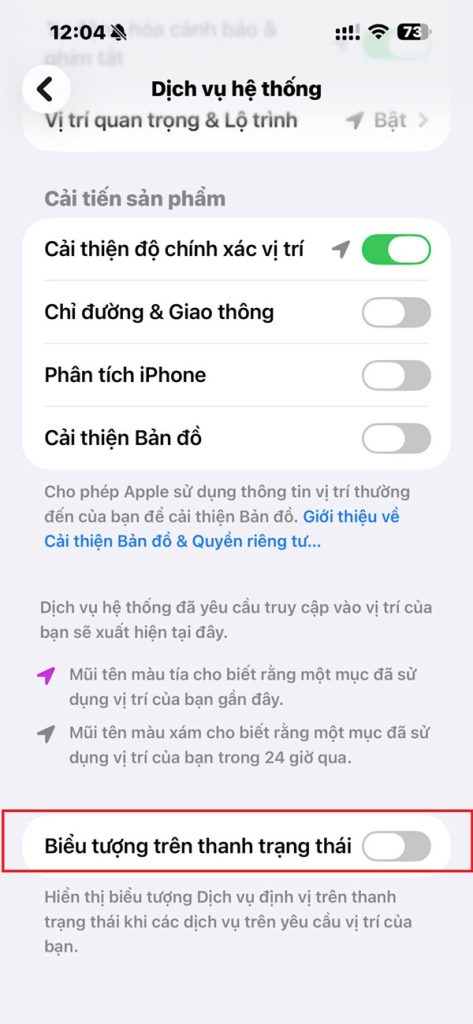
– Bước 2: Tại giao diện chính của Dịch vụ định vị, bạn hãy cuộn thẳng xuống tận cuối màn hình và nhấn vào mục “Dịch vụ hệ thống (System Services)”.
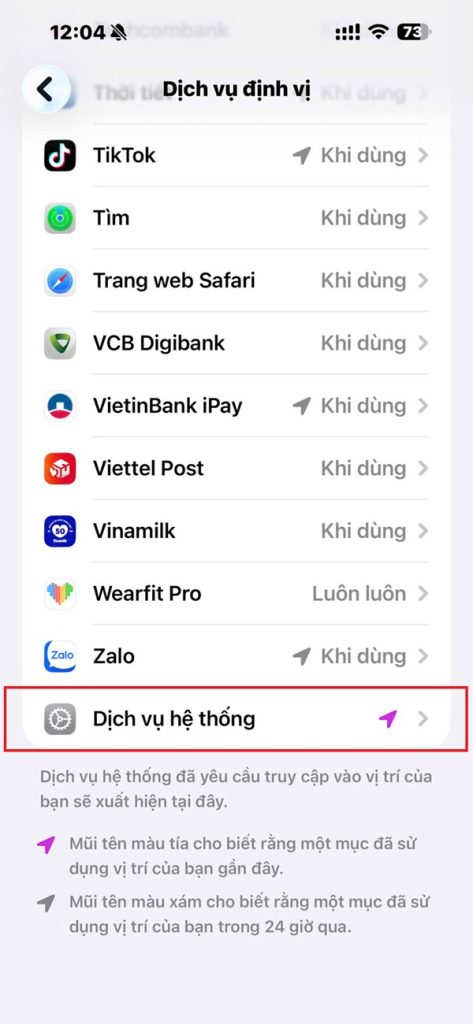
– Bước 3: Tìm kiếm mục “Biểu tượng Thanh trạng thái (Status Bar Icon)” và tiến hành gạt công tắc sang chế độ “Tắt”. Ngay lập tức, biểu tượng mũi tên định vị sẽ biến mất khỏi thanh trạng thái mà không làm ảnh hưởng đến khả năng hoạt động ngầm của dịch vụ vị trí.
Một số lưu ý từ chuyên gia khi quản lý quyền định vị trên iPhone
Dù mang lại rất nhiều tiện ích thiết thực trong đời sống hiện đại, Dịch vụ định vị vẫn gắn liền trực tiếp với vấn đề bảo mật thông tin cá nhân. Do đó, chuyên gia khuyên bạn nên duy trì thói quen kiểm soát và điều chỉnh quyền truy cập của các ứng dụng với một số nguyên tắc vàng sau đây:
- Chỉ cấp quyền vị trí cho những phần mềm thực sự cần thiết.
- Nên ưu tiên lựa chọn mức độ “Khi dùng ứng dụng” thay vì để chế độ “Luôn luôn”.
- Thường xuyên kiểm tra lại danh sách toàn bộ các ứng dụng đang được cấp quyền định vị.
- Tiến hành thu hồi quyền truy cập ngay lập tức đối với những phần mềm đã lâu không còn sử dụng đến.
- Tránh việc tắt hoàn toàn Dịch vụ định vị nếu bạn là người thường xuyên phải dùng đến bản đồ chỉ đường hoặc tính năng Find My.
Việc quản lý tốt quyền truy cập vị trí không chỉ giúp bạn giữ gìn an toàn thông tin cá nhân mà còn góp phần tiết kiệm năng lượng pin đáng kể cho thiết bị.
Qua những chia sẻ trên, hy vọng bạn đã nắm bắt trọn vẹn thông tin về mũi tên màu xanh trên iPhone là gì cũng như phương pháp làm chủ quyền truy cập vị trí trên thiết bị của mình. Việc chủ động theo dõi và quản lý chặt chẽ Dịch vụ định vị sẽ giúp bạn ngăn chặn tình trạng ứng dụng bên thứ ba lạm dụng dữ liệu cá nhân, từ đó kiến tạo một môi trường trải nghiệm di động an toàn, mượt mà và tối ưu hơn.
Xem thêm:










Email của bạn sẽ không được hiển thị công khai. Các trường bắt buộc được đánh dấu *
Tạo bình luận mới