
Có rất nhiều nguyên nhân gây ra lỗi iPhone không gửi được tin nhắn trong đó những nguyên nhân này có thể xuất phát từ lý do chủ quan và khách quan. Do vậy, người dùng cần tìm hiểu xem nguyên nhân điện thoại iPhone bị lỗi là do đâu để có thể đưa ra được những cách khắc phục hiệu quả. Hãy cùng tham khảo bài viết sau đây để tìm ra nguyên nhân cũng như cách khắc phục tình trạng iPhone không gửi được tin nhắn một cách hiệu quả nhất.
Tóm tắt nội dung
- Nguyên nhân iPhone không gửi được tin nhắn
- Cách khắc phục lỗi iPhone không gửi được tin nhắn
- Kiểm tra tín hiệu mạng
- Kiểm tra chế độ máy bay
- Kiểm tra tài khoản SIM
- Kiểm tra số điện thoại người nhận
- Bật SMS và MMS trong cài đặt
- Cài đặt lại trung tâm tin nhắn (SMSC)
- Kiểm tra số dư tài khoản và gói cước tin nhắn
- Khởi động lại thiết bị
- Đóng ứng dụng tin nhắn và mở lại
- Cập nhật hệ điều hành mới
- Reset cài đặt mạng
- Mẹo hạn chế lỗi không gửi được tin nhắn tái diễn
- Vẫn không khắc phục được, nên làm gì?
- Câu hỏi thường gặp về lỗi không gửi được tin nhắn trên iPhone
Nguyên nhân iPhone không gửi được tin nhắn
Trước khi tìm cách khắc phục, bạn cần xác định đúng nguyên nhân khiến iPhone không gửi được tin nhắn. Một số nguyên nhân phổ biến nhất bao gồm:
- Dịch vụ mạng di động gặp sự cố hoặc mất sóng.
- Tính năng gửi tin nhắn dạng SMS/MMS đang bị tắt.
- Số trung tâm tin nhắn (SMSC) bị sai hoặc thay đổi.
- Gói cước dịch vụ di động đã hết hạn hoặc tài khoản hết tiền.
- Thiết bị đang bật chế độ máy bay.
- Lỗi xung đột hệ thống hoặc lỗi phần mềm iOS.
Ngoài nguyên nhân khiến cho iPhone không gửi được tin nhắn như vừa kể trên còn có thể do trong nội dung tin nhắn được gửi có nội dung nhạy cảm, không được nhà mạng phê duyệt để cho gửi tin. Để nhận biết rõ hơn vấn đề này, người dùng cần lấy một điện thoại khác để thử gửi tin nhắn với nội dung giống như vậy và thử gửi tin nhắn đi xem có được không.
Cách khắc phục lỗi iPhone không gửi được tin nhắn
Kiểm tra tín hiệu mạng
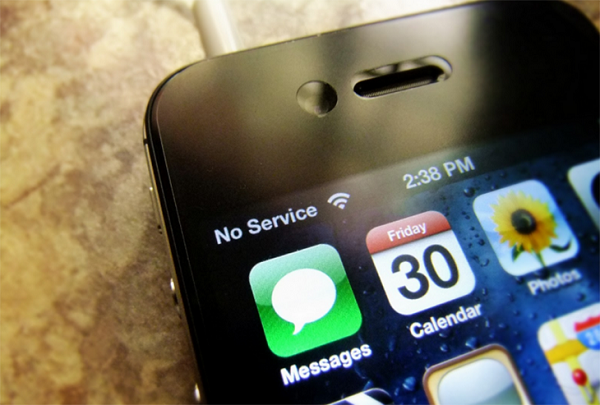
Đây là bước đầu tiên cần làm khi iPhone không gửi được tin nhắn. Quan sát thanh trạng thái, nếu hiển thị “Không có dịch vụ” hoặc “Đang tìm kiếm”, máy của bạn đang ở vùng sóng yếu hoặc mất sóng hoàn toàn. Hãy thử di chuyển đến vị trí khác hoặc khởi động lại máy để cải thiện tín hiệu.
Kiểm tra chế độ máy bay
Khi bật chế độ máy bay, mọi kết nối di động và Wi-Fi sẽ bị ngắt, khiến máy không thể gửi hay nhận tin nhắn. Mở Trung tâm điều khiển và kiểm tra biểu tượng máy bay đã tắt hay chưa

Kiểm tra tài khoản SIM
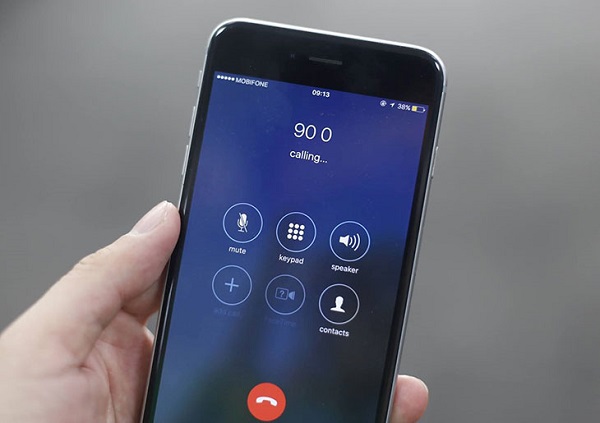
Người dùng nên kiểm tra xem gói dịch vụ di động mà bạn đang sử dụng có hoạt động hay không. Nếu như không, thì SIM của bạn chắc chắn sẽ không thể gửi được tin nhắn. Trong trường hợp này, người dùng nên liên hệ tới nhà cung cấp dịch vụ để có thể kiểm tra cũng như kích hoạt gói mới nếu như thấy cần thiết.
Kiểm tra số điện thoại người nhận
Một nguyên nhân nữa cũng khiến iPhone không gửi được tin nhắn đó là khả năng người dùng đã nhập sai số điện thoại của người nhận. Lỗi này thường xảy ra khi người dùng gửi tin nhắn tới một số thuê bao mới hoàn toàn hoặc người nhận đã thay đổi số mà bạn không hề biết.
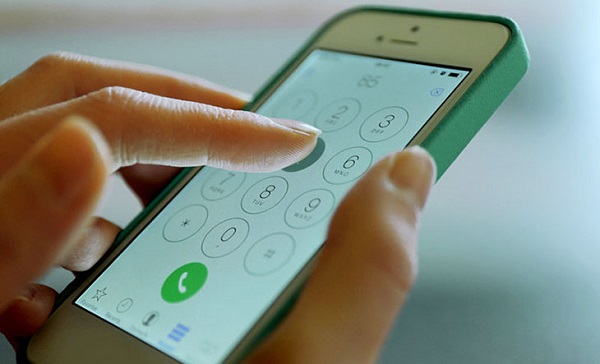
Do đó, người dùng hãy nhập số điện thoại một cách chính xác và thường xuyên cập nhật cho danh bạ của mình.
Bật SMS và MMS trong cài đặt
Lỗi iPhone không gửi được tin nhắn xảy ra nếu như tính năng gửi tin nhắn dưới dạng SMS và MMS đã bị tắt, khi đó iPhone sẽ không thể gửi tin nhắn SMS đi. Người dùng hãy tiến hành bật SMS và MMS như sau:
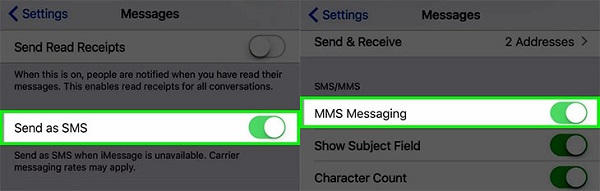
Bước 1: Chọn mục Cài đặt
Bước 2: Kéo xuống và nhấn chọn SMS/MMS.
Bước 3: Tại mục Gửi dưới dạng SMS/MMS. Bật ON
Sau khi đã kích hoạt xong bạn hãy thử gửi lại tin nhắn để xem tình trạng iPhone không gửi được tin nhắn còn hay không nhé.
Cài đặt lại trung tâm tin nhắn (SMSC)
Đây là cách khắc phục quan trọng nhưng ít người biết đến khi iPhone không gửi được tin nhắn SMS. Trung tâm tin nhắn đóng vai trò trung chuyển toàn bộ tin nhắn văn bản của bạn — nếu số này bị sai hoặc thay đổi, tin nhắn sẽ không thể gửi đi được.
Bạn có thể thiết lập lại bằng cách bấm gọi cú pháp:
*5005*7672*[Số trung tâm tin nhắn]#
Số trung tâm tin nhắn của một số nhà mạng phổ biến:
- Viettel: +84980200030
- MobiFone: +84900000023
- VinaPhone: +8491020005
Lưu ý: số trung tâm tin nhắn có thể thay đổi theo thời gian, bạn nên xác nhận lại với nhà mạng đang sử dụng trước khi thao tác.
Kiểm tra số dư tài khoản và gói cước tin nhắn
Nếu tài khoản hết tiền hoặc gói cước tin nhắn đã hết hạn, máy sẽ không thể gửi được SMS dù mọi cài đặt khác đều bình thường. Bạn có thể kiểm tra số dư bằng cú pháp *101#, hoặc kiểm tra gói cước qua ứng dụng của nhà mạng (My Viettel, MobiFone, VinaPhone). Nếu gói đã hết hạn, hãy gia hạn hoặc đăng ký lại gói phù hợp.
Khởi động lại thiết bị
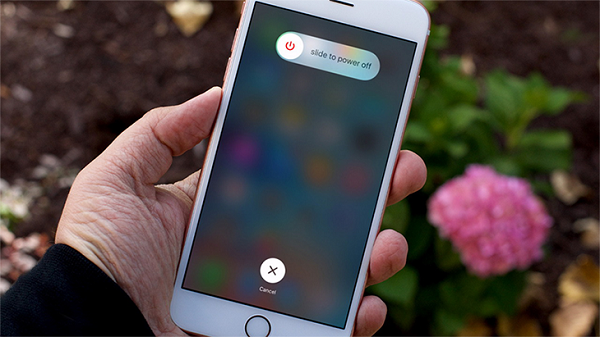
Khi gặp lỗi iPhone không gửi được tin nhắn thì cách giải quyết đầu tiên được nhiều người dùng chọn lựa đó chính là tắt và khởi động lại thiết bị của mình. Việc khởi động lại iPhone có thể sẽ sửa được một số lỗi liên quan đến phần mềm tương đối hiệu quả trong một số trường hợp, đặc biệt là các lỗi phát sinh trong quá trình sử dụng.
Đóng ứng dụng tin nhắn và mở lại
Nếu như iPhone không gửi được tin nhắn văn bản, người dùng hãy thử đóng ứng dụng tin nhắn sau đó mở lại. Người dùng cũng có thể thử xóa một số cuộc hội thoại có chứa tin nhắn đã bị gửi thất bại, việc giải phóng ứng dụng cũng có thể giúp cho ứng dụng hoạt động bình thường trở lại.
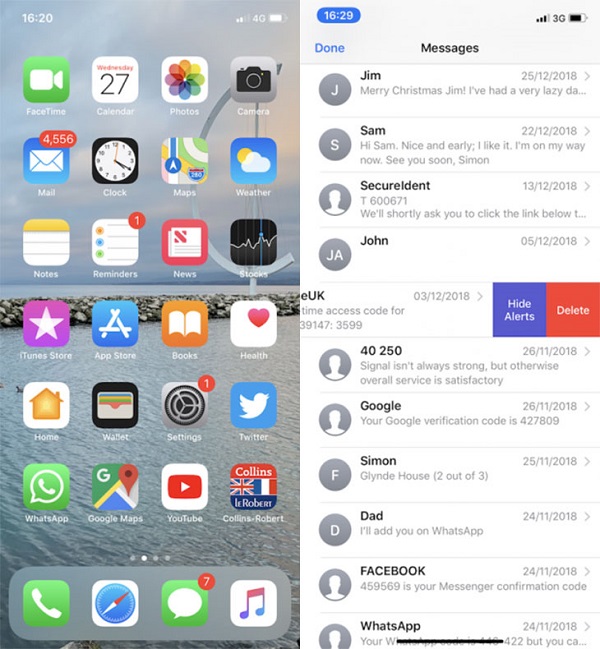
Bước 1: Vào mục tin nhắn >>vuốt sang trái vào cuộc hội thoại muốn xóa.
Bước 2: Nhấn vào Xóa >>nhấn một lần nữa để xác nhận.
Bước 3: Nhấn vào biểu tượng Tin nhắn mới ở góc bên phải màn hình để thử gửi lại tin nhắn.
Cập nhật hệ điều hành mới
Vào Cài đặt → Cài đặt chung → Cập nhật phần mềm, sau đó chọn Tải xuống và Cài đặt nếu có phiên bản mới. Các bản cập nhật thường khắc phục nhiều lỗi phần mềm tồn đọng, bao gồm lỗi liên quan đến tin nhắn.
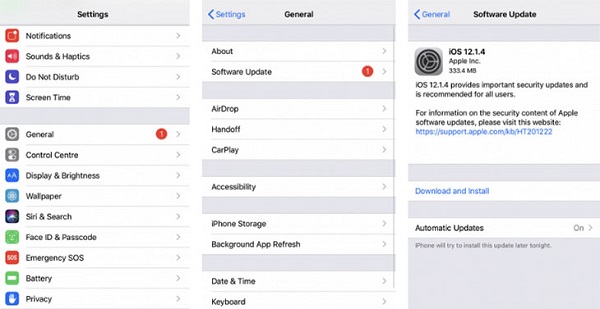
Để cập nhật, điện thoại iPhone phải được kết nối với WiFi. Sau đó, làm như sau:
Bước 1: Mở Cài đặt >> Cài đặt chung (General).
Bước 2: Nhấn Cập nhật phần mềm >>chọn Tải xuống và Cài đặt.
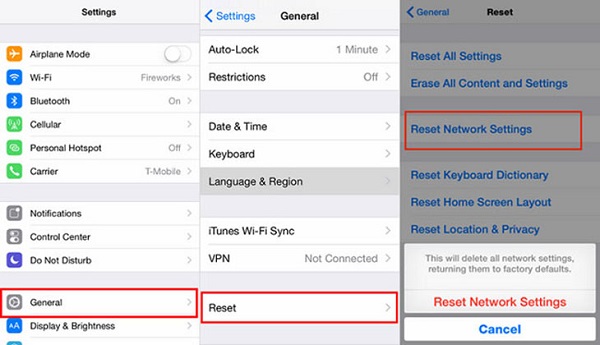
Reset cài đặt mạng
Hãy tiến hành reset cài đặt mạng nếu người dùng đã thử mọi cách ở trên mà iPhone vẫn không gửi được tin nhắn.
Bước 1: Đến Cài đặt >> Cài đặt chung.
Bước 2: Kéo xuống và nhấn Cài đặt lại >> Reset cài đặt mạng.
Bước 3: Nhập mật mã của bạn >>nhấn vào Reset cài đặt mạng lần nữa.
Mẹo hạn chế lỗi không gửi được tin nhắn tái diễn
- Luôn bật sẵn tính năng Gửi dưới dạng SMS trong Cài đặt để tin nhắn tự động chuyển sang dạng văn bản thường khi iMessage gặp sự cố.
- Kiểm tra định kỳ tình trạng gói cước và số dư tài khoản, đặc biệt trước các chuyến đi xa hoặc khi đổi gói cước mới.
- Giữ máy luôn cập nhật phiên bản iOS mới nhất để hạn chế lỗi phần mềm phát sinh.
Vẫn không khắc phục được, nên làm gì?
Nếu đã áp dụng đầy đủ các cách trên mà tình trạng iPhone không gửi được tin nhắn vẫn tiếp diễn, khả năng cao thiết bị đang gặp lỗi phần cứng hoặc lỗi hệ thống phức tạp hơn. Lúc này, bạn nên mang máy đến các điểm bảo hành, hỗ trợ kỹ thuật uy tín để được kiểm tra và xử lý chính xác, tránh tự ý can thiệp sâu vào máy có thể gây hư hỏng thêm.
Câu hỏi thường gặp về lỗi không gửi được tin nhắn trên iPhone
Vì sao chỉ không gửi được tin nhắn cho một số cụ thể mà các số khác vẫn bình thường?
Trường hợp này thường liên quan đến số điện thoại người nhận (sai số, số đã đổi) hoặc do phía người nhận đang gặp sự cố mạng, không phải lỗi từ máy của bạn.
iMessage và SMS khác nhau thế nào khi xử lý lỗi này?
iMessage hoạt động qua kết nối Internet (Wi-Fi/dữ liệu di động), còn SMS hoạt động qua mạng của nhà mạng di động. Nếu iMessage lỗi, bật tính năng “Gửi dưới dạng SMS” sẽ giúp tin nhắn vẫn được gửi đi qua đường truyền thống.
Reset cài đặt mạng có mất dữ liệu không?
Không. Thao tác này chỉ xóa các cài đặt Wi-Fi, Bluetooth và mạng di động đã lưu, không ảnh hưởng đến danh bạ, hình ảnh hay dữ liệu ứng dụng trên máy.
Nếu bạn đang cân nhắc nâng cấp lên một thiết bị mới ổn định và mượt mà hơn, đừng bỏ lỡ các mẫu 18+ iPhone hot 2026 đang có nhiều ưu đãi hấp dẫn tại Viettel Store.
Bài viết trên đây đã giúp người dùng chỉ ra được nguyên nhân cũng như đưa ra một số cách để khắc phục lỗi iPhone không gửi được tin nhắn hiệu quả. Hy vọng với những thông tin trên có thể giúp người dùng nhanh chóng khắc phục được tình trạng không gửi được tin nhắn để việc liên lạc không còn bị ảnh hưởng.
Xem thêm:










Email của bạn sẽ không được hiển thị công khai. Các trường bắt buộc được đánh dấu *
Tạo bình luận mới