
Apple Watch sạc không lên nguồn là tình trạng thiết bị không hiển thị màn hình, không bật được hoặc không xuất hiện biểu tượng pin dù đã đặt lên dock sạc đúng cách. Việc này xảy ra khi nguồn điện thiếu ổn định, pin bị lão hóa, tiếp xúc chân sạc không sạch hoặc dây sạc gặp vấn đề. Trường hợp này khiến đồng hồ không mở màn hình, làm gián đoạn theo dõi sức khỏe, thông báo và hoạt động hằng ngày.
Trong nhiều trường hợp, máy vẫn nhận điện nhưng không hiển thị biểu tượng do lỗi phần mềm, treo hệ thống hoặc trục trặc ở mạch hiển thị nguồn. Xác định đúng nguyên nhân sẽ giúp bạn xử lý Apple Watch sạc không lên nguồn hiệu quả ngay tại nhà, tránh mất thời gian mang máy đi sửa.
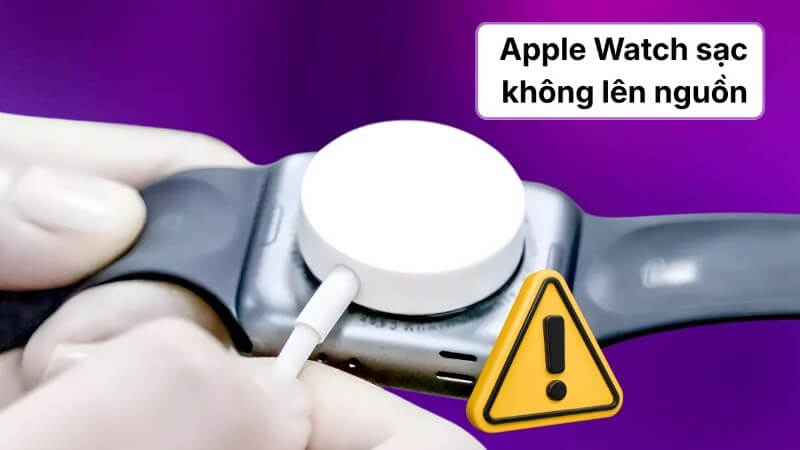
Nguyên nhân khiến Apple Watch sạc không lên nguồn
Tình trạng Apple Watch sạc không lên nguồn có thể xuất phát từ phần cứng, phần mềm hoặc bộ sạc. Khi nhận diện đúng nguyên nhân, bạn sẽ biết cách xử lý phù hợp hơn và tránh làm thiết bị tổn hại nặng.
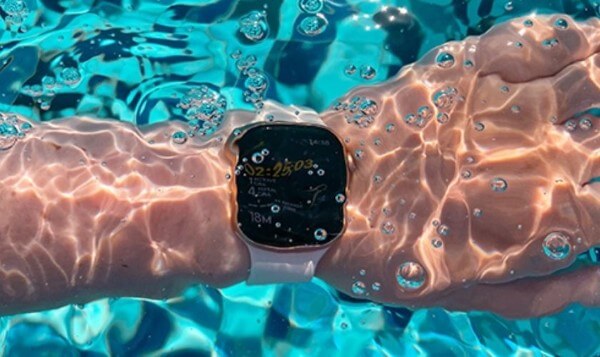
- Apple Watch bị vào nước
Dù có kháng nước, hơi ẩm vẫn len vào linh kiện khi bạn đi mưa lâu, bơi trong thời gian dài hoặc tiếp xúc nước nóng. Độ ẩm gây oxy hóa, chập mạch, khiến máy khó nhận sạc hoặc không phản hồi khi đặt lên dock. Đây là nguyên nhân phổ biến khiến Apple Watch sạc không lên nguồn dù bạn đã để sạc trong thời gian dài.
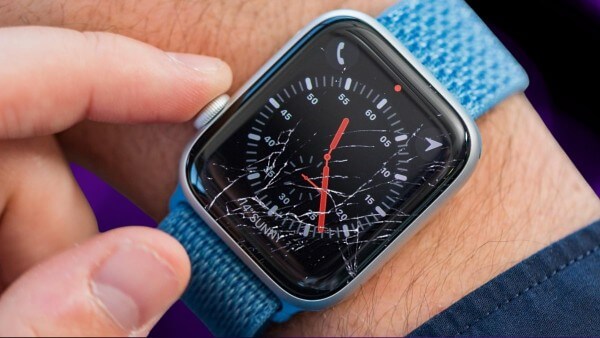
- Đồng hồ bị rơi hoặc va chạm mạnh
Khi bị rơi, các linh kiện dễ lệch vị trí, đứt mạch hoặc ảnh hưởng đến cell pin. Điều này làm máy tắt đột ngột và không bật lại khi đặt sạc. Với trường hợp này, Apple Watch sạc không lên nguồn hoặc chỉ nhận điện nhưng không hiển thị màn hình.
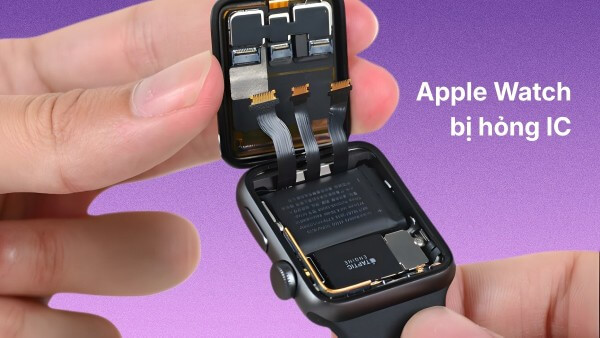
- IC nguồn gặp sự cố
IC quản lý nguồn điện của máy. Khi bộ phận này hư, Apple Watch dù nhận sạc vẫn không khởi động hoặc bật lên rồi tắt. Nguyên nhân có thể đến từ sử dụng sạc không chuẩn, nhiệt độ cao hoặc máy hoạt động quá tải. Thường biểu hiện kèm theo là tình trạng nóng khi cắm sạc.
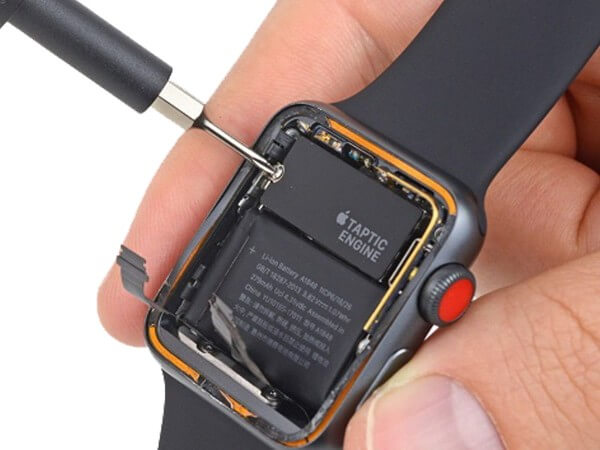
- Mainboard hỏng
Main là linh kiện quan trọng, ảnh hưởng toàn bộ hoạt động thiết bị. Khi main bị chập, đứt mạch hoặc tổn hại do nước, Apple Watch gần như không thể bật. Việc dùng sạc kém chất lượng hoặc nguồn điện không ổn định cũng khiến mainboard xuống cấp, dẫn tới tình trạng Apple Watch sạc không lên nguồn.
- Thiết bị nhiễm mã độc
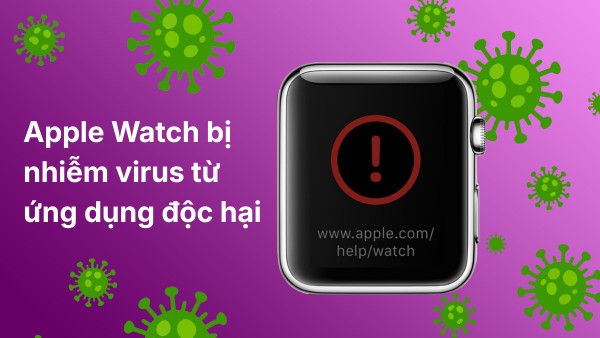
Apple Watch vẫn có nguy cơ bị ảnh hưởng bởi ứng dụng bên thứ ba không rõ nguồn gốc. Khi gặp mã độc, đồng hồ có thể treo, phản hồi chậm, hao pin nhanh và dẫn tới Apple Watch sạc không lên nguồn dù pin và sạc vẫn bình thường.
- Bộ sạc chất lượng kém
Dùng dây sạc không chính hãng hoặc không đạt chuẩn MFi khiến dòng điện truyền vào máy không ổn định. Điều này dễ gây hỏng pin, làm nóng IC và khiến Apple Watch sạc không lên nguồn hoặc sạc nhưng không vào pin.
Các cách khắc phục Apple Watch sạc không lên nguồn
Dưới đây là những cách xử lý chi tiết giúp bạn cải thiện lỗi ngay tại nhà.
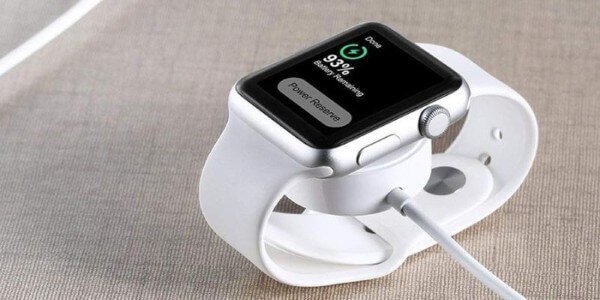
Kiểm tra xem máy có nhận sạc hay không
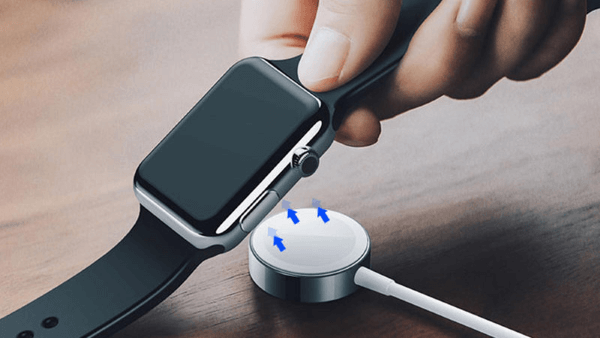
- Đặt đồng hồ lên dock.
- Quan sát biểu tượng tia sét.
- Nếu không thấy, hãy lau sạch mặt lưng thiết bị và khu vực nam châm dock.
- Đảm bảo cáp đã gắn chặt vào củ sạc và ổ điện.
Thử đổi nguồn điện hoặc ổ cắm khác
Khi gặp lỗi Apple Watch sạc không lên nguồn, hãy kiểm tra ổ điện bằng cách thử sạc thiết bị khác. Nếu máy khác cũng không nhận điện, nguyên nhân nằm ở ổ cắm chứ không phải đồng hồ hoặc dây sạc.
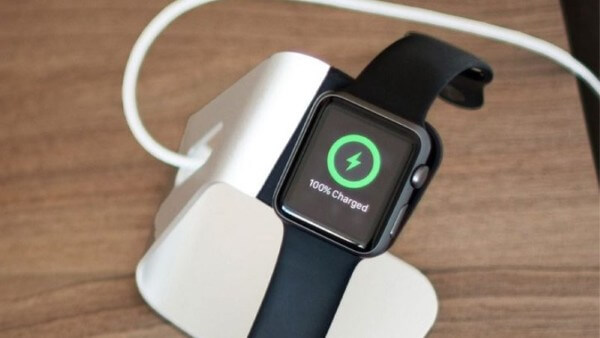
Kiểm tra dock sạc
- Lau sạch bề mặt dock.
- Quan sát xem dock có bị móp, chảy nhựa hoặc oxy hóa không.
- Nếu có dock khác, hãy thử thay để xác định chính xác vấn đề.
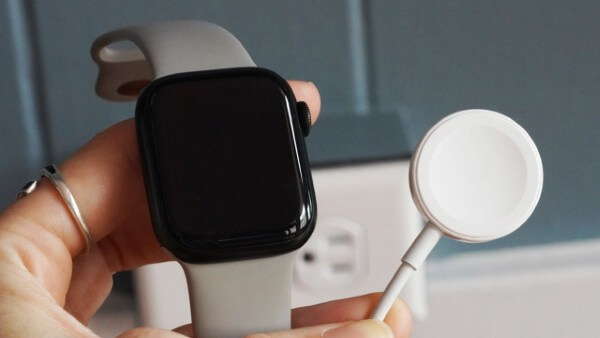
Kiểm tra bề mặt sạc và mặt lưng Apple Watch
Bụi bẩn, mồ hôi hoặc oxy hóa có thể khiến kết nối bị gián đoạn.
- Dùng khăn khô hoặc tăm bông vệ sinh nhẹ nhàng.
- Đảm bảo mặt lưng khô ráo trước khi đặt sạc.
Việc này rất hiệu quả trong nhiều trường hợp Apple Watch sạc không lên nguồn.

Kiểm tra tình trạng pin Apple Watch
Pin chai khiến máy khó nhận sạc hoặc sạc không vào.
Thực hiện:
Bước 1: Mở Cài đặt.
Bước 2: Chọn mục Pin.
Bước 3: Kéo xuống “Tình trạng pin”.
Bước 4: Xem phần trăm sức khỏe pin còn lại.
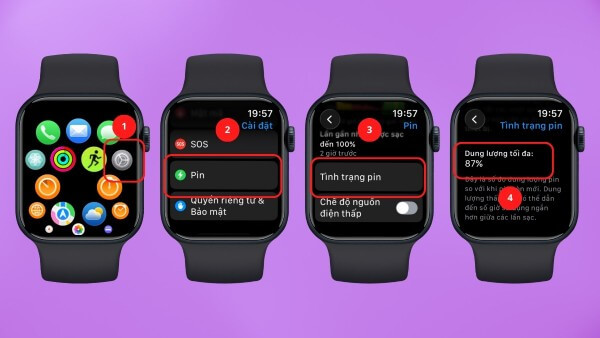
Nếu pin xuống dưới 70–75%, bạn nên thay pin mới để Apple Watch hoạt động ổn định và tránh lỗi Apple Watch sạc không lên nguồn.
Kiểm tra nút nguồn
- Nhấn giữ nút nguồn 10–15 giây.
- Nếu máy không bật, nút có thể bị kẹt hoặc hỏng.
Trong trường hợp này, bạn cần mang máy đến trung tâm chuyên sửa Apple Watch vì nút nguồn thuộc bộ phận linh kiện quan trọng và khá nhỏ.
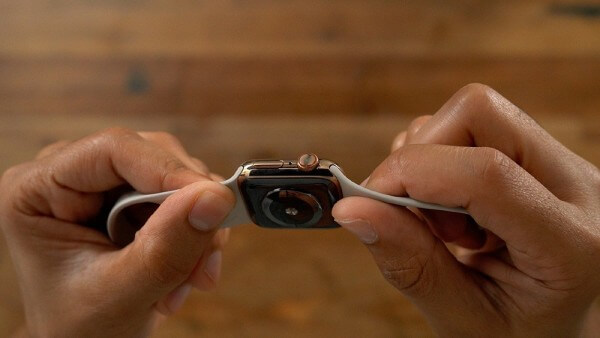
Tắt nguồn trước khi sạc
Cách này giúp hệ thống giảm tải, hạn chế treo phần mềm.
Bước 1: Nhấn giữ nút bên khoảng 5 giây.
Bước 2: Chọn “Tắt nguồn”.
Bước 3: Vuốt để tắt.
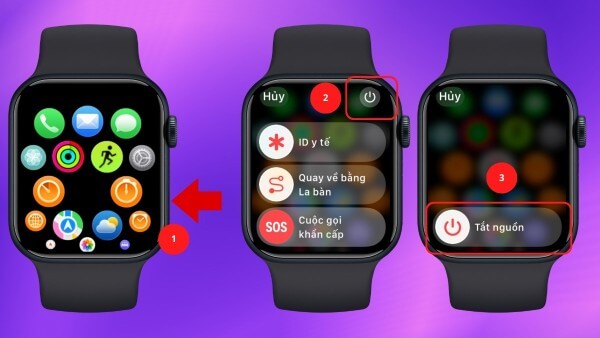
Sau đó đặt máy lên dock để thử sạc lại.
Khôi phục cài đặt gốc (Reset)
Reset giúp loại bỏ xung đột hệ thống gây lỗi Apple Watch sạc không lên nguồn.
Bước 1. Mở Cài đặt:
- Chọn Settings → General.
- Cuộn xuống dưới → Reset.
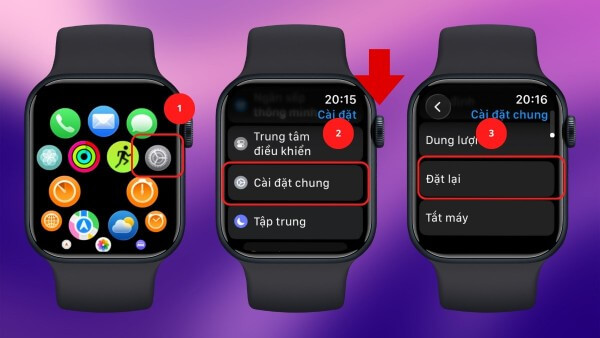
Bước 2. Khôi phục:
- Chọn “Erase All Content and Settings”.
- Nhập mật mã.
- Bấm “Erase All”.

Bước 3. Kiểm tra lại:
Sau khi reset, thử đặt lên sạc xem máy đã nhận điện hay chưa.
Lưu ý: Sao lưu dữ liệu trước khi reset để tránh mất thông tin.
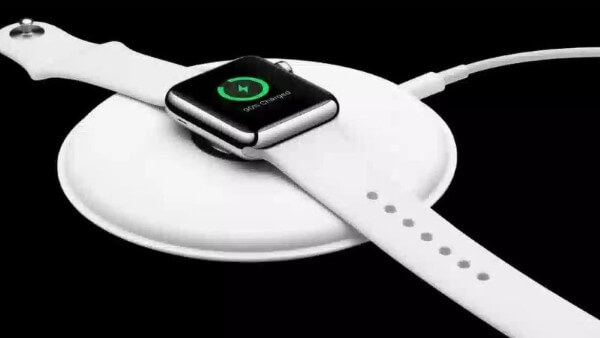
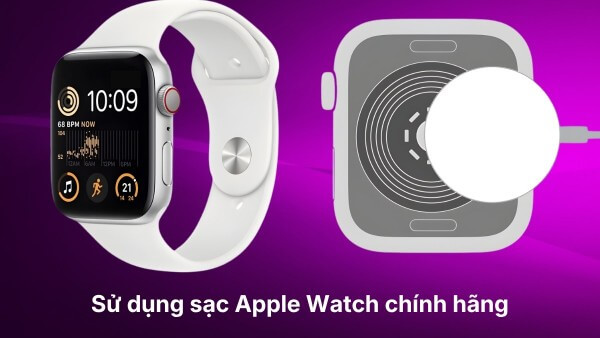
Dùng bộ sạc chính hãng
Sử dụng phụ kiện đạt chuẩn MFi hoặc chính hãng Apple giúp bảo vệ pin, IC và mainboard. Đây cũng là cách hạn chế lỗi Apple Watch sạc không lên nguồn về lâu dài.
Các lỗi liên quan đến pin Apple Watch bạn cần biết
Dưới đây là những dấu hiệu thường gặp khi thiết bị gặp lỗi sạc hoặc pin:
- Không nhận sạc dù đặt đúng vị trí.
- Pin sạc rất lâu hoặc sạc không vào.
- Máy nóng bất thường khi cắm sạc.
- Hiển thị phần trăm pin không chính xác.
- Tụt pin nhanh khi không dùng.
Những biểu hiện này thường liên quan đến tình trạng Apple Watch sạc không lên nguồn và cần được kiểm tra sớm.
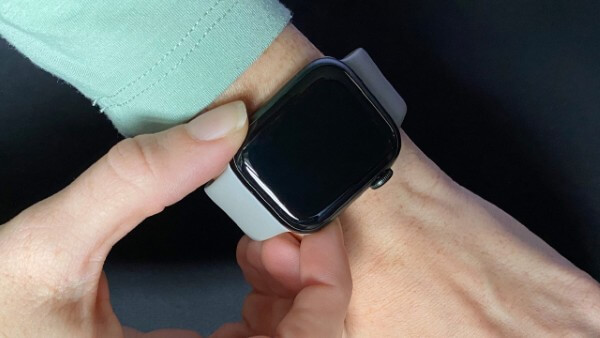
Lưu ý khi dùng Apple Watch để tránh lỗi sạc không lên nguồn
Giữ thói quen sử dụng đúng cách giúp kéo dài tuổi thọ pin, ổn định hệ thống và hạn chế tình trạng sạc không lên nguồn:
- Tránh để đồng hồ vào nước mặn hoặc môi trường ẩm lâu.
- Không để thiết bị ở nơi quá nóng hoặc cực lạnh.
- Cập nhật watchOS thường xuyên.
- Vệ sinh mặt lưng và dock sạc định kỳ.
- Hạn chế cắm sạc qua đêm.
Kết luận
Apple Watch là thiết bị quan trọng với nhiều người, đặc biệt trong việc theo dõi sức khỏe và nhận thông báo nhanh. Khi gặp lỗi Apple Watch sạc không lên nguồn, bạn nên kiểm tra từng bước từ bộ sạc, nguồn điện đến phần mềm trước khi mang đi sửa. Với các gợi ý ở trên, bạn có thể tự xử lý phần lớn tình huống ngay tại nhà.
Nếu bạn muốn nâng cấp thiết bị, thay mới hoặc mua đồng hồ chất lượng cao, hãy đến Viettel Store để sở hữu đồng hồ chính hãng, bảo hành đầy đủ và giá tốt nhất thị trường.
Xem thêm:










Email của bạn sẽ không được hiển thị công khai. Các trường bắt buộc được đánh dấu *
Tạo bình luận mới