
Trong quá trình sử dụng, không ít người gặp tình trạng NotebookLM Bị Lỗi khi tải nguồn lên từ website, PDF hỏng cho tới video YouTube không nhận. Bài viết dưới đây tổng hợp hơn 7 lỗi phổ biến nhất, nguyên nhân chi tiết và cách khắc phục nhanh, kèm theo giới hạn tài khoản cập nhật 2026 giúp bạn sử dụng công cụ hiệu quả hơn.
Tổng quan nguyên nhân NotebookLM gặp lỗi
NotebookLM là một công cụ AI mạnh mẽ giúp tóm tắt, phân tích tài liệu. Tuy nhiên, trong thực tế sử dụng, người dùng thường gặp lỗi ngay khi thêm nguồn dữ liệu.
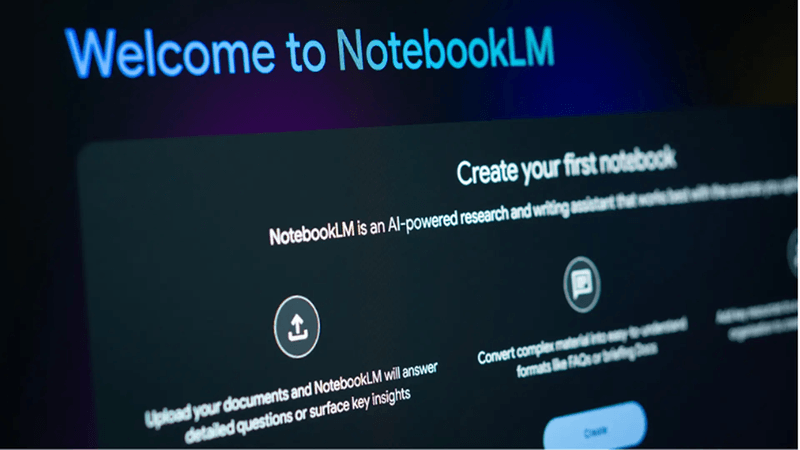
Phần lớn trường hợp NotebookLM bị lỗi không đến từ hệ thống mà đến từ:
- Định dạng file không tương thích
- Website chặn bot hoặc yêu cầu đăng nhập
- File PDF scan không có text
- Video YouTube không có transcript
- Giới hạn dung lượng hoặc số từ
Hiểu rõ nguyên nhân sẽ giúp bạn xử lý nhanh hơn thay vì thử lại nhiều lần.
NotebookLM bị lỗi báo đỏ, không thể đọc nội dung
Khi dán link website, hệ thống có thể hiển thị thông báo đỏ như “Failed to import” hoặc “Couldn’t read this URL”. Đây là một dạng NotebookLM Bị Lỗi khá phổ biến khi nguồn web không được hỗ trợ.
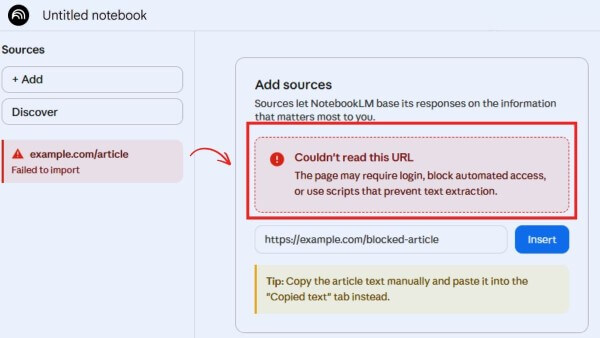
Nguyên nhân:
- Website chặn bot truy cập
- Nội dung yêu cầu đăng nhập
- Trang web dùng JavaScript động
Cách khắc phục:
- Mở trang web → copy nội dung thủ công
- Hoặc lưu trang thành PDF rồi tải lên
- Với bài dài, nên dùng chế độ “Copied text” để dán trực tiếp
Cách này giúp NotebookLM đọc nội dung ổn định hơn.
Lỗi PDF không đọc được hoặc file quá nặng
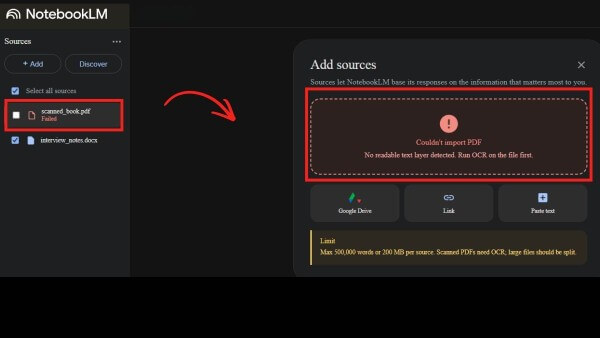
Một trong những lỗi phổ biến nhất là NotebookLM bị lỗi khi tải PDF.
Nguyên nhân:
- PDF dạng ảnh scan không có lớp text
- File chưa OCR
- Dung lượng vượt quá 200MB hoặc 500.000 từ
Cách xử lý:
- Dùng Adobe Acrobat hoặc iLovePDF để OCR
- Chia nhỏ file PDF lớn
- Nén file trước khi upload
Điều này giúp hệ thống AI dễ dàng phân tích nội dung hơn.
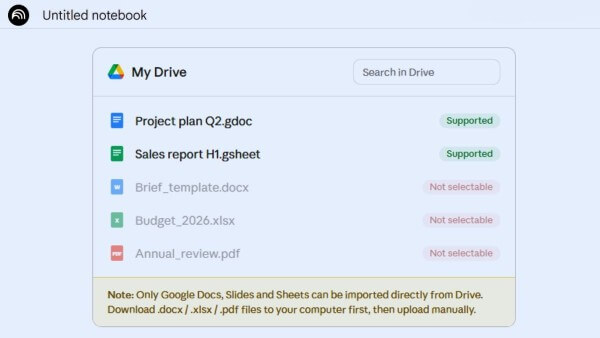
Không thêm được file từ Google Drive
Nhiều người nghĩ có thể đồng bộ trực tiếp từ Drive, nhưng thực tế chỉ hỗ trợ Google Docs, Sheets và Slides.
Nguyên nhân lỗi:
- File không thuộc tài khoản đang đăng nhập
- File ở dạng shortcut
- Chưa cấp quyền truy cập
Cách khắc phục:
- Mở file gốc trong Drive
- Đảm bảo share đúng tài khoản
- Upload lại từ máy nếu cần
Đây cũng là tình huống khiến người dùng hiểu nhầm là NotebookLM bị lỗi.
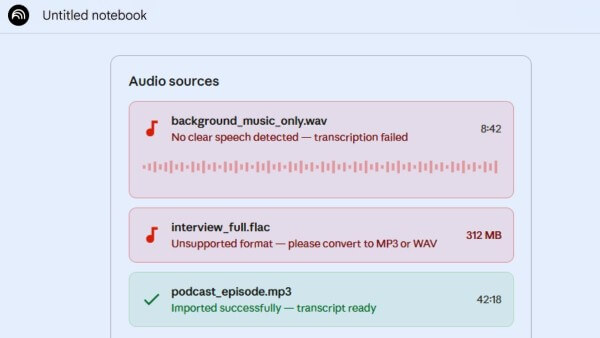
Lỗi file Audio không được chấp nhận
Khi upload audio, hệ thống có thể từ chối file hoặc transcribe sai nội dung.
Nguyên nhân:
- File có chất lượng âm thanh kém
- Chỉ có nhạc nền, không có giọng nói
- File quá dài hoặc vượt 200MB
Cách xử lý:
- Chuyển về MP3 chuẩn
- Cắt bỏ tạp âm bằng Audacity
- Chia file 30–60 phút
Khi tối ưu đúng cách, tình trạng NotebookLM Bị Lỗi khi đọc audio sẽ giảm đáng kể.
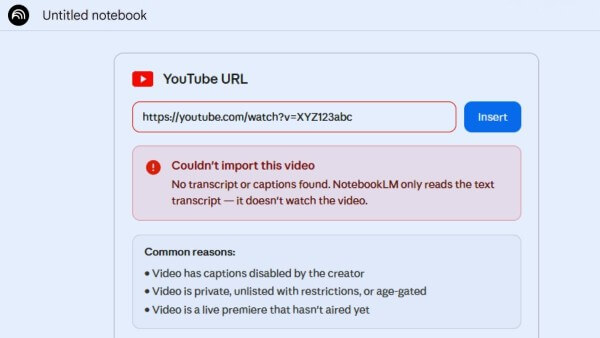
Lỗi YouTube không gắn được link
YouTube là nguồn phổ biến nhưng cũng dễ gây lỗi.
Nguyên nhân:
- Video không có phụ đề (caption)
- Video private hoặc bị giới hạn
- Video chưa phát chính thức
Cách kiểm tra:
- Mở video → chọn “Show transcript”
- Nếu không có transcript thì NotebookLM không đọc được
Giải pháp:
- Dùng video có phụ đề rõ ràng
- Hoặc copy transcript từ công cụ bên ngoài
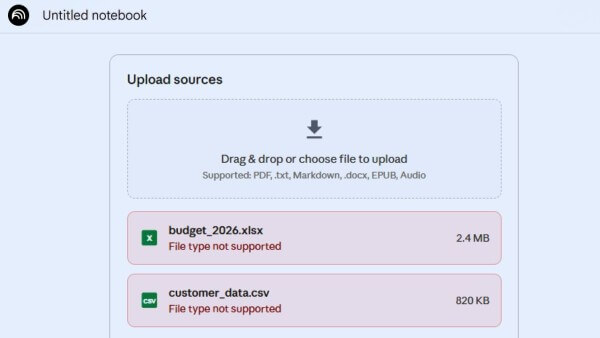
Không hỗ trợ file Excel (.xlsx, .csv)
Đây là hạn chế lớn khiến nhiều người gặp NotebookLM bị lỗi khi làm việc văn phòng.
Nguyên nhân: NotebookLM chưa hỗ trợ trực tiếp Excel
Cách xử lý:
- Copy dữ liệu sang Google Sheets
- Hoặc chuyển Excel sang PDF
- Sau đó upload lại vào hệ thống
Cách này giúp dữ liệu được đọc ổn định hơn.
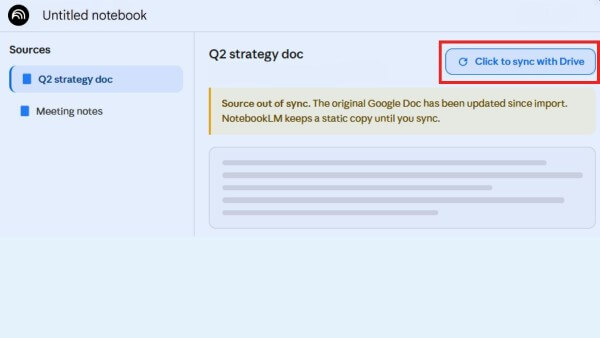
Lỗi đồng bộ Google Docs
Khi chỉnh sửa tài liệu sau khi import, nội dung sẽ không tự cập nhật.
Nguyên nhân: Dữ liệu bị “snapshot” tại thời điểm import
Cách xử lý:
- Vào Sources → chọn “Sync with Drive”
- Nếu không hiệu quả, xóa và import lại
Nhiều người nhầm đây là lỗi hệ thống, nhưng thực chất là cơ chế hoạt động của công cụ.
Giới hạn tài khoản NotebookLM 2026
Ngoài lỗi file, người dùng còn dễ gặp giới hạn hệ thống:
- Free: 100 notebook, 50 nguồn
- Plus: 500 notebook, 300 nguồn
- Pro: 500 notebook, 1000 chat/ngày
- Ultra: 500 notebook, 5000 chat/ngày
Mỗi nguồn đều giới hạn 200MB hoặc 500.000 từ. Khi vượt quá, hệ thống có thể báo lỗi hoặc không xử lý được dữ liệu.
Câu hỏi thường gặp về NotebookLM bị lỗi
Dưới đây là một số câu hỏi phổ biến giúp bạn hiểu rõ hơn về tình trạng NotebookLM bị lỗi và cách xử lý nhanh trong thực tế.
NotebookLM có hỗ trợ tất cả định dạng file không?
Không. NotebookLM chỉ hỗ trợ một số định dạng nhất định như PDF có text, Google Docs, audio chuẩn và video có transcript. Các file như Excel (.xlsx), CSV hoặc PDF scan ảnh thường dễ gây lỗi khi upload.
Tại sao upload PDF nhưng NotebookLM không đọc được nội dung?
Đây là lỗi rất phổ biến khi NotebookLM Bị Lỗi với file PDF.
Nguyên nhân:
- PDF là dạng scan (ảnh) chưa OCR
- File vượt giới hạn 200MB hoặc 500.000 từ
- Nội dung bị mã hóa hoặc không có lớp text
NotebookLM có đọc được video YouTube không?
Có, nhưng chỉ khi video có phụ đề (caption). Nếu video không có transcript hoặc bị giới hạn quyền riêng tư, hệ thống sẽ không thể xử lý và gây ra lỗi.
NotebookLM bị lỗi có phải do hệ thống Google không?
Phần lớn trường hợp NotebookLM Bị Lỗi không đến từ hệ thống Google mà đến từ:
- File nguồn không hợp lệ
- Dung lượng vượt giới hạn
- Định dạng không tương thích
Chỉ một số rất ít trường hợp là do server quá tải.
Tổng kết
Phần lớn trường hợp NotebookLM Bị Lỗi đều xuất phát từ định dạng file không tương thích, giới hạn dung lượng hoặc nguồn web bị chặn. Khi hiểu đúng nguyên nhân, bạn có thể xử lý nhanh chỉ trong vài phút thay vì thử lại nhiều lần.
Nếu bạn thường xuyên làm việc với AI, tài liệu nặng, video và dữ liệu lớn, việc sử dụng laptop cấu hình mạnh sẽ giúp quá trình xử lý mượt hơn, giảm tình trạng treo hoặc gián đoạn khi làm việc với nhiều tab và file cùng lúc.
Mua laptop chính hãng, cấu hình mạnh, giá tốt tại Viettel Store để tối ưu hiệu suất học tập và làm việc với NotebookLM và các công cụ AI hiện đại.
Xem thêm:







Email của bạn sẽ không được hiển thị công khai. Các trường bắt buộc được đánh dấu *
Tạo bình luận mới