
Bạn đang tìm phím tắt thay đổi ngôn ngữ trên MacBook để chuyển nhanh giữa tiếng Việt, tiếng Anh hoặc các bộ gõ khác? Trên macOS, tổ hợp Control + Space mới là phím tắt mặc định dùng để chuyển đổi nguồn nhập liệu. Trong khi đó, Command + Space chủ yếu được sử dụng để mở Spotlight. Bài viết dưới đây sẽ hướng dẫn chi tiết cách thiết lập và sử dụng hai tính năng này, tránh nhầm lẫn khi thao tác.
Tóm tắt nội dung
- Phím tắt mặc định đổi ngôn ngữ trên MacBook là gì?
- Phân biệt Control + Space và Command + Space – lỗi nhiều người nhầm
- Cách thêm ngôn ngữ hoặc bộ gõ mới trước khi dùng phím tắt
- Cách tùy chỉnh phím tắt đổi ngôn ngữ theo ý muốn
- Cách chuyển ngôn ngữ bằng biểu tượng Globe hoặc thanh menu
- Xử lý khi phím tắt không hoạt động
- Kết luận
Phím tắt mặc định đổi ngôn ngữ trên MacBook là gì?
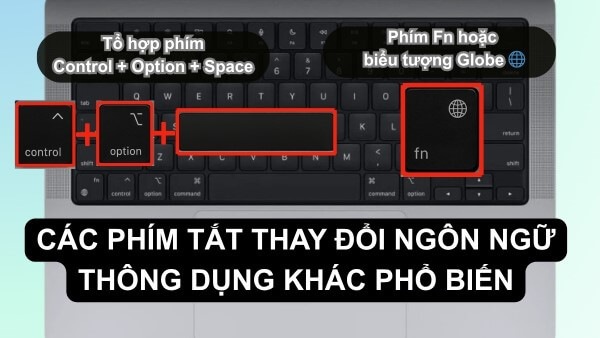
Với thiết lập mặc định của macOS, phím tắt thay đổi ngôn ngữ trên MacBook là Control + Space. Tổ hợp này cho phép người dùng chuyển nhanh giữa các nguồn nhập liệu đã được cài đặt trên máy.
Ví dụ, nếu MacBook đang có hai bộ gõ ABC và Tiếng Việt, bạn có thể nhấn Control + Space để chuyển từ bộ gõ hiện tại sang bộ gõ còn lại mà không cần dùng chuột.
Trong trường hợp có nhiều nguồn nhập liệu, người dùng có thể sử dụng Control + Option + Space để chuyển sang nguồn nhập liệu tiếp theo.

Điểm quan trọng là tổ hợp phím chỉ hoạt động khi MacBook đã được thiết lập từ hai nguồn nhập liệu trở lên. Nếu máy chỉ có một bộ gõ, thao tác chuyển đổi sẽ không mang lại thay đổi rõ rệt.
Lưu ý: Phím tắt chuyển ngôn ngữ bàn phím khác với việc thay đổi ngôn ngữ giao diện macOS. Control + Space chỉ chuyển nguồn nhập liệu, không thay đổi ngôn ngữ hiển thị của toàn bộ hệ thống.
Phân biệt Control + Space và Command + Space – lỗi nhiều người nhầm
Một trong những nhầm lẫn phổ biến khi tìm hiểu phím tắt thay đổi ngôn ngữ trên MacBook là cho rằng Command + Space dùng để chuyển ngôn ngữ. Thực tế, hai tổ hợp phím có chức năng khác nhau:
| Tổ hợp phím | Chức năng |
| Control + Space | Chuyển sang nguồn nhập liệu trước đó |
| Control + Option + Space | Chuyển sang nguồn nhập liệu tiếp theo |
| Command + Space | Mở Spotlight |
Như vậy, nếu mục đích của bạn là chuyển nhanh giữa tiếng Việt và tiếng Anh khi đang nhập văn bản, hãy ưu tiên Control + Space.

Trong khi đó, Command + Space là phím tắt của Spotlight Search. Khi nhấn tổ hợp này, macOS sẽ mở công cụ tìm kiếm để bạn tìm ứng dụng, tài liệu, cài đặt hoặc thực hiện một số thao tác nhanh khác.
Việc phân biệt rõ hai tổ hợp phím sẽ giúp hạn chế tình trạng đang muốn đổi bộ gõ nhưng lại vô tình mở cửa sổ Spotlight.
Cách thêm ngôn ngữ hoặc bộ gõ mới trước khi dùng phím tắt
Trước khi sử dụng phím tắt thay đổi ngôn ngữ trên MacBook, bạn cần thêm ít nhất hai nguồn nhập liệu vào hệ thống. Đây là bước quan trọng nhưng thường bị bỏ qua.
Bạn có thể thực hiện như sau:
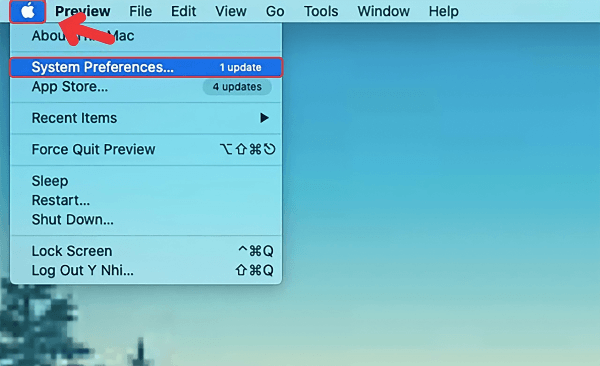
Bước 1: Mở menu Apple ở góc trên bên trái màn hình và chọn System Settings.
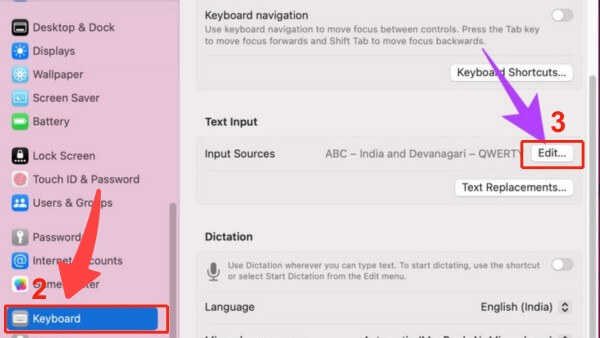
Bước 2: Chọn Keyboard ở thanh bên.
Bước 3: Tìm mục Text Input và chọn Edit bên cạnh Input Sources.
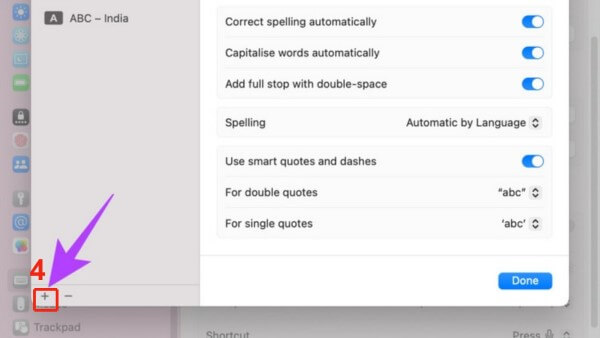
Bước 4: Nhấn biểu tượng + để thêm nguồn nhập liệu.
Bước 5: Tìm ngôn ngữ hoặc bộ gõ mong muốn, chẳng hạn Vietnamese, sau đó chọn nguồn nhập liệu phù hợp.
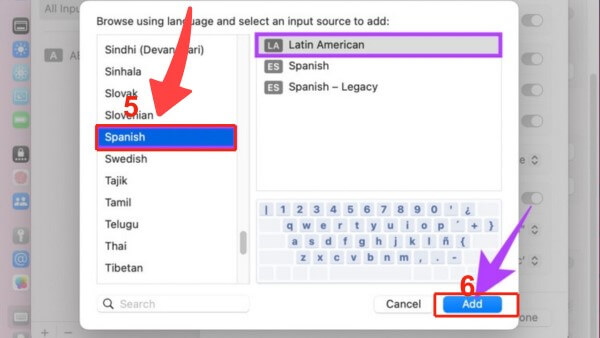
Bước 6: Nhấn Add để hoàn tất.
Sau khi thêm thành công, bạn có thể kiểm tra biểu tượng nguồn nhập liệu trên thanh menu. Từ đây, MacBook đã có thể chuyển đổi giữa các bộ gõ bằng phím tắt.
Lưu ý về ngôn ngữ hệ thống và ngôn ngữ nhập liệu
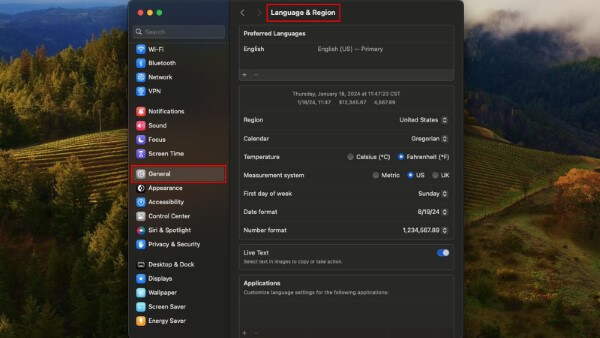
Thêm bộ gõ không đồng nghĩa với thay đổi ngôn ngữ giao diện macOS. Hai thiết lập này hoạt động độc lập. Nếu muốn thay đổi ngôn ngữ hiển thị của hệ thống, bạn vào System Settings > General > Language & Region rồi thêm hoặc sắp xếp ngôn ngữ trong danh sách Preferred Languages.
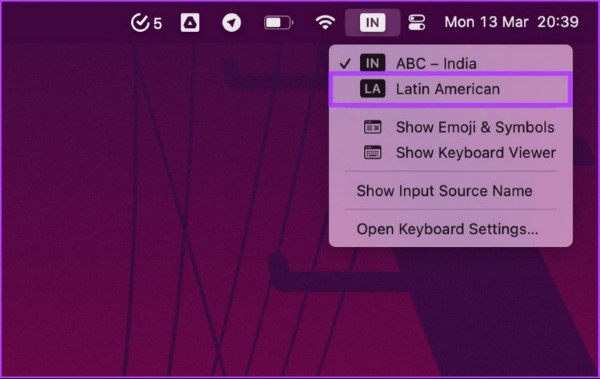
Ngược lại, nếu chỉ muốn gõ tiếng Việt, tiếng Anh hoặc một ngôn ngữ khác, bạn chỉ cần thiết lập Input Sources trong phần Keyboard.
Cách tùy chỉnh phím tắt đổi ngôn ngữ theo ý muốn
Nếu không quen với tổ hợp phím mặc định, bạn có thể thay đổi phím tắt để thao tác thuận tiện hơn.
Các bước thực hiện như sau:
Bước 1: Mở System Settings.
Bước 2: Chọn Keyboard.
Bước 3: Nhấn Keyboard Shortcuts.
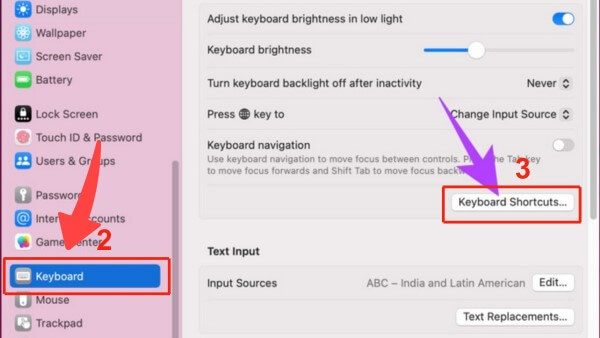
Bước 4: Chọn Input Sources trong danh sách bên trái.
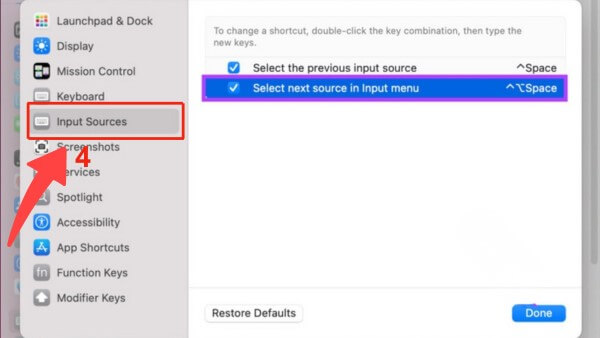
Bước 5: Tại đây, bạn sẽ thấy các thao tác liên quan đến chuyển đổi nguồn nhập liệu. Nhấp vào tổ hợp phím hiện tại để thay đổi.
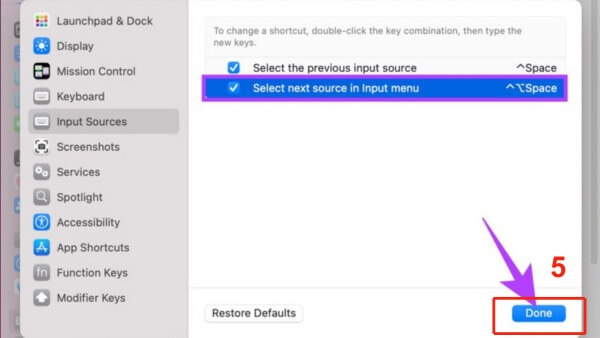
Bước 6: Nhấn tổ hợp phím mới mà bạn muốn sử dụng, sau đó chọn Done.
Khi thiết lập phím tắt mới, nên chọn tổ hợp dễ nhớ nhưng không trùng với shortcut của macOS hoặc ứng dụng thường xuyên sử dụng. Nếu xảy ra xung đột, phím tắt có thể không phản hồi như mong muốn.
Nếu muốn quay lại thiết lập ban đầu, bạn có thể sử dụng tùy chọn Restore Defaults trong phần Keyboard Shortcuts.
Không phải lúc nào người dùng cũng muốn sử dụng phím tắt. macOS còn cung cấp phương pháp chuyển đổi trực tiếp trên thanh menu.
Sau khi đã thêm nhiều nguồn nhập liệu, hãy tìm biểu tượng Input menu ở khu vực thanh menu phía trên màn hình. Nhấn vào biểu tượng này và chọn ngôn ngữ hoặc bộ gõ muốn sử dụng.
Cách làm này đặc biệt hữu ích khi bạn quên phím tắt thay đổi ngôn ngữ trên MacBook hoặc muốn kiểm tra chính xác nguồn nhập liệu đang được kích hoạt.
Nếu không nhìn thấy biểu tượng nguồn nhập liệu, hãy kiểm tra lại thiết lập trong: System Settings > Keyboard > Text Input > Edit
Tùy phiên bản macOS, tên gọi hoặc vị trí một số tùy chọn có thể thay đổi đôi chút. Bạn nên dựa vào các mục Keyboard, Text Input và Input Sources để tìm đúng thiết lập.
Ngoài ra, một số MacBook có phím Globe/Fn. Tùy cấu hình, phím này có thể được thiết lập để chuyển đổi nguồn nhập liệu, giúp thao tác nhanh mà không cần sử dụng tổ hợp nhiều phím.
Xử lý khi phím tắt không hoạt động
Nếu phím tắt thay đổi ngôn ngữ trên MacBook không phản hồi, bạn có thể kiểm tra lần lượt một số nguyên nhân sau.
- Kiểm tra đã thêm nhiều nguồn nhập liệu chưa
Đây là nguyên nhân cơ bản nhất. Nếu MacBook chỉ có một nguồn nhập liệu, nhấn Control + Space sẽ không có ngôn ngữ khác để chuyển sang.
Hãy vào System Settings > Keyboard > Text Input > Edit và kiểm tra danh sách Input Sources.
- Kiểm tra lại phím tắt
Truy cập System Settings > Keyboard > Keyboard Shortcuts > Input Sources để xác nhận tổ hợp chuyển đổi vẫn đang được kích hoạt.
Nếu đã thay đổi shortcut trước đó, hãy kiểm tra xem tổ hợp mới có bị trùng với một chức năng khác hay không.
- Thử lại Control + Space
Nếu bạn đang sử dụng Command + Space, hãy thử Control + Space. Command + Space mặc định mở Spotlight nên không phải lựa chọn chính để chuyển nguồn nhập liệu.
- Kiểm tra xung đột phím tắt
Một số ứng dụng hoặc phần mềm bên thứ ba có thể sử dụng những tổ hợp phím tương tự. Nếu shortcut hoạt động ở một số ứng dụng nhưng không hoạt động ở ứng dụng khác, hãy kiểm tra thiết lập phím tắt của chính ứng dụng đó.
- Khởi động lại MacBook
Nếu thiết lập đã chính xác nhưng phím tắt vẫn không phản hồi, bạn có thể lưu công việc rồi khởi động lại máy. Đây là cách đơn giản để hệ thống nạp lại các thiết lập bàn phím và nguồn nhập liệu.
Kết luận
Việc nắm rõ phím tắt thay đổi ngôn ngữ trên MacBook giúp người dùng chuyển đổi giữa các bộ gõ nhanh chóng, đặc biệt khi thường xuyên sử dụng tiếng Việt và tiếng Anh. Người dùng đang tìm kiếm một chiếc MacBook mới để phục vụ công việc và học tập, hãy tham khảo các mẫu laptop chính hãng tại Viettel Store với giá bán cạnh tranh và chính sách bảo hành uy tín.
Xem thêm:










Email của bạn sẽ không được hiển thị công khai. Các trường bắt buộc được đánh dấu *
Tạo bình luận mới