
Lỗi Google Chrome không vào được web trên điện thoại là một trong những sự cố phổ biến hiện nay, khiến người dùng gặp không ít phiền toái. Khi gặp tình trạng này, bạn sẽ không thể truy cập các trang web yêu thích, theo dõi tin tức, mua sắm trực tuyến hoặc thực hiện các công việc quan trọng khác trên thiết bị di động. Tình trạng này thường xảy ra đột ngột, khiến nhiều người bối rối và không biết phải làm sao.
Nếu bạn đang gặp lỗi Google Chrome không vào được web trên điện thoại và muốn tìm giải pháp nhanh chóng, bài viết dưới đây sẽ cung cấp đầy đủ các cách khắc phục hiệu quả, giúp bạn khôi phục trải nghiệm duyệt web một cách mượt mà.
Dấu hiệu nhận biết khi không vào được web trên điện thoại
Khi gặp phải lỗi Google Chrome không truy cập được web trên điện thoại, thiết bị sẽ xuất hiện một số dấu hiệu dễ nhận biết như sau:
– Trang web không tải được: Khi truy cập một website, Chrome không thể hiển thị nội dung hoặc xuất hiện thông báo “Không thể kết nối”.
– Chrome tự động đóng: Ứng dụng có thể bị thoát đột ngột khi mở hoặc trong quá trình lướt web mà không hiển thị cảnh báo.
– Tốc độ tải trang chậm: Trang web mất nhiều thời gian để tải, ngay cả khi Internet vẫn ổn định.
– Không thể mở liên kết: Khi nhấp vào các liên kết, Chrome không phản hồi hoặc tải trang rất chậm.
– Thông báo lỗi kết nối: Xuất hiện các thông báo như “Không thể truy cập trang này” hoặc “Đã xảy ra lỗi kết nối” liên tục.
– Không tải lại được trang web: Dù đã làm mới (refresh) trang, Chrome vẫn không thể hiển thị nội dung, báo lỗi kết nối thất bại.
Những dấu hiệu này cho thấy vấn đề không chỉ nằm ở website mà còn có thể liên quan đến thiết bị hoặc trình duyệt của bạn. Việc xác định đúng triệu chứng sẽ giúp khắc phục nhanh hơn.
Nguyên nhân tại sao không vào được trang web trên điện thoại
Có nhiều lý do dẫn đến việc Google Chrome không vào được web trên điện thoại. Một số nguyên nhân phổ biến bao gồm:
– Modem mạng gặp sự cố: Thiết bị phát Wi-Fi không truyền tải dữ liệu ổn định.
– Ngày giờ trên thiết bị sai: Chrome nhập ngày giờ không chính xác so với thực tế.
– Website đã bị xóa hoặc không tồn tại: Trang web bạn truy cập có thể đã ngừng hoạt động.
– Website bị vi phạm an ninh mạng: Trình duyệt chặn truy cập để bảo vệ người dùng.
– Trang web bị chặn trên điện thoại: Một số trang bị hạn chế truy cập do tính năng bảo mật.
– Website không khả dụng tại quốc gia của bạn: Một số nội dung chỉ mở cho một số vùng nhất định.
– Bộ nhớ đệm (cache) đầy: Chrome không thể lưu dữ liệu mới để hiển thị trang.
– Dung lượng thiết bị đã gần đầy: Ảnh hưởng đến hiệu suất trình duyệt.
– Độ bảo mật của website thấp: Một số trang cần xác nhận từ người dùng mới có thể truy cập.
Nhận biết chính xác nguyên nhân tại sao không vào được trang web trên điện thoại giúp bạn chọn đúng phương án khắc phục, tránh mất thời gian thử nhiều cách không cần thiết.
Cách khắc phục lỗi Google Chrome không vào được web trên điện thoại
1. Thay đổi DNS
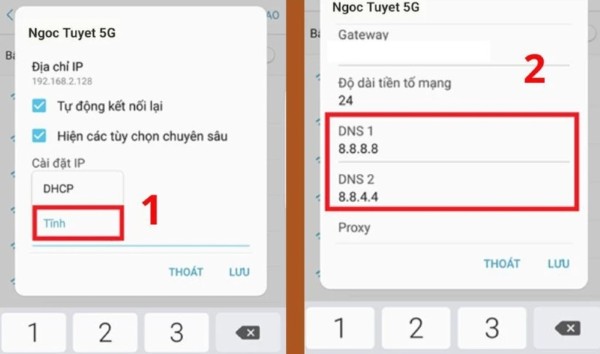
Thay đổi DNS là một phương pháp hiệu quả giúp bạn truy cập các trang web bị chặn và khắc phục lỗi mạng. Chỉ áp dụng cho điện thoại Android, thực hiện theo các bước sau:
Bước 1: Mở Cài đặt, chọn Wi-Fi.
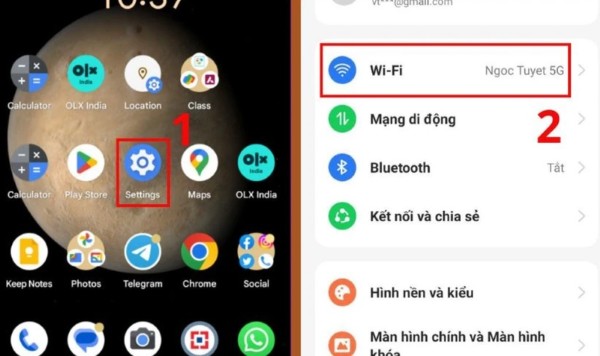
Bước 2: Nhấn giữ vào mạng Wi-Fi đang kết nối, chọn Quản lý cài đặt mạng.
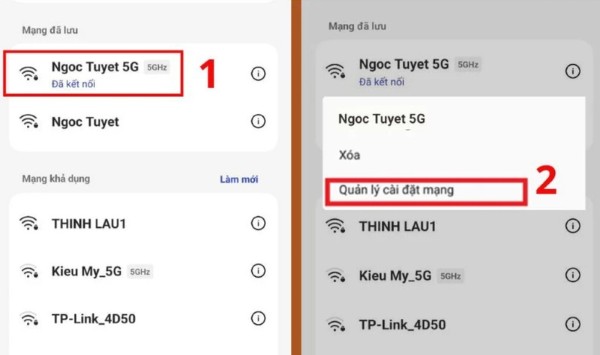
Bước 3: Trong phần Tùy chọn nâng cao, chọn Cài đặt IPv4, đổi từ DHCP sang Tĩnh.
Bước 4: Đặt DNS 1 là 8.8.8.8 và DNS 2 là 8.8.4.4, sau đó lưu cài đặt.
2. Sử dụng VPN
Nếu trang web bị giới hạn theo vùng, bạn có thể dùng VPN để truy cập. Các bước thực hiện:
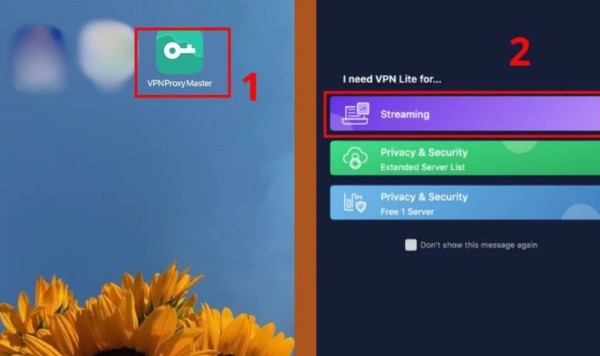
Bước 1: Tải ứng dụng VPN từ App Store (iPhone) hoặc CH Play (Android), mở ứng dụng sau khi cài đặt. Chọn mục đích sử dụng VPN nếu được yêu cầu.
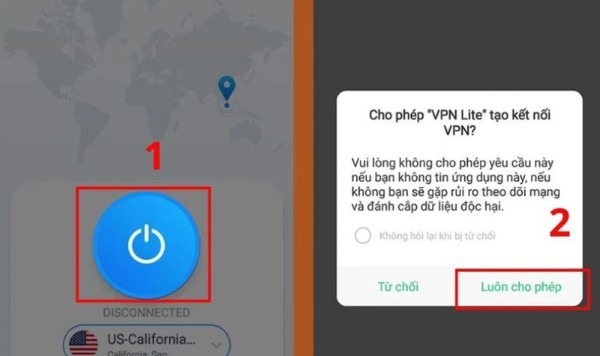
Bước 2: Nhấn biểu tượng kết nối (thường là nút nguồn màu xanh), chọn Luôn cho phép khi được yêu cầu.
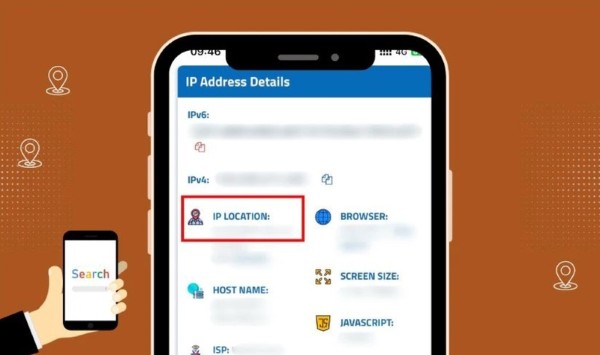
Bước 3: Kiểm tra VPN đã kết nối thành công bằng cách truy cập trang iplocation.net, nếu IP hiển thị ở quốc gia khác, VPN đã hoạt động.
3. Xóa bộ nhớ đệm của Chrome
Xóa cache giúp trình duyệt tải lại dữ liệu mới và khắc phục lỗi không vào được web:
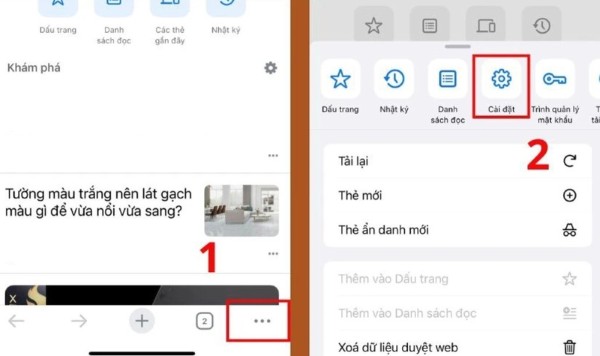
Bước 1: Mở Chrome, vào tab ẩn danh, nhấn biểu tượng 3 chấm dọc → Cài đặt.
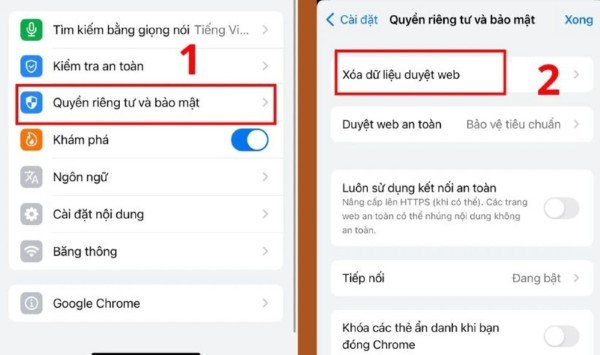
Bước 2: Chọn Quyền riêng tư và bảo mật, sau đó nhấn Xóa dữ liệu web.
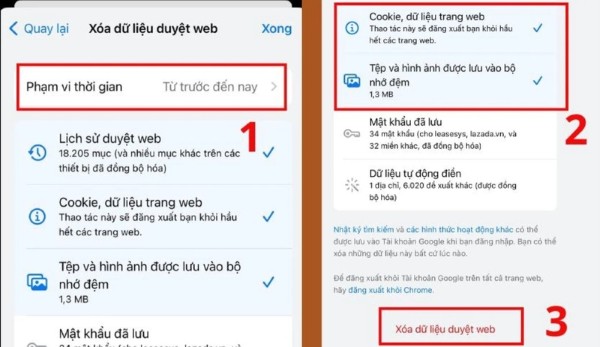
Bước 3: Trong Phạm vi thời gian, chọn Từ trước đến nay. Chỉ tích vào Cookie và dữ liệu trang web và Tệp, hình ảnh được lưu trong bộ nhớ đệm.
Bước 4: Nhấn Xóa dữ liệu và tải lại trang web để kiểm tra.
4. Reset lại modem mạng
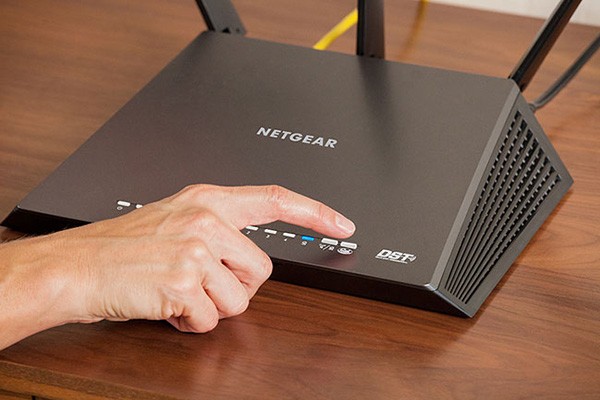
Nếu modem hoạt động liên tục, mạng có thể bị gián đoạn. Thao tác khắc phục:
- Tắt modem, rút nguồn hoặc tắt công tắc, để nghỉ 1–2 phút.
- Bật lại modem, đợi vài phút để kết nối ổn định.
- Mở lại Chrome trên điện thoại để thử truy cập web.
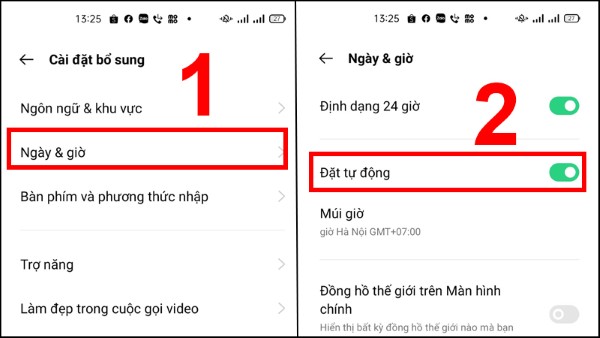
5. Kiểm tra ngày giờ trên Google Chrome
Thời gian không đồng bộ giữa trình duyệt và thiết bị cũng là nguyên nhân phổ biến:
- Vào Cài đặt → Ngày & giờ, bật Ngày giờ tự động để Chrome đồng bộ chính xác.
- Điều này cũng giúp tính năng bảo mật của trình duyệt hoạt động hiệu quả hơn.
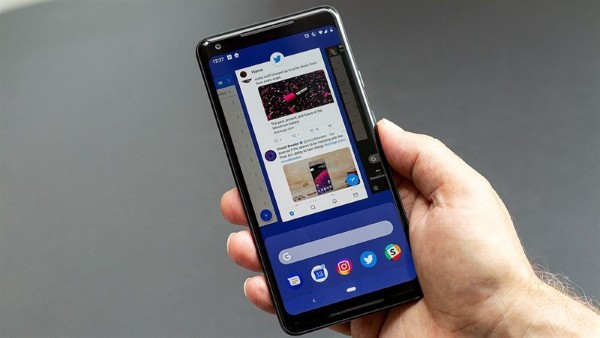
6. Tắt các tab không sử dụng
Quá nhiều tab và ứng dụng chạy ngầm gây quá tải:
Bước 1: Đóng tất cả tab không cần thiết trên Chrome.
Bước 2: Đóng các ứng dụng khác đang chạy nền.
Bước 3: Tải lại trang web bị lỗi.
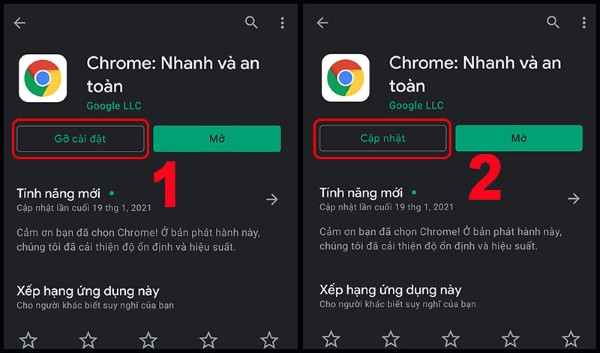
7. Gỡ và cài lại Google Chrome
Phiên bản Chrome lỗi thời hoặc bị hỏng có thể gây sự cố:
Bước 1: Vào Google Play Store, tìm Chrome.
Bước 2: Chọn Gỡ cài đặt, chờ quá trình hoàn tất.
Bước 3: Nhấn Cài đặt hoặc Cập nhật để tải phiên bản mới nhất.
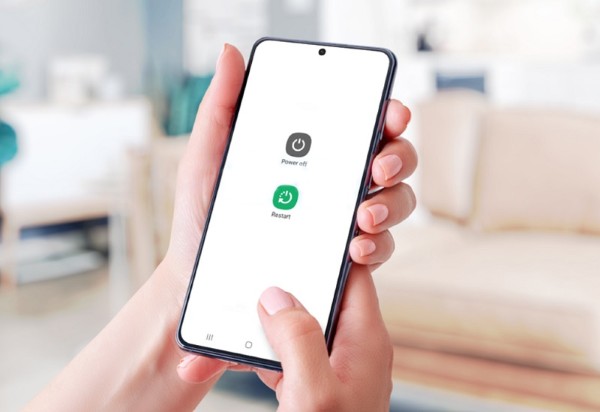
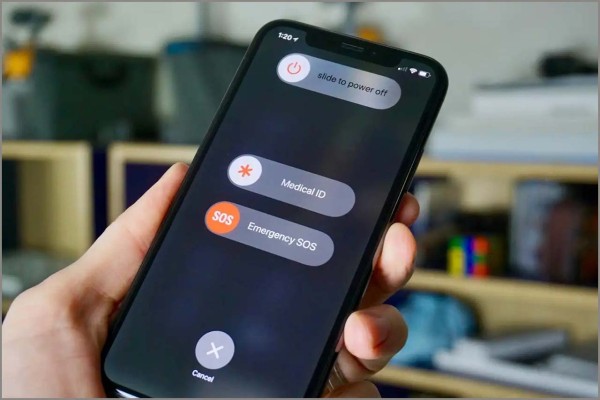
8. Khởi động lại điện thoại
Khởi động lại giúp làm mới hệ thống, khắc phục lỗi tạm thời:
– Android: Nhấn giữ nút Nguồn → chọn Khởi động lại.
– iPhone: Nhấn giữ nút nguồn và nút âm lượng → trượt Trượt để tắt nguồn, sau đó mở lại.
Tạm kết
Qua những phương pháp trên, bạn có thể dễ dàng khắc phục lỗi Google Chrome không vào được web trên điện thoại. Hãy thử lần lượt các bước để xác định cách giải quyết hiệu quả nhất lỗi tại sao không vào được trang web trên điện thoại. Nhờ đó, trải nghiệm duyệt web của bạn sẽ trở nên mượt mà, nhanh chóng và ổn định hơn.
Nếu bạn đang gặp khó khăn với các tính năng điện thoại cũ hoặc cần thiết bị mạnh mẽ hơn để duyệt web nhanh chóng, mua ngay điện thoại chính hãng tại Viettel Store. Tại đây, bạn sẽ tìm thấy các dòng điện thoại hiện đại, cấu hình cao, giúp truy cập web và xử lý công việc mượt mà, an toàn và tiện lợi.
Xem thêm:










Email của bạn sẽ không được hiển thị công khai. Các trường bắt buộc được đánh dấu *
Tạo bình luận mới