
Cảm giác lạ lẫm khi sở hữu một thiết bị công nghệ mới hay vừa cài đặt Windows 11 là điều khó tránh khỏi. Có thể bạn đang tự hỏi tại sao các biểu tượng vốn dĩ quen thuộc lại “nhảy” ra giữa màn hình, hay một vài tính năng tiện lợi trước đây bỗng nhiên không còn thấy nữa. Đừng quá lo lắng, vì mọi thay đổi đều có lý do của nó. Bài viết sau đây sẽ giúp bạn giải mã khái niệm Taskbar là gì và chia sẻ những mẹo hữu ích để tăng cường hiệu suất làm việc cũng như phương án xử lý sự cố tức thì trên Windows nhé.
Khái niệm Taskbar là gì?
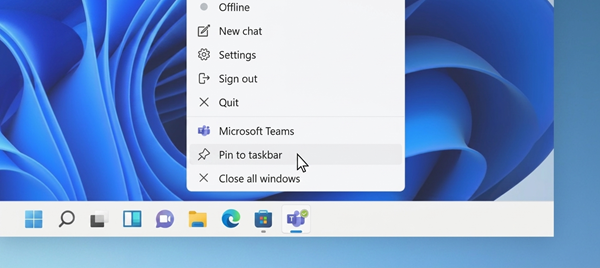
Để trả lời cho câu hỏi Taskbar là gì, chúng ta có thể hiểu đơn giản đây là dải công cụ nằm ở phía dưới cùng của màn hình Windows. Nó đóng vai trò như một “trung tâm điều khiển” chiến lược, cho phép bạn quản lý các ứng dụng, chuyển đổi qua lại giữa các cửa sổ, xem thông báo và kiểm soát hệ thống một cách nhanh chóng.
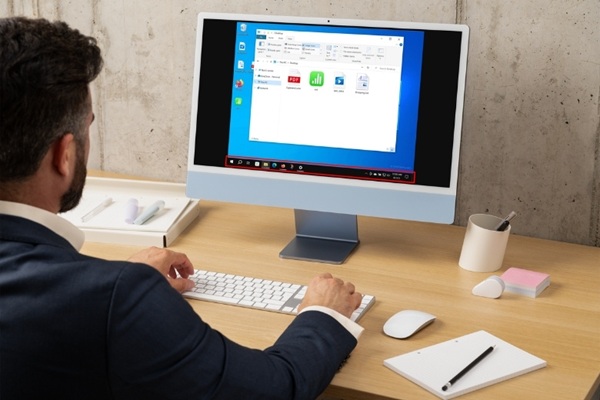
Không đơn thuần là nơi đặt icon, khu vực này là điểm chạm tương tác mật thiết nhất giữa người dùng và máy tính. Mọi hành động từ khởi chạy phần mềm, theo dõi thời gian đến quản lý mạng đều tập trung tại đây. Kể từ khi xuất hiện trên Windows 95, thanh tác vụ này đã trở thành linh hồn của giao diện người dùng. Theo các chuyên gia, cấu trúc cơ bản của thanh tác vụ bao gồm điểm bắt đầu là nút Start, ô tìm kiếm thông tin, khu vực ứng dụng ghim và đang chạy và khay hệ thống bên phải.
Việc sắp đặt thanh tác vụ khoa học sẽ giúp bạn tối ưu hóa dòng chảy công việc. Một khi đã làm chủ được nó, bạn sẽ thấy việc lục tìm từng tệp tin trên màn hình chính trở nên lỗi thời và tốn sức.
Cấu tạo của thanh Taskbar
Để khai thác tối đa sức mạnh của thanh tác vụ, bạn cần hiểu rõ từng “mảnh ghép” cấu thành nên nó. Việc nhận diện đúng chức năng từng khu vực giúp bạn quản lý các tiến trình chạy ngầm hay ứng dụng ưu tiên một cách chuẩn xác, tránh những cú click chuột nhầm lẫn.
Nút Start và khu vực tìm kiếm
Nút Start (biểu tượng cửa sổ Windows) là chìa khóa mở ra toàn bộ kho tàng dữ liệu của máy tính. Tại đây, bạn dễ dàng truy cập Start Menu để tìm phần mềm, điều chỉnh thông số hệ thống hoặc thực hiện lệnh tắt máy. Ngay cạnh bên là công cụ tìm kiếm có hình kính lúp, hỗ trợ bạn truy quét mọi tệp tin nội bộ hoặc tra cứu kiến thức trên Internet chỉ trong nháy mắt.
Nhóm vực ứng dụng ghim và đang chạy
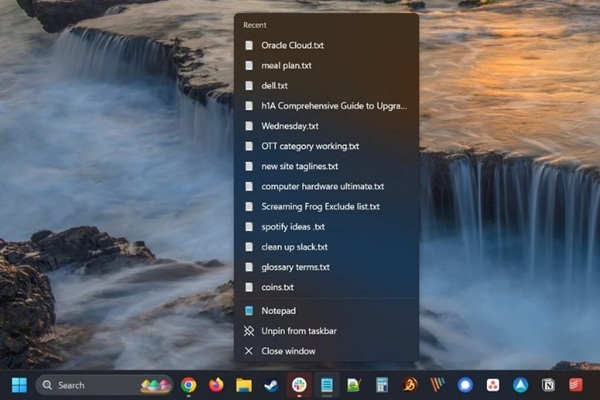
Phần diện tích trung tâm này là nơi hiển thị các chương trình bạn đang sử dụng. Bạn hoàn toàn có thể chọn “ghim” những công cụ thiết yếu để chúng luôn sẵn sàng phục vụ. Một tính năng “nhỏ nhưng có võ” ở đây là Jump List: chỉ cần nhấn chuột phải vào biểu tượng, các tài liệu vừa mở hoặc lối tắt công việc sẽ hiện ra, giúp bạn bắt tay vào việc ngay lập tức.
Khay hệ thống (System Tray / Notification Area)
Nằm tại góc phải màn hình, khu vực Khay hệ thống giống như một bảng thông tin tổng hợp. Nó không chỉ hiển thị lịch, giờ giấc, mức pin hay tín hiệu Wi-Fi mà còn là nơi quản lý các ứng dụng đang chạy ngầm (như phần mềm Zalo hay phần mềm diệt virus). Sự kết hợp nhịp nhàng của các phân vùng này tạo nên một trải nghiệm vận hành trơn tru cho người dùng.
Cách tùy chỉnh Taskbar cho công việc
Một thanh tác vụ được “đo ni đóng giày” cho riêng bạn sẽ là động cơ thúc đẩy năng suất lao động. Chỉ với vài thao tác thiết lập đơn giản, bạn sẽ biến giao diện máy tính trở nên chuyên nghiệp và tinh gọn hơn.
Ghim ứng dụng và quản lý Jump List
Việc đặt sẵn các công cụ làm việc (như trình duyệt hay bộ Office) tại thanh tác vụ giúp bạn loại bỏ hoàn toàn thời gian chờ đợi tìm kiếm. Chỉ cần chuột phải vào ứng dụng đang mở và chọn “Pin to taskbar”. Theo tính toán, việc ghim 5 ứng dụng thường dùng vào Taskbar và tận dụng tính năng Jump List giúp người dùng văn phòng tiết kiệm tới 25 giờ mỗi năm — một con số khổng lồ nếu cộng dồn những thao tác nhỏ.
Cách đưa icon Windows 11 về góc trái quen thuộc
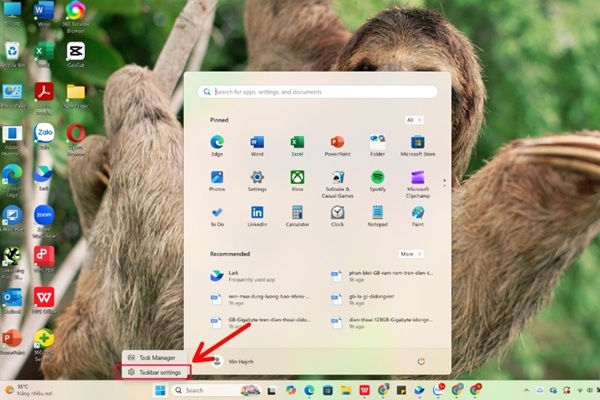
Nếu kiểu căn giữa làm bạn mất tập trung, hãy đưa icon về góc trái quen thuộc. Cách làm rất đơn giản: Nhấp chuột phải vào khoảng trống trên thanh tác vụ > Vào Taskbar settings > Tìm phần Taskbar behaviors > Chỉnh Taskbar alignment từ Center sang mục Left. Thao tác này giúp giao diện trở nên gần gũi như các đời Windows trước.
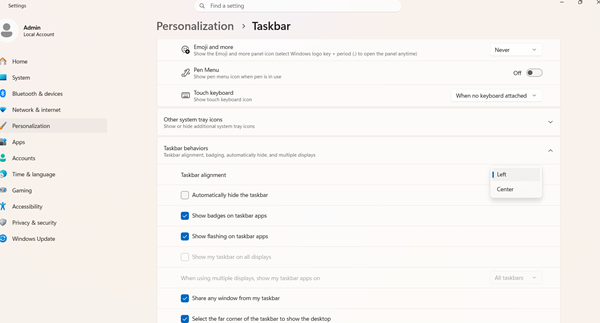
Ẩn Taskbar mở rộng không gian màn hình
Với những máy tính có không gian màn hình khiêm tốn, việc để thanh tác vụ luôn hiện diện đôi khi khá chiếm chỗ. Bạn hãy kích hoạt “Automatically hide the taskbar” trong phần cài đặt. Khi đó, thanh công cụ sẽ chỉ “ló diện” khi bạn đưa con trỏ chuột xuống cạnh dưới màn hình, giúp mở rộng diện tích làm việc tối đa.
Công cụ bên thứ 3: Mang Taskbar Win 10 lên Win 11 (ExplorerPatcher)
Trong trường hợp bạn cần những tính năng của Windows 10, ExplorerPatcher là cứu cánh tuyệt vời. Đây là công cụ miễn phí cho phép bạn mang những đặc tính cũ lên nền tảng mới. Tuy nhiên, hãy thận trọng vì các bản cập nhật lớn của Windows có thể gây xung đột với các phần mềm can thiệp sâu như thế này.
Mẹo xử lý triệt để lỗi Taskbar bị treo hoặc biến mất giữa chừng
Khi đang hăng say làm việc mà thanh tác vụ bỗng dưng “đứng hình” hoặc mất tích, bạn không cần phải khởi động lại máy ngay lập tức. Đa phần đây chỉ là sự cố tạm thời của tiến trình giao diện và có thể tự khắc phục trong vài giây.
Khi thanh Taskbar không phản hồi, hãy thực hiện quy trình sau:
- Kích hoạt cửa sổ Task Manager bằng tổ hợp Ctrl + Shift + Esc.
- Tìm đến tiến trình Windows Explorer trong danh sách các ứng dụng đang chạy.
- Nhấp chuột phải và nhấn Restart để khởi chạy lại.
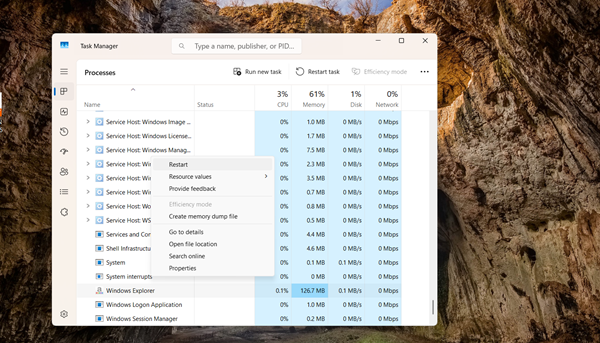
Hệ thống sẽ tải lại giao diện chỉ trong tích tắc và thanh tác vụ sẽ hoạt động bình thường trở lại mà không gây mất mát dữ liệu đang làm dở. Nếu nó biến mất, hãy chắc chắn bạn không vô tình bật chế độ auto-hide. Nắm vững kỹ thuật này sẽ giúp bạn trở thành chuyên gia tự giải cứu mình trong mọi tình huống.
Việc hiểu tường tận Taskbar là gì chính là chìa khóa để bạn tương tác hiệu quả nhất với chiếc máy tính của mình. Từ việc nắm rõ cấu tạo, phân biệt các đời Windows đến việc biết cách tùy biến và tự sửa lỗi, bạn sẽ luôn làm chủ được không gian số. Đừng ngại thử nghiệm các cài đặt mới để biến thanh tác vụ thành trợ thủ đắc lực nhất cho công việc hằng ngày của bạn!
Xem thêm:






Email của bạn sẽ không được hiển thị công khai. Các trường bắt buộc được đánh dấu *
Tạo bình luận mới