
Trong quá trính sử dụng, máy tính có biểu hiện chạy chậm hoặc xử lý đa nhiệm kém, việc nâng cấp RAM là một trong những cách đơn giản giúp laptop chạy nhanh và mượt hơn. Tuy nhiên nhiều người vẫn băn khoăn không biết thay RAM có cần cài lại Win hay không và cần lưu ý những gì trước khi nâng cấp RAM. Trong bài viết này, chúng tôi sẽ giải đáp chi tiết vấn đề này.
RAM là gì?
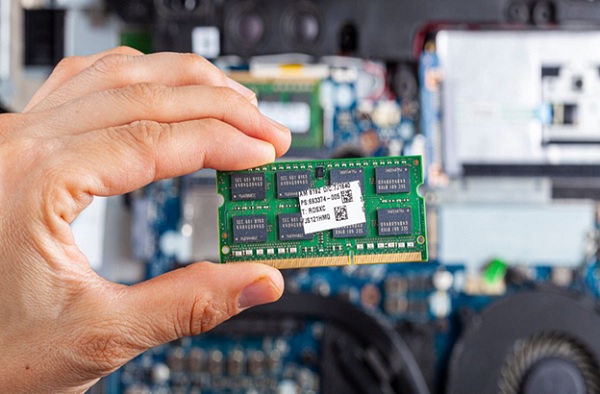
Trước khi vào chi tiết thay RAM có cần cài lại Win không, chúng ta cùng đi tìm hiểu RAM là gì? RAM (Random Access Memory) là bộ nhớ tạm thời giúp CPU truy xuất và xử lý dữ liệu nhanh chóng. Khác hoàn toàn với SSD hoặc HDD, đặc tính khả biến khiến dữ liệu trên RAM sẽ mất khi tắt máy. Vì vậy, thay RAM không ảnh hưởng đến dữ liệu đã cài trên ổ cứng.
Thay RAM có cần cài lại Win không?
Thay RAM có cần cài lại Windows không là thắc mắc phổ biến khi người dùng muốn nâng cấp phần cứng. Câu trả lời là không cần cài lại Windows trong hầu hết các trường hợp. RAM là bộ nhớ tạm thời, chỉ lưu dữ liệu khi máy đang hoạt động và sẽ xóa khi tắt nguồn.
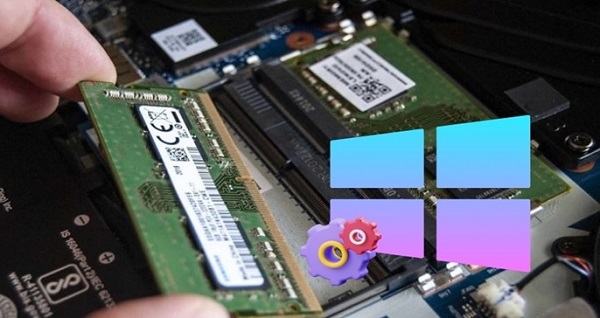
Do đó, việc thay RAM sẽ không ảnh hưởng đến hệ điều hành Win hay các dữ liệu được lưu trữ trên ổ cứng. Hệ điều hành Windows sẽ tự động nhận diện và sử dụng dung lượng RAM mới mà không cần bất kỳ thiết lập phức tạp nào từ người dùng.
Trong một số trường hợp hiếm gặp, máy tính có thể bị lỗi khi nhận diện RAM mới hoặc hoạt động chưa ổn định. Khi đó, bạn có thể cần cập nhật BIOS hoặc thực hiện một số thiết lập trong BIOS để đảm bảo RAM hoạt động đúng cách. Tuy nhiên, trường hợp này khá hiếm gặp và thường dễ xử lý.
Những lợi ích của việc thay RAM cho máy tính
Việc nâng cấp RAM cho máy tính không chỉ đơn thuần là tăng thêm dung lượng bộ nhớ. Điều này còn mang lại nhiều lợi ích thiết thực giúp cải thiện trải nghiệm sử dụng máy tính cho người dùng một cách rõ rệt:
– Tăng tốc độ xử lý: Nâng cấp RAM giúp máy tính xử lý nhiều tác vụ cùng lúc nhanh chóng và mượt mà hơn. Khi mở nhiều ứng dụng đồng thời máy tính hoạt động trơn tru.
– Hỗ trợ các ứng dụng và game nặng: Các phần mềm đồ họa, dựng phim hoặc game yêu cầu cao sẽ chạy ổn định và hiệu quả hơn.
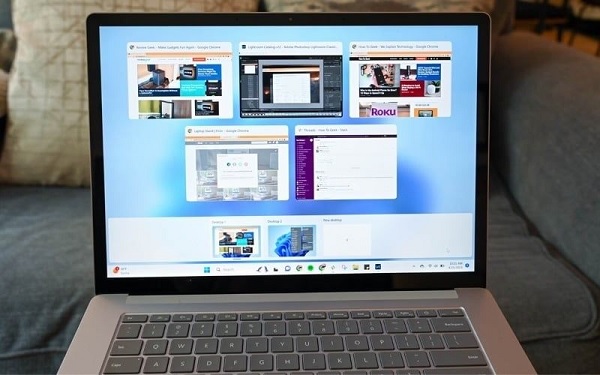
– Tăng khả năng xử lý dữ liệu lớn: Thêm RAM giúp xử lý các tệp dữ liệu lớn nhanh chóng, tăng hiệu suất làm việc.
– Cải thiện hiệu suất đa nhiệm: Máy tính sẽ chuyển đổi giữa các ứng dụng mà không gặp tình trạng lag hay chậm trễ giúp bạn làm việc hiệu quả hơn với nhiều cửa sổ và ứng dụng cùng lúc.
– Kéo dài tuổi thọ máy tính: Máy tính hoạt động tốt hơn, ít bị quá tải giúp kéo dài tuổi thọ của các thành phần như CPU và ổ cứng. Điều này giúp giảm nguy cơ hư hỏng và kéo dài thời gian sử dụng thiết bị.
Khi nào cần nâng cấp RAM?
– Máy chạy chậm khi mở nhiều ứng dụng: Nếu máy thường xuyên bị chậm khi mở nhiều tab hoặc phần mềm. Đây là dấu hiệu thiếu RAM.
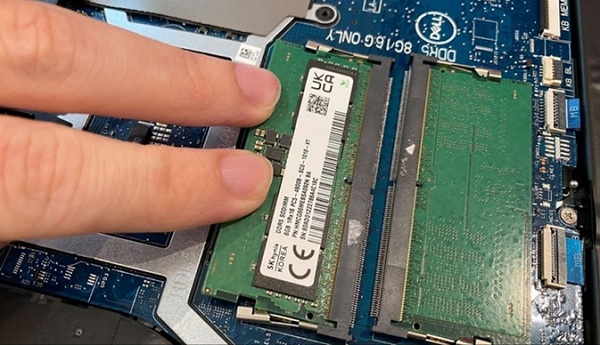
– Máy báo lỗi thiếu bộ nhớ: Một số trường hợp hệ thống hiển thị cảnh báo thiếu bộ nhớ. Đây là dấu hiệu cần nâng cấp.
– Thường xuyên sử dụng phần mềm nặng: Người dùng làm đồ họa, dựng video hoặc chơi game cần dung lượng RAM lớn hơn để đảm bảo hiệu năng.
Những lưu ý quan trọng khi quyết định thay RAM
Trước khi quyết định thay RAM cho máy tính, bạn cần cân nhắc một số yếu tố quan trọng dưới đây để đảm bảo việc nâng cấp diễn ra suôn sẻ và hiệu quả.
Xác định nhu cầu sử dụng.
Đầu tiên, bạn cần xác định rõ nhu cầu sử dụng RAM của mình. Nếu dung lượng RAM bị thừa quá nhiều có thể dẫn đến tiêu hao năng lượng không cần thiết. Mặt khác, tốc độ của máy tính còn phụ thuộc vào rất nhiều yếu tố khác, không phải chỉ mỗi có RAM. Nếu bạn chỉ sử dụng máy tính để lướt web, xem phim hoặc làm việc văn phòng thì RAM 8GB có thể đủ. Còn nếu bạn làm việc với các phần mềm đồ họa, dựng phim, chơi game nặng bạn nên cân nhắc nâng cấp lên 16GB hoặc thậm chí là 32GB RAM để đảm bảo hiệu suất tốt nhất.
Việc nâng cấp này sẽ giúp đảm bảo hiệu suất tốt nhất cho máy tính, tránh tình trạng giật lag. Bởi vậy, bạn cần đánh giá đúng nhu cầu của mình để đưa ra quyết định hợp lý, tránh lãng phí tài nguyên và đảm bảo máy tính hoạt động một cách hiệu quả nhất.
Xác định loại RAM phù hợp với thiết bị
Hiện nay có nhiều loại RAM như DDR3L, DDR4 và DDR5. Mỗi loại có tốc độ và hiệu suất khác nhau và bo mạch chủ của bạn chỉ hỗ trợ một số loại RAM nhất định. Bạn cần chọn đúng loại tương thích với mainboard để đảm bảo hoạt động ổn định.
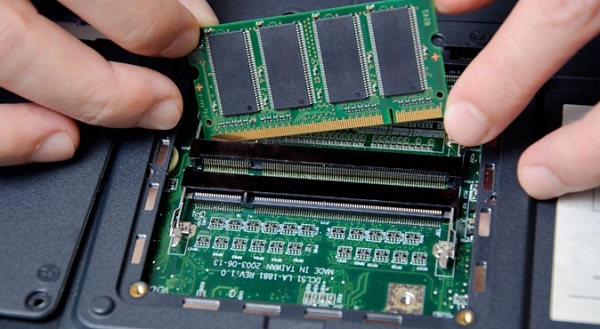
Tốc độ Bus của RAM ảnh hưởng trực tiếp đến khả năng truyền dữ liệu của RAM. Do đó, việc chọn RAM có tốc độ Bus phù hợp với mainboard là rất quan trọng để đảm bảo hiệu suất hoạt động của máy tính.
Kiểm tra khả năng hỗ trợ của máy
Trước khi quyết định nâng cấp RAM, bạn cần kiểm tra khả năng hỗ trợ của máy tính vì không phải thiết bị nào cũng hỗ trợ nâng cấp RAM linh hoạt. Bạn cần kiểm tra số khe cắm và dung lượng tối đa mà mainboard hỗ trợ. Một số dòng laptop chỉ có 1 khe RAM hoặc RAM được hàn sẵn. Ngoài ra, hệ điều hành cũng ảnh hưởng đến khả năng nhận RAM. Phiên bản 64bit có thể hỗ trợ dung lượng lớn hơn nhiều so với 32bit thường lên đến 128GB hoặc cao hơn.
Bài viết thay RAM có cần cài lại Win không đã giải đáp những thắc mắc, băn khoăn của bạn. Có thể khẳng định, thay RAM không cần cài lại Win và việc thay RAM là cách nhanh chóng giúp laptop chạy mượt mà và xử lý tác vụ nặng tốt hơn. Tuy nhiên, trước khi quyết định thay RAM bạn cần ghi nhớ những lưu ý quan trọng để không ảnh hưởng đến trải nghiệm sử dụng cũng như ví tiền của bạn.
Xem thêm:










Email của bạn sẽ không được hiển thị công khai. Các trường bắt buộc được đánh dấu *
Tạo bình luận mới