
Sử dụng Gmail hiệu quả giúp bạn quản lý công việc một cách khoa học và nhanh chóng. Tuy nhiên, trong nhiều trường hợp thông báo Gmail không hiển thị trên thiết bị khiến bạn bỏ lỡ thông tin quan trọng, gây ảnh hưởng đến tiến độ làm việc và các cuộc trao đổi cần phản hồi ngay. Nhiều người thắc mắc tại sao Gmail không thông báo trên điện thoại, hoặc đôi khi Gmail không thông báo thư đến, dẫn đến cảm giác khó chịu khi phải kiểm tra hộp thư thủ công. Đừng lo, bài viết dưới đây sẽ hướng dẫn bạn chi tiết cách xử lý vấn đề này và cách bật thông báo Gmail trên cả máy tính lẫn điện thoại chỉ với vài bước đơn giản.
Cách bật thông báo Gmail trên máy tính siêu đơn giản
Việc kích hoạt Thông báo Gmail trên máy tính giúp bạn dễ dàng nhận thư đến ngay khi đang làm việc trên trình duyệt. Toàn bộ thao tác đều rất nhanh chóng và ai cũng có thể thực hiện.
1. Cách bật/tắt thông báo Gmail trên máy tính siêu đơn giản
Bước 1: Truy cập Gmail và đăng nhập
- Mở trình duyệt web trên máy tính.
- Vào hộp thư Gmail của bạn.
- Tiến hành đăng nhập tài khoản để truy cập giao diện quản lý email.
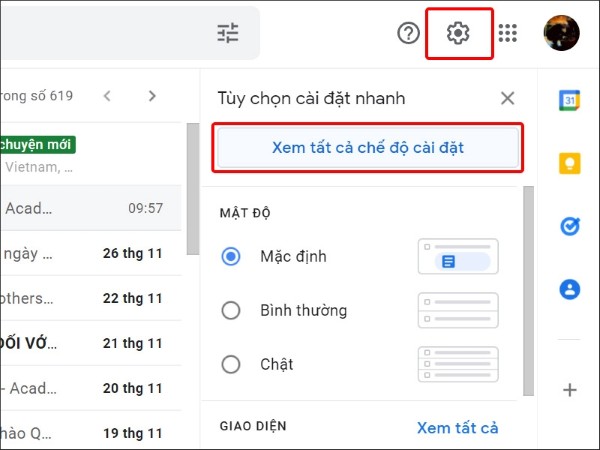
Bước 2: Mở phần cài đặt Gmail
- Nhấn vào biểu tượng Cài đặt ở góc phải.
- Chọn Xem tất cả chế độ cài đặt để mở toàn bộ danh mục tùy chỉnh.
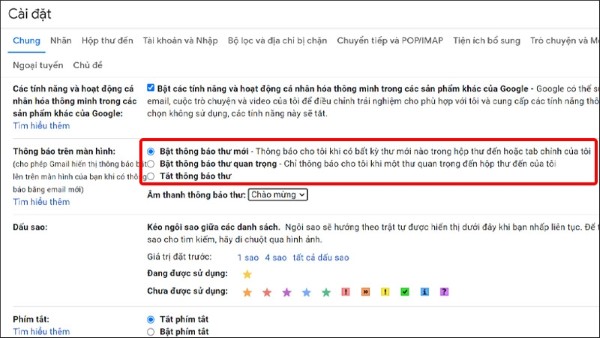
Bước 3: Tìm mục Thông báo trên màn hình
- Cuộn xuống và tìm phần Thông báo trên màn hình.
- Tại vị trí này, bạn có thể thiết lập Cấp độ thông báo trên màn hình, giúp Gmail gửi thông báo thư đến vào desktop. Đây là bước quan trọng giúp thông báo Gmail hoạt động ổn định.
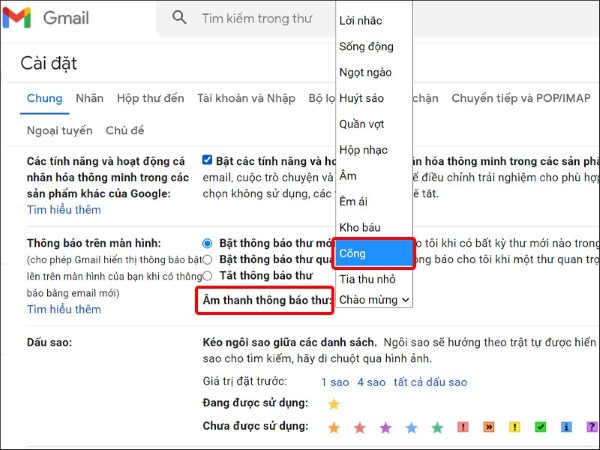
2. Tùy chọn nâng cao: Chỉnh âm thanh thông báo
- Bạn có thể cài đặt âm báo riêng bằng tiện ích mở rộng.
- Chọn mục Âm thanh thông báo thư và chọn loại âm thanh mong muốn.
- Thao tác này giúp việc nhận thư trở nên dễ nhận biết hơn.
Bước 4: Lưu thay đổi
- Cuộn xuống cuối trang.
- Nhấn Lưu thay đổi để hoàn tất.
- Sau khi lưu thành công, thông báo Gmail trên desktop sẽ được bật và hoạt động ngay lập tức.
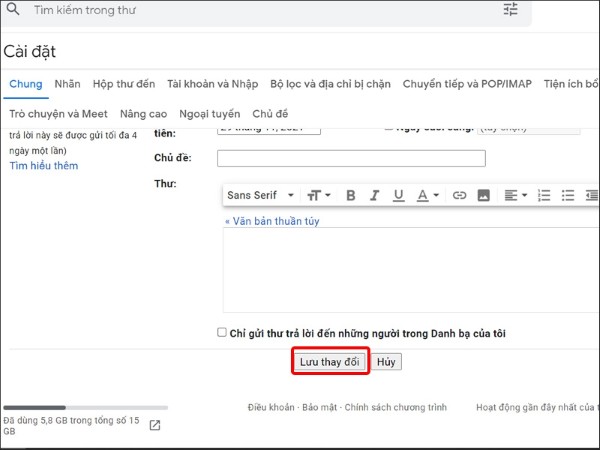
Việc thiết lập đúng theo các bước trên sẽ giúp bạn không còn gặp tình trạng Gmail không thông báo thư đến khi sử dụng trên máy tính.
Cách bật thông báo Gmail trên điện thoại dễ như ăn kẹo
Nhiều người sử dụng điện thoại hàng ngày nhưng lại không biết rõ nguyên nhân tại sao Gmail không thông báo trên điện thoại. Thực tế phần lớn do người dùng vô tình tắt thông báo hoặc để Gmail ở chế độ ưu tiên đặc biệt. Dưới đây là hướng dẫn chi tiết theo đúng từng bước.
Hướng dẫn dưới đây được thao tác trên thiết bị Android. Nếu bạn dùng iPhone thì cách thực hiện tương tự.
1. Cách bật/tắt thông báo Gmail trên điện thoại
Bước 1: Mở ứng dụng Gmail
- Truy cập ứng dụng Gmail trên thiết bị.
- Chọn biểu tượng trình đơn 3 dấu gạch ngang.
- Cuộn xuống và nhấn Cài đặt.
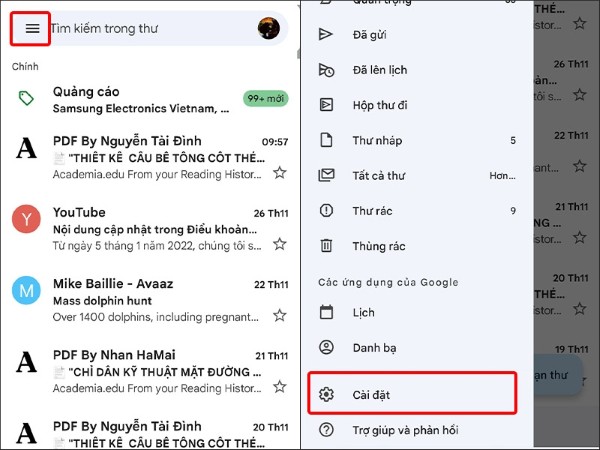
Bước 2: Chọn tài khoản muốn bật thông báo
- Bạn sẽ thấy danh sách các tài khoản Gmail đang đăng nhập.
- Chọn tài khoản cần thiết lập.
- Nhấn vào mục Thông báo để mở tùy chọn.
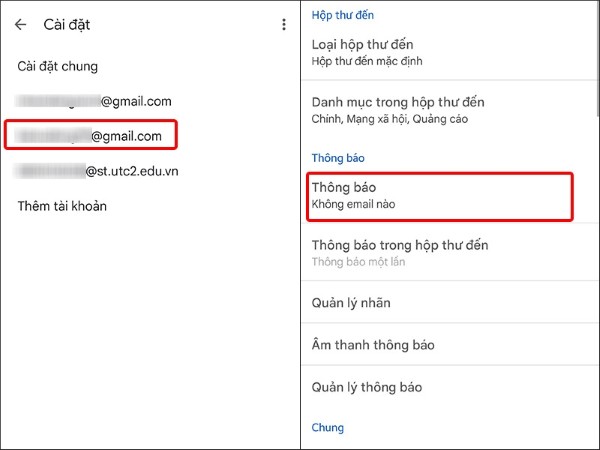
Bước 3: Lựa chọn cấp độ thông báo phù hợp
Tại đây có 3 chế độ để bạn bật hoặc tắt thông báo Gmail:
1. Tất cả email
- Kích hoạt chế độ này nếu bạn muốn nhận thông báo mọi thư đến.
- Phù hợp với người dùng công việc, kinh doanh, hoặc cần cập nhật liên tục.
2. Chỉ email có mức độ ưu tiên cao
- Gmail tự động phân loại thư quan trọng dựa trên thói quen sử dụng.
- Bạn chỉ nhận thông báo cho thư được hệ thống đánh giá là quan trọng.
3. Không email nào
- Khi chọn tùy chọn này, bạn sẽ không nhận bất kỳ thông báo nào từ ứng dụng Gmail.
- Một số người vô tình chọn chế độ này và dẫn đến thắc mắc tại sao Gmail không thông báo trên điện thoại.
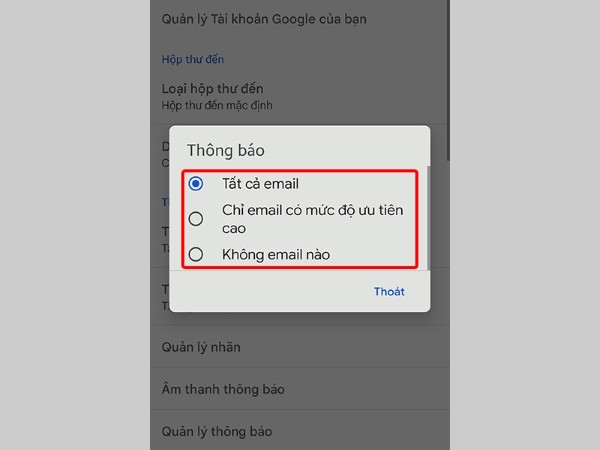
Việc chọn đúng cấp độ giúp thông báo Gmail hoạt động chính xác và đầy đủ, tránh bỏ lỡ thư quan trọng.
Tổng kết
Việc kích hoạt thông báo Gmail trên điện thoại và máy tính sẽ giúp bạn không bỏ lỡ bất kỳ thư quan trọng nào trong công việc. Hãy đối chiếu lại các hướng dẫn chi tiết ở trên để khắc phục tình trạng Gmail bị tắt thông báo, đồng thời biết cách tùy chỉnh mức ưu tiên phù hợp với nhu cầu cá nhân. Nếu bạn thường xuyên thắc mắc cách bật thông báo Gmail trên máy tính, hay vấn đề liên quan đến cảnh báo thư đến, các bước trên chắc chắn sẽ hỗ trợ bạn xử lý nhanh chóng.
Để trải nghiệm Gmail mượt mà, nhận thông báo nhanh và ổn định, hãy trang bị cho mình điện thoại, laptop và máy tính bảng chính hãng tại Viettel Store. Hệ thống cung cấp sản phẩm uy tín, giá tốt cùng nhiều ưu đãi hấp dẫn. Truy cập Viettel Store ngay hôm nay để sở hữu thiết bị công nghệ chất lượng cao, hỗ trợ công việc hiệu quả mỗi ngày!
Xem thêm:








Email của bạn sẽ không được hiển thị công khai. Các trường bắt buộc được đánh dấu *
Tạo bình luận mới