
Việc sao chép nội dung, dữ liệu trên máy tính là một thao tác cơ bản nhưng vô cùng quan trọng trong công việc và học tập. Tổ hợp phím copy giúp người dùng thực hiện việc sao chép thông tin một cách nhanh chóng, tiết kiệm thời gian thay vì sử dụng chuột để thao tác thủ công. Bài viết dưới đây sẽ hướng dẫn bạn đầy đủ và chi tiết về tổ hợp phím copy, cách sử dụng Clipboard, cũng như một số phần mềm hỗ trợ sao chép dữ liệu trên cả hệ điều hành Windows và macOS.
Tổ hợp phím Copy, sao chép dữ liệu trên máy tính
Tổ hợp phím Copy là tổ hợp phím tắt cho phép người dùng sao chép nhanh một đoạn văn bản, tệp tin, hình ảnh hoặc bất kỳ dữ liệu nào từ vị trí này sang vị trí khác mà không làm mất bản gốc.
Trên hệ điều hành Windows, tổ hợp phím phổ biến là Ctrl + C, trong khi trên macOS, người dùng sử dụng Command (⌘) + C. Khi thực hiện thao tác sao chép, dữ liệu sẽ được lưu tạm thời vào Clipboard – bộ nhớ đệm của hệ điều hành, và chờ để được dán (paste) vào nơi mong muốn thông qua phím Ctrl + V (Windows) hoặc Command + V (Mac).
Việc sử dụng tổ hợp copy dùng phím nào giúp rút ngắn thao tác, nâng cao hiệu suất làm việc và giảm thiểu thời gian thao tác bằng chuột. Cách sao chép và dán trên máy tính là kỹ năng cơ bản nhưng vô cùng thiết yếu trong công việc văn phòng, học tập cũng như trong quá trình xử lý dữ liệu hàng ngày trên máy tính.
Giới thiệu nhanh tổ hợp phím copy dữ liệu trên máy tính Windows, Macbook
Sử dụng tổ hợp phím copy là cách nhanh nhất để xử lý văn bản, tập tin, ảnh hoặc các đường dẫn:
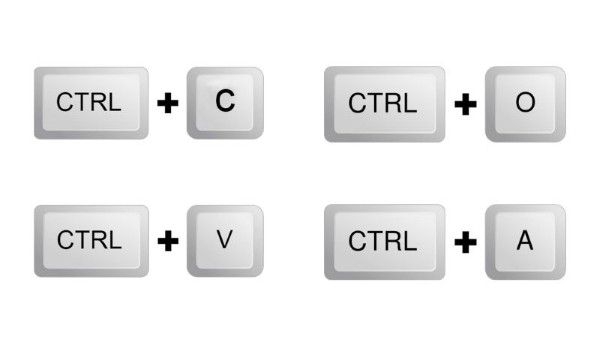
– Trên Windows:
- Sao chép: Ctrl + C
- Cắt: Ctrl + X
- Dán: Ctrl + V
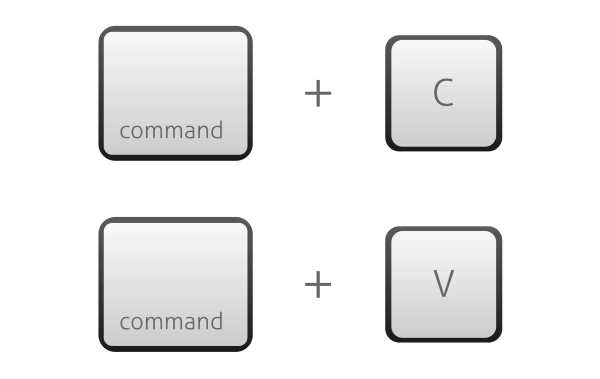
– Trên MacBook:
- Sao chép: ⌘ + C
- Cắt: ⌘ + X
- Dán: ⌘ + V
Việc thành thạo các tổ hợp phím sao chép giúp người dùng rút ngắn thao tác và tăng năng suất khi làm việc với dữ liệu số.
Clipboard trên Windows là gì? Chức năng
Clipboard là một bộ nhớ tạm thời trên hệ điều hành, nơi lưu trữ dữ liệu bạn đã copy (sao chép) hoặc cut (cắt) trước khi paste (dán) sang vị trí mới. Khi bạn nhấn tổ hợp phím copy hoặc sử dụng chuột để sao chép, thông tin sẽ được lưu trong Clipboard.
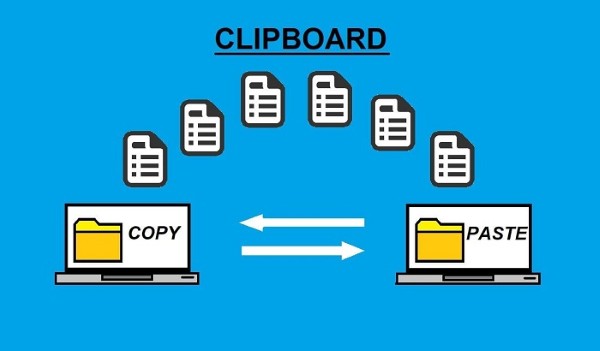
Đặc biệt, với Windows 10 và Windows 11, Microsoft đã tích hợp tính năng Clipboard History, cho phép người dùng xem lại các nội dung đã sao chép gần đây bằng tổ hợp phím Windows + V. Điều này giúp bạn dễ dàng quản lý và chọn lại dữ liệu đã sao chép mà không cần thao tác lại từ đầu.
Tổ hợp phím copy dữ liệu trên máy tính
1. Copy dữ liệu trên máy tính Windows
Hệ điều hành Windows cung cấp các phím tắt đơn giản, dễ nhớ để thực hiện thao tác sao chép dữ liệu:
- Ctrl + C hoặc Ctrl + Insert: Sao chép nội dung được chọn.
- Ctrl + X: Cắt (di chuyển) dữ liệu đã chọn.
- Ctrl + V: Dán nội dung đã sao chép từ Clipboard.
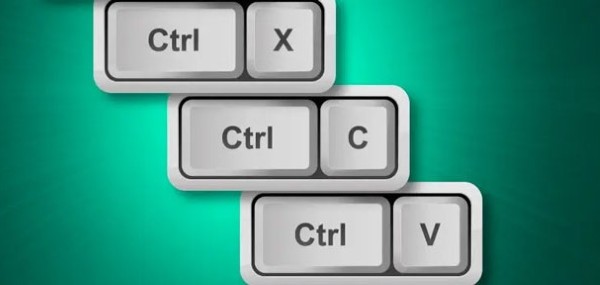
Những tổ hợp phím copy này áp dụng được cho mọi loại dữ liệu bao gồm văn bản, tệp tin, hình ảnh và liên kết.
2. Sao chép dữ liệu trên Macbook
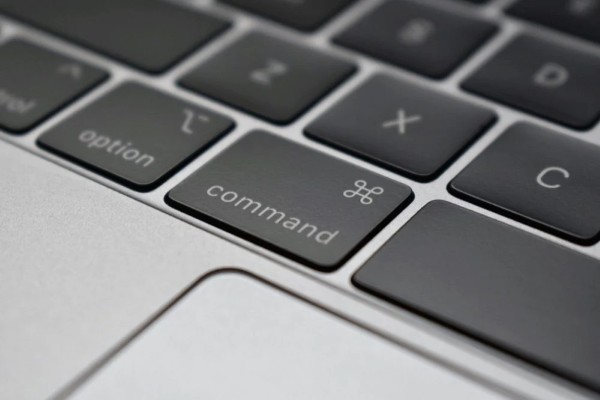
Tương tự như Windows, macOS cũng cung cấp bộ phím tắt đơn giản để thao tác nhanh chóng:
- Command (⌘) + C: Sao chép dữ liệu đã chọn.
- Command (⌘) + X: Cắt dữ liệu (áp dụng trên Finder).
- Command (⌘) + V: Dán dữ liệu từ Clipboard.
Cách sao chép dữ liệu trên máy tính bằng chuột
Cách sao chép trên máy tính Windows
Bước 1: Lựa chọn nội dung cần sao chép
- Đối với văn bản: Dùng chuột trái kéo bôi đen đoạn văn bản.
- Đối với tệp tin: Nhấn vào tệp cần sao chép hoặc nhấn Ctrl + chuột trái để chọn nhiều tệp.
- Đối với hình ảnh: Nhấn chuột phải vào hình và chọn hành động.
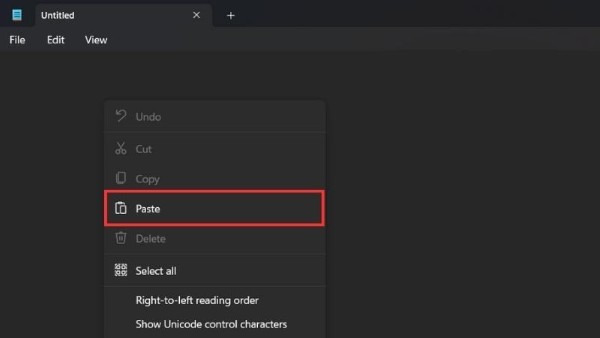
Bước 2: Nhấn chuột phải > chọn Copy. Lúc này dữ liệu sẽ được lưu vào Clipboard.

Bước 3: Di chuyển đến nơi muốn dán > nhấn chuột phải > chọn Paste để hoàn tất thao tác.
Cách sao chép trên máy tính MacBook
Bước 1: Chọn dữ liệu cần sao chép
- Với văn bản: Nhấn giữ chuột trái và kéo bôi đen đoạn cần sao chép.
- Với tệp tin: Nhấn ⌘ + chuột trái để chọn nhiều tệp.
- Với ảnh: Nhấn chuột phải vào ảnh.

Bước 2: Nhấn chuột phải > chọn Copy. Nếu không hỗ trợ chuột phải, nhấn Control + chuột trái.

Bước 3: Tới vị trí muốn dán > nhấn chuột phải > chọn Paste.

Sử dụng phần mềm sao chép dữ liệu trên máy tính
1. TeraCopy – Giải pháp tối ưu cho dữ liệu lớn
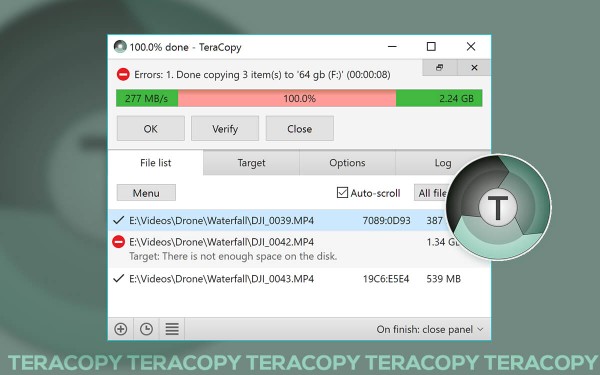
TeraCopy là phần mềm chuyên biệt giúp tăng tốc quá trình sao chép tệp tin lớn, kiểm tra lỗi và tối ưu quy trình sao chép.
Ưu điểm nổi bật:
- Sao chép nhanh hơn nhiều lần so với phương pháp mặc định.
- Phát hiện lỗi và tự động bỏ qua tệp bị lỗi.
- Hỗ trợ ghi lại lịch sử sao chép.
Hạn chế:
Một số tính năng nâng cao yêu cầu trả phí (TeraCopy Pro ~ 24,95 USD).
2. Robocopy – Công cụ dòng lệnh mạnh mẽ
Robocopy là công cụ dòng lệnh tích hợp sẵn trong Windows, phù hợp với người dùng kỹ thuật cần sao chép lượng lớn dữ liệu, kể cả toàn bộ thư mục hoặc ổ đĩa.
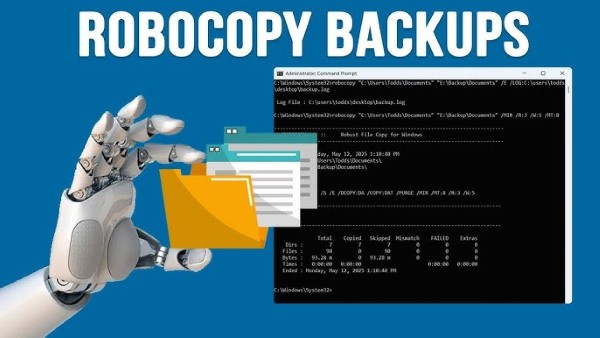
Ưu điểm:
- Hoàn toàn miễn phí.
- Tốc độ xử lý cao, hỗ trợ tùy chỉnh linh hoạt.
- Không cần cài đặt thêm phần mềm.
Hạn chế:
- Giao diện không thân thiện, chỉ có dòng lệnh.
- Không phù hợp với người dùng phổ thông.
Cách xem lịch sử sao chép trên máy tính
1. Đối với Windows 10 và 11
Kích hoạt Clipboard History:
Bước 1: Vào Start > Settings > System > Clipboard
Bước 2: Bật Clipboard History lên trạng thái On
Xem lịch sử sao chép:
Sử dụng tổ hợp phím Windows + V
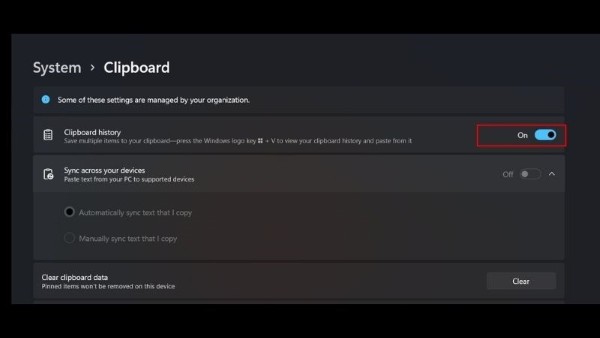
Clipboard History cho phép lưu trữ nhiều mục đã sao chép, rất hữu ích trong trường hợp cần dùng lại nội dung cũ.
2. Đối với macOS
Trên macOS, người dùng có thể xem dữ liệu hiện tại lưu trong Clipboard thông qua Finder:
Bước 1: Truy cập Finder > Edit > Show Clipboard
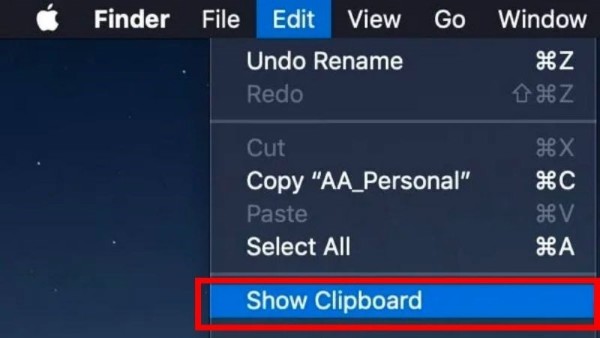
Bước 2: Một cửa sổ nhỏ sẽ hiển thị nội dung đang lưu trong Clipboard (chỉ hiện nội dung gần nhất)
Hệ điều hành macOS hiện không hỗ trợ xem nhiều lần sao chép như Windows.
Một số lưu ý giúp thao tác sao chép hiệu quả hơn
– Luôn sử dụng tổ hợp phím copy thay vì chuột để tiết kiệm thời gian.
– Kết hợp Clipboard History để quản lý dữ liệu sao chép dễ dàng hơn.
– Khi sao chép tệp tin lớn, nên dùng phần mềm như TeraCopy để tránh lỗi hoặc gián đoạn.
– Với người dùng chuyên sâu, Robocopy là công cụ mạnh mẽ giúp sao chép tự động và chuyên nghiệp.
Tổng kết
Việc thành thạo các tổ hợp phím copy và sử dụng hiệu quả các công cụ sao chép như Clipboard, TeraCopy hay Robocopy sẽ mang đến cho bạn trải nghiệm sử dụng máy tính nhanh chóng, mượt mà và tối ưu hơn. Đây là những kỹ năng cơ bản nhưng không thể thiếu, đặc biệt trong môi trường làm việc đòi hỏi sự chính xác và tốc độ.
Nếu bạn đang tìm kiếm cách nâng cao hiệu suất làm việc trên máy tính, hãy bắt đầu bằng việc ghi nhớ và áp dụng thành thạo các tổ hợp phím sao chép ngay hôm nay. Đây chính là nền tảng để bạn xử lý dữ liệu một cách thông minh, hiệu quả và chuyên nghiệp hơn.
Xem thêm:









Email của bạn sẽ không được hiển thị công khai. Các trường bắt buộc được đánh dấu *
Tạo bình luận mới