
Trong quá trình làm việc với bảng tính, nhiều người thường gặp lỗi dữ liệu số nhưng lại được lưu ở dạng văn bản khiến việc tính toán bị sai lệch. Vì vậy, biết cách đổi chữ thành số là kỹ năng rất cần thiết để xử lý dữ liệu hiệu quả hơn. Bài viết dưới đây sẽ hướng dẫn bạn các phương pháp đơn giản, dễ áp dụng giúp thao tác nhanh chóng và chính xác trên Excel cũng như Google Sheet.
Các trường hợp cần đổi chữ thành số trong Excel
Trong thực tế, nhu cầu đổi chữ thành số xuất hiện khá thường xuyên, đặc biệt khi xử lý dữ liệu lớn hoặc nhập liệu từ nhiều nguồn khác nhau. Nếu dữ liệu không được nhận diện đúng định dạng số, Excel sẽ không thể tính toán chính xác.
- Nhập dữ liệu từ nguồn bên ngoài
Khi sao chép dữ liệu từ website, phần mềm kế toán hoặc file TXT/CSV, Excel thường nhận diện dữ liệu dưới dạng text. Lúc này, bạn cần chuyển chữ thành số trong Excel để có thể sử dụng công thức tính toán.
Ví dụ: số “1000” có dấu nháy phía trước sẽ được Excel hiểu là văn bản thay vì giá trị số.
- Thực hiện phép tính và công thức
Excel chỉ xử lý phép cộng, trừ, nhân, chia với dữ liệu số. Nếu ô dữ liệu ở dạng text, kết quả có thể bị lỗi hoặc trả về giá trị không chính xác. Đây là lý do nhiều người phải tìm cách chuyển đổi chữ thành số để phục vụ công việc.

- Sắp xếp và lọc dữ liệu
Khi dữ liệu ở dạng text, Excel sẽ sắp xếp theo ký tự thay vì giá trị số. Ví dụ “100” có thể đứng trước “20”. Vì vậy, thao tác đổi chữ thành số trong Excel sẽ giúp dữ liệu được sắp xếp đúng thứ tự.
- Tạo biểu đồ và báo cáo
Nếu dữ liệu không ở định dạng số, biểu đồ sẽ hiển thị sai hoặc không thể tạo được. Việc chuyển sang giá trị số trong Excel giúp báo cáo trực quan và chính xác hơn.
- Kiểm tra và xử lý lỗi dữ liệu
Trong nhiều trường hợp, dữ liệu chứa khoảng trắng hoặc ký tự đặc biệt khiến Excel không nhận diện được số. Khi đó, việc chữ đổi thành số sẽ giúp phát hiện lỗi và làm sạch dữ liệu dễ dàng hơn.
Cách chuyển đổi chữ thành số trong Excel
Có nhiều phương pháp giúp bạn đổi chữ thành số nhanh chóng. Tùy vào phiên bản Excel và tình huống sử dụng mà bạn có thể lựa chọn cách phù hợp.
Sử dụng hàm VALUE
Đây là cách phổ biến và đơn giản nhất để chuyển chữ sang số trong Excel.
Bước 1: Tạo cột mới
Bạn nên tạo thêm một cột để chứa dữ liệu sau khi chuyển đổi nhằm tránh ghi đè dữ liệu gốc.
Bước 2: Nhập công thức
Tại ô cần hiển thị kết quả, nhập công thức: =VALUE(C1)
Trong đó C1 là ô chứa dữ liệu dạng text cần chuyển đổi.
Đây được xem là hàm chuyển chữ thành số được sử dụng nhiều nhất hiện nay nhờ thao tác đơn giản và khả năng tương thích cao.
Bước 3: Kéo công thức
Di chuyển chuột xuống góc phải ô công thức rồi kéo xuống để áp dụng cho toàn bộ dữ liệu.
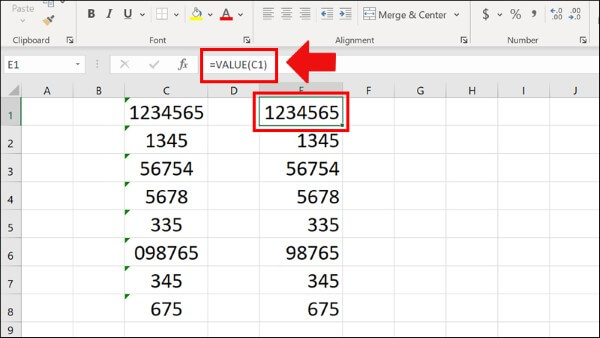
Phương pháp này rất hiệu quả nếu bạn cần chuyển từ chữ sang số trong Excel với số lượng lớn.
Sử dụng hàm NUMBERVALUE
Ngoài VALUE, bạn cũng có thể dùng NUMBERVALUE để chuyển text thành số chính xác hơn trong một số trường hợp có dấu phân cách.
Cách thực hiện
Nhập công thức: =NUMBERVALUE(A6)
Đây là hàm chuyển text thành số hỗ trợ tốt khi dữ liệu có dấu chấm hoặc dấu phẩy theo định dạng quốc tế.
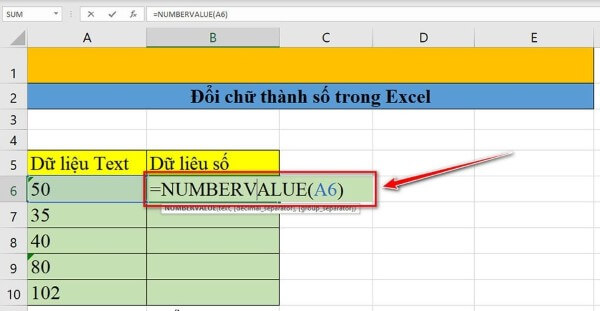
Lưu ý: phương pháp này chỉ hỗ trợ trên Excel 2019 và Microsoft 365 trở lên.
Nhiều người đánh giá đây là hàm đổi chữ thành số trong Excel cực kỳ hữu ích khi xử lý dữ liệu tài chính.
Dùng Paste Special để chuyển nhanh
Một mẹo khá hay để đổi chữ thành số mà không cần dùng công thức là sử dụng Paste Special.
Các bước thực hiện
Bước 1: Nhập số 1 vào ô trống bất kỳ.
Bước 2: Copy ô đó.
Bước 3: Chọn vùng dữ liệu dạng text.
Bước 4: Nhấn chuột phải → Paste Special.
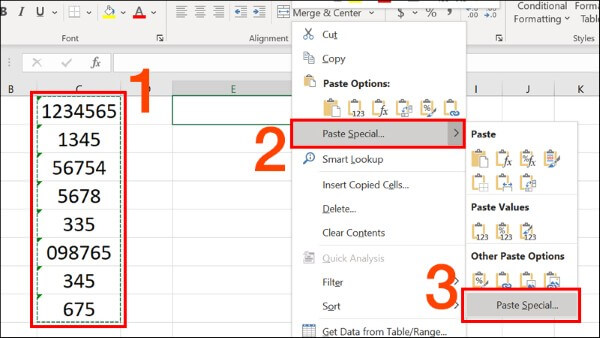
Bước 5: Chọn Multiply → OK.
Excel sẽ tự động chuyển dữ liệu sang định dạng số.
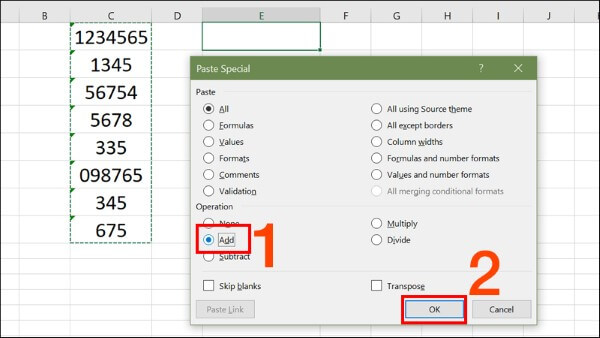
Đây là cách được nhiều nhân viên văn phòng áp dụng để chuyển chữ sang số chỉ trong vài giây.
Sử dụng Text to Columns
Nếu dữ liệu được nhập từ file ngoài, bạn có thể dùng Text to Columns để chuyển đổi chữ thành số trong Excel.
Bước 1: Chọn dữ liệu
Bôi đen vùng dữ liệu cần xử lý.
Bước 2: Mở Text to Columns
Chọn tab Data → Text to Columns.
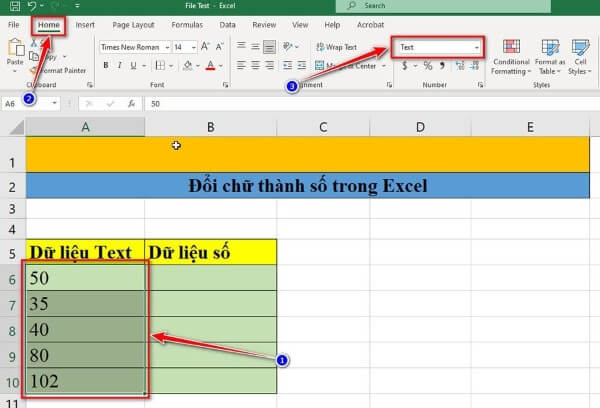
Bước 3: Hoàn tất chuyển đổi
- Chọn Delimited.
- Nhấn Next liên tục.
- Tại mục Column Data Format chọn General.
- Nhấn Finish.
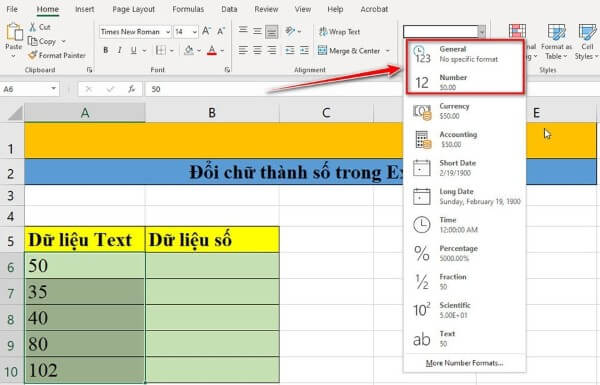
Sau thao tác này, Excel sẽ tự động nhận diện dữ liệu dạng số.
Đây là một trong những cách chuyển text thành số trong Excel nhanh và tiện lợi khi làm việc với dữ liệu nhập khẩu.
Chuyển text thành số trong Google Sheet
Không chỉ Excel, nhiều người hiện nay cũng cần chuyển text thành số trong Google Sheet để phục vụ công việc online.
Bạn có thể dùng công thức: =VALUE(A2)
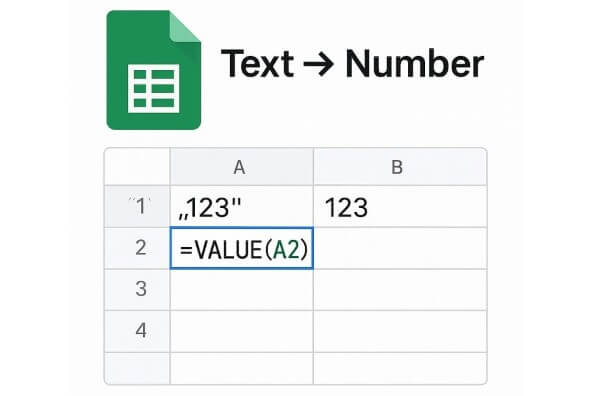
Google Sheet sẽ tự động chuyển dữ liệu text sang số tương tự Excel.
Vì sao Excel không nhận diện dữ liệu số?
Nhiều người thắc mắc vì sao đã nhập số nhưng Excel vẫn báo lỗi. Nguyên nhân phổ biến gồm:
- Có dấu nháy đơn trước dữ liệu.
- Dữ liệu chứa khoảng trắng.
- Copy từ website hoặc PDF.
- Sai định dạng vùng (Region).
- Có ký tự đặc biệt như dấu “,” hoặc “.” không đúng chuẩn.
Đó là lý do bạn cần biết cách hàm chuyển chữ thành số trong Excel để xử lý dữ liệu chính xác hơn.
Các lưu ý khi chuyển text thành số trong Excel
Để quá trình đổi chữ thành số đạt hiệu quả cao, bạn cần chú ý một số vấn đề sau.
Kiểm tra dữ liệu gốc
Trước khi thao tác, hãy kiểm tra xem dữ liệu có chứa ký tự lạ hay khoảng trắng không. Điều này giúp hạn chế lỗi phát sinh.
Chọn đúng phương pháp
Mỗi cách sẽ phù hợp với từng trường hợp khác nhau:
- VALUE: phù hợp dữ liệu đơn giản.
- NUMBERVALUE: xử lý dữ liệu có dấu phân cách.
- Text to Columns: phù hợp dữ liệu nhập từ file ngoài.
Việc chọn đúng phương pháp giúp hàm chuyển đổi chữ thành số trong Excel hoạt động hiệu quả hơn.
Định dạng ô về Number
Sau khi chuyển đổi, bạn nên định dạng lại ô về Number để Excel hiểu đúng dữ liệu.
Sử dụng IFERROR để tránh lỗi
Trong một số trường hợp, dữ liệu có thể chứa ký tự không hợp lệ. Bạn nên kết hợp IFERROR để tránh báo lỗi:
=IFERROR(VALUE(A1),0)
Đây là mẹo hữu ích khi cần xử lý dữ liệu hàng loạt.
Lưu file dự phòng
Trước khi thao tác trên dữ liệu lớn, bạn nên sao lưu file để tránh mất dữ liệu quan trọng.
Một số lỗi thường gặp khi đổi chữ thành số
- Lỗi #VALUE!
Nguyên nhân thường do dữ liệu chứa ký tự không hợp lệ hoặc khoảng trắng.
- Số không hiển thị đúng
Điều này xảy ra khi định dạng Number chưa phù hợp.
- Dữ liệu vẫn căn trái
Nếu sau khi chuyển đổi dữ liệu vẫn căn trái, rất có thể Excel vẫn đang hiểu là text. Hãy kiểm tra lại công thức hoặc sử dụng Text to Columns.
Kết luận
Biết cách đổi chữ thành số sẽ giúp bạn xử lý dữ liệu nhanh chóng, hạn chế sai sót và nâng cao hiệu suất làm việc trên Excel. Tùy vào nhu cầu thực tế, bạn có thể áp dụng VALUE, NUMBERVALUE, Paste Special hoặc Text to Columns để thao tác hiệu quả hơn.
Nếu bạn đang tìm kiếm laptop cấu hình mạnh để học tập, làm việc Excel, Google Sheet hay xử lý dữ liệu chuyên nghiệp, hãy tham khảo các dòng laptop chính hãng tại Viettel Store với nhiều ưu đãi hấp dẫn, bảo hành uy tín và hỗ trợ trả góp linh hoạt.
Xem thêm:










Email của bạn sẽ không được hiển thị công khai. Các trường bắt buộc được đánh dấu *
Tạo bình luận mới