
Người dùng đang muốn đổi điện thoại hoặc muốn sử dụng Zalo trên nhiều thiết bị nhưng lo lịch sử trò chuyện không đầy đủ? Bài viết dưới đây hướng dẫn chuyển tin nhắn Zalo từ máy tính sang điện thoại theo từng bước, đồng thời giải thích chiều đồng bộ ngược lại, cách sao lưu dữ liệu và xử lý những lỗi thường gặp.
Tóm tắt nội dung
- Đồng bộ tin nhắn Zalo là gì? Khi nào cần dùng?
- Cách chuyển tin nhắn Zalo từ máy tính sang điện thoại
- Cách chuyển tin nhắn Zalo từ điện thoại sang máy tính
- Cách sao lưu tin nhắn trước khi đồng bộ để tránh mất dữ liệu
- Lỗi thường gặp khi đồng bộ Zalo và cách khắc phục
- Câu hỏi thường gặp khi chuyển tin nhắn Zalo
- Kết luận
Đồng bộ tin nhắn Zalo là gì? Khi nào cần dùng?
Đồng bộ tin nhắn Zalo là quá trình giúp dữ liệu trò chuyện được cập nhật giữa các thiết bị sử dụng cùng một tài khoản. Zalo hỗ trợ hoạt động trên điện thoại, máy tính bảng, Windows, Mac và nền tảng web; phiên bản máy tính cũng được thiết kế để đồng bộ với điện thoại.
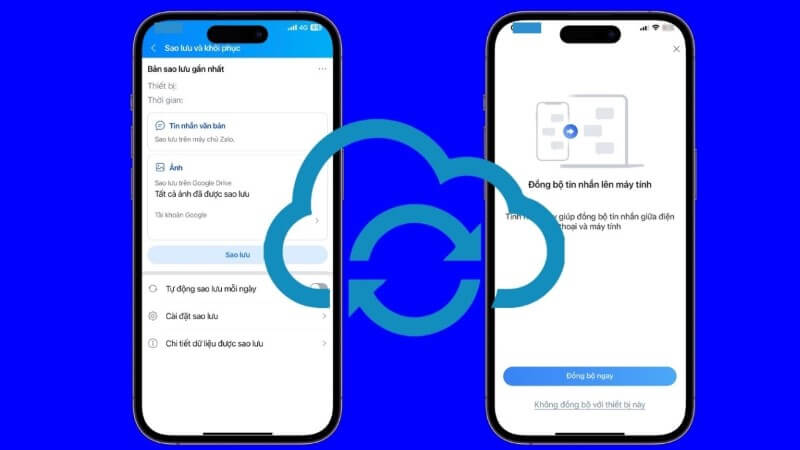
Tính năng đồng bộ đặc biệt hữu ích khi bạn đăng nhập Zalo trên điện thoại mới, thường xuyên sử dụng cả máy tính lẫn smartphone hoặc cần kiểm tra lại lịch sử trò chuyện khi chuyển đổi thiết bị. Đây cũng là giải pháp giúp hạn chế nguy cơ thất lạc dữ liệu trong quá trình cài đặt lại ứng dụng.
Tuy nhiên, cần phân biệt đồng bộ tin nhắn giữa thiết bị đang sử dụng với sao lưu và khôi phục dữ liệu. Đây là hai thao tác có mục đích liên quan nhưng không hoàn toàn giống nhau. Zalo cho biết tin nhắn văn bản có thể được sao lưu để phục vụ quá trình khôi phục khi đổi máy hoặc cài lại ứng dụng.
Cách chuyển tin nhắn Zalo từ máy tính sang điện thoại
Để chuyển tin nhắn Zalo từ máy tính sang điện thoại, trước tiên bạn cần bảo đảm Zalo trên cả hai thiết bị đang sử dụng cùng một tài khoản và có kết nối Internet ổn định.
Bước 1: Kiểm tra Zalo trên máy tính
Mở Zalo PC và đăng nhập tài khoản cần sử dụng. Kiểm tra lại lịch sử trò chuyện trên máy tính để xác định dữ liệu cần giữ lại.
Bước 2: Thực hiện đồng bộ trên Zalo PC
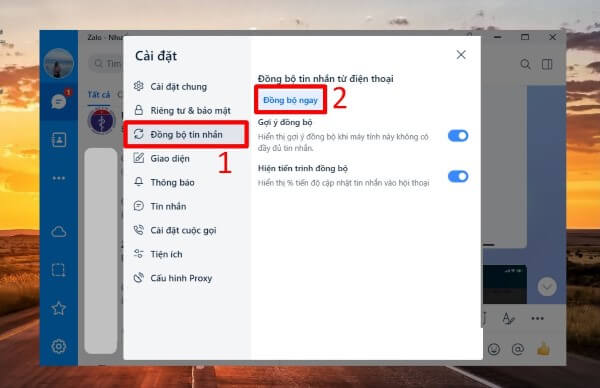
Tại giao diện Zalo trên máy tính, mở Cài đặt và tìm mục liên quan đến Đồng bộ tin nhắn nếu phiên bản đang sử dụng hiển thị tính năng này.
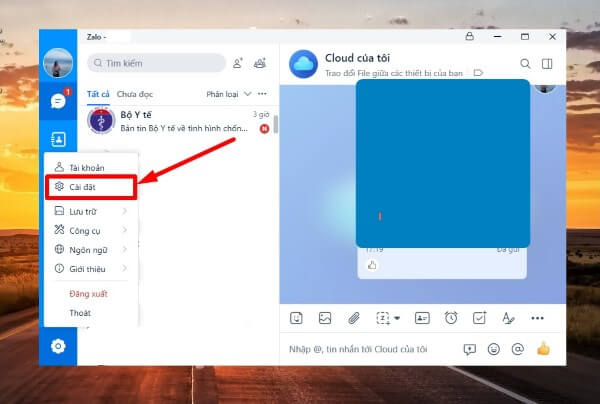
Chọn Đồng bộ ngay và chờ hệ thống xử lý.
Bước 3: Xác nhận trên điện thoại
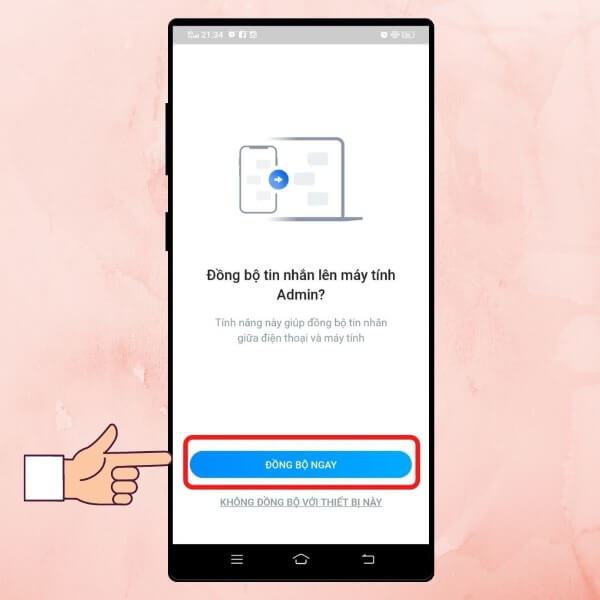
Mở Zalo trên điện thoại và đăng nhập đúng tài khoản. Nếu xuất hiện yêu cầu xác nhận đồng bộ, chọn Đồng bộ ngay để tiếp tục.
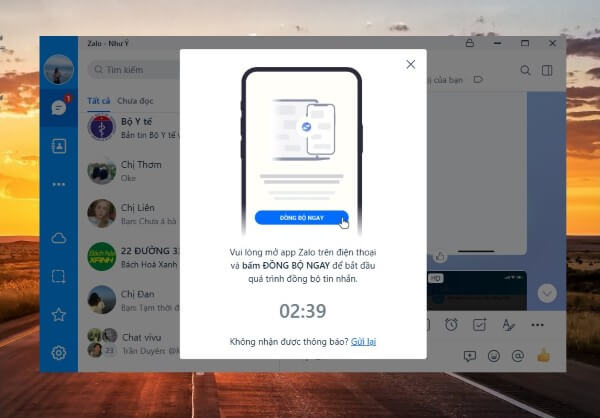
Lưu ý: Giao diện và tên gọi một số mục có thể thay đổi theo từng phiên bản Zalo. Nếu không thấy tùy chọn đồng bộ, hãy cập nhật ứng dụng và kiểm tra lại cài đặt.
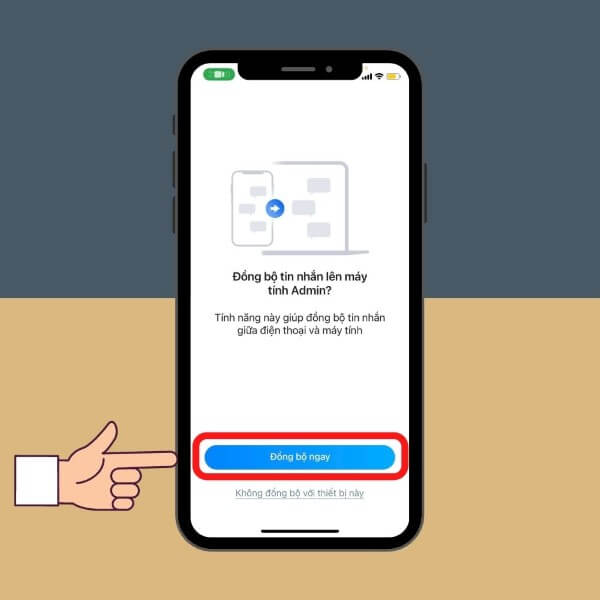
Zalo xác nhận phiên bản máy tính có khả năng đồng bộ tin nhắn với điện thoại, giúp người dùng chuyển đổi giữa các thiết bị thuận tiện hơn.
Có thể áp dụng với iPhone và Android không?
Có. Về nguyên tắc, thao tác đồng bộ tài khoản Zalo giữa máy tính và điện thoại không phụ thuộc riêng vào thương hiệu smartphone. Bạn có thể sử dụng trên iPhone hoặc các thiết bị Android tương thích.
Điều quan trọng là đăng nhập đúng tài khoản Zalo, duy trì kết nối mạng ổn định và thực hiện xác nhận khi hệ thống yêu cầu.
Cách chuyển tin nhắn Zalo từ điện thoại sang máy tính
Chiều ngược lại cũng thường được sử dụng khi bạn muốn làm việc trên màn hình lớn hoặc cần tra cứu lịch sử trò chuyện trên máy tính.
Bước 1: Kiểm tra dữ liệu trên điện thoại
Mở Zalo trên smartphone và kiểm tra những cuộc trò chuyện cần giữ lại. Nếu đang chuẩn bị đổi máy hoặc cài lại ứng dụng, nên thực hiện sao lưu trước. Zalo hiện có tính năng Sao lưu và khôi phục nhằm bảo vệ dữ liệu khi đổi thiết bị hoặc cài lại Zalo.
Bước 2: Đăng nhập Zalo trên máy tính
Mở Zalo PC hoặc phiên bản Zalo trên nền tảng được hỗ trợ, sau đó đăng nhập bằng chính tài khoản đang sử dụng trên điện thoại.
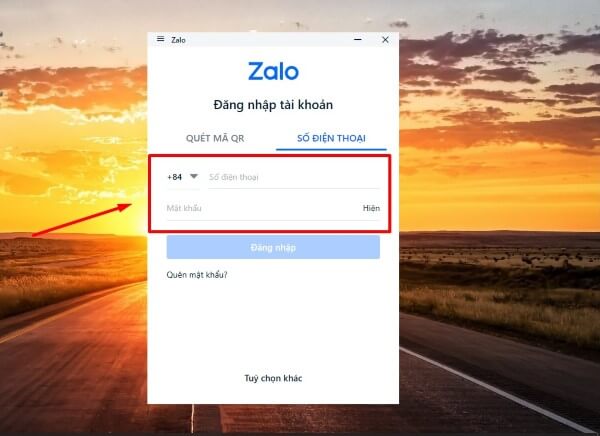
Bước 3: Xác nhận đồng bộ
Nếu hệ thống hiển thị yêu cầu đồng bộ, thực hiện xác nhận trên điện thoại. Sau đó mở lại các cuộc trò chuyện trên máy tính để kiểm tra.
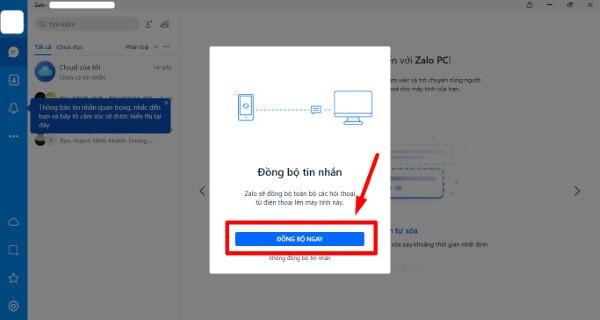
Zalo cho biết người dùng có thể sử dụng đồng thời phiên bản điện thoại và máy tính để truy cập tin nhắn, file cũng như những nội dung trao đổi trên các thiết bị.
Cách sao lưu tin nhắn trước khi đồng bộ để tránh mất dữ liệu
Nếu mục tiêu của bạn là chuyển dữ liệu khi đổi điện thoại, không nên chỉ dựa vào việc đăng nhập tài khoản. Hãy sao lưu trước để có phương án khôi phục khi cần.
Trên Zalo điện thoại, bạn có thể vào: Cá nhân → Cài đặt → Sao lưu và khôi phục → Sao lưu.
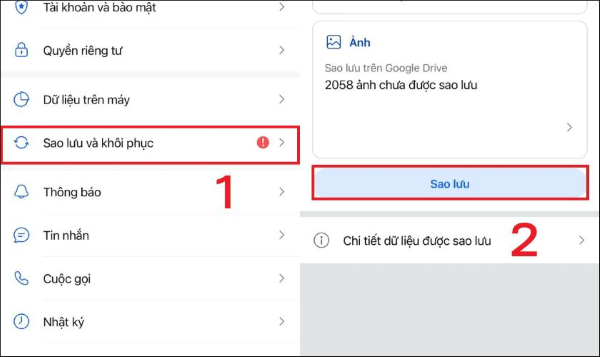
Ngoài ra, có thể bật Tự động sao lưu mỗi ngày để hạn chế tình trạng dữ liệu mới phát sinh chưa được lưu. Theo hướng dẫn của Zalo, ảnh được sao lưu thông qua tài khoản Google Drive liên kết, trong khi tin nhắn văn bản được sao lưu lên hệ thống của Zalo.
Những dữ liệu nào được sao lưu?
Zalo cho biết tính năng sao lưu có thể lưu tin nhắn văn bản và ảnh. Tuy nhiên, một số dữ liệu như tin nhắn thoại, file và video không thuộc nhóm dữ liệu được sao lưu theo cơ chế này.
Vì vậy, nếu bạn có nhiều file, video hoặc dữ liệu quan trọng trong các cuộc trò chuyện, nên chủ động lưu lại những nội dung cần thiết trước khi chuyển thiết bị.
Lỗi thường gặp khi đồng bộ Zalo và cách khắc phục
Trong quá trình chuyển tin nhắn Zalo từ máy tính sang điện thoại, bạn có thể gặp tình trạng đồng bộ không thành công hoặc dữ liệu chưa hiển thị đầy đủ. Dưới đây là những nguyên nhân phổ biến.
- Không nhận được thông báo đồng bộ: Kiểm tra hai thiết bị đã đăng nhập cùng tài khoản, kết nối Internet ổn định, Zalo được cập nhật và thông báo không bị chặn. Sau đó, thử khởi động lại ứng dụng.
- Đồng bộ bị gián đoạn: Mạng không ổn định có thể làm quá trình chuyển dữ liệu thất bại. Hãy sử dụng Wi-Fi tốt, đồng thời thử đăng xuất và đăng nhập lại nếu lỗi tiếp diễn.
- Tin nhắn chưa hiển thị đầy đủ: Kiểm tra bạn đang đồng bộ thiết bị hay khôi phục từ bản sao lưu. Một số dữ liệu như tin nhắn thoại, file và video có thể không được sao lưu theo cơ chế thông thường. Với nhu cầu lưu trữ lớn, có thể tham khảo zCloud.
- Android thiếu dữ liệu: Kiểm tra quyền ứng dụng, dung lượng trống và trạng thái bản sao lưu trước khi xóa hoặc cài đặt lại Zalo.
- Quên mật khẩu sao lưu: Không nên xóa dữ liệu hoặc gỡ ứng dụng khi chưa chắc chắn về khả năng khôi phục. Hãy sử dụng hướng dẫn chính thức của Zalo và tránh các công cụ không rõ nguồn gốc.
Câu hỏi thường gặp khi chuyển tin nhắn Zalo
- Có thể đồng bộ riêng một cuộc trò chuyện không?
Thông thường, tính năng đồng bộ không được thiết kế để người dùng chọn riêng từng cuộc trò chuyện cần chuyển. Nếu chỉ cần giữ một số nội dung đặc biệt, bạn nên chủ động lưu lại hình ảnh, file hoặc thông tin quan trọng trước khi chuyển thiết bị.
- Có thể đồng bộ Zalo trên nhiều thiết bị cùng lúc không?
Zalo hỗ trợ sử dụng tài khoản trên nhiều nền tảng, trong đó có điện thoại và máy tính. Tuy nhiên, khả năng truy cập dữ liệu cụ thể có thể phụ thuộc vào loại thiết bị, phiên bản ứng dụng và cơ chế sao lưu hiện hành.
- Đồng bộ Zalo có chuyển cả video và file không?
Không nên mặc định rằng mọi dữ liệu trong cuộc trò chuyện đều được sao lưu giống nhau. Theo tài liệu Zalo, tin nhắn thoại, file và video không thuộc nhóm dữ liệu được sao lưu thông thường. Với dữ liệu quan trọng, hãy chủ động tải hoặc lưu lại trước khi đổi thiết bị.
- Có cần sao lưu trước khi đổi điện thoại không?
Có. Nếu bạn đang chuẩn bị chuyển sang smartphone mới, sao lưu trước là bước nên thực hiện. Zalo cũng khuyến nghị sử dụng tính năng Sao lưu và khôi phục để bảo vệ dữ liệu khi đổi máy hoặc cài lại ứng dụng.
- Mất mật khẩu sao lưu có khôi phục được không?
Bạn không nên tự ý xóa bản sao lưu khi chưa xác định được phương án xử lý. Hãy kiểm tra hướng dẫn hỗ trợ chính thức của Zalo đối với trường hợp quên mật khẩu bản sao lưu và chuẩn bị thông tin cần thiết theo yêu cầu của hệ thống.
Kết luận
Thực hiện cách chuyển tin nhắn Zalo từ máy tính sang điện thoại đúng giúp người dùng thuận tiện tiếp tục công việc và liên lạc mà hạn chế nguy cơ bỏ sót lịch sử trò chuyện. Người dùng muốn nâng cấp thiết bị điện thoại hoặc laptop, hãy tham khảo các thiết bị chính hãng tại Viettel Store với nhiều ưu đãi hấp dẫn và bảo hành chính hãng.
Xem thêm:










Email của bạn sẽ không được hiển thị công khai. Các trường bắt buộc được đánh dấu *
Tạo bình luận mới