
Hàm GETPIVOTDATA giúp người dùng nhanh chóng lấy một giá trị cụ thể từ PivotTable dựa trên trường và điều kiện xác định. Thay vì tìm kiếm thủ công trong bảng tổng hợp, bạn có thể sử dụng công thức để tham chiếu dữ liệu chính xác và thuận tiện cho việc lập báo cáo. Cùng tìm hiểu cú pháp, cách dùng hàm GETPIVOTDATA và những thiết lập cần biết trong Excel.
Tóm tắt nội dung
Hàm GETPIVOTDATA là gì và dùng để làm gì?
Hàm GETPIVOTDATA là gì? Đây là một hàm trong Excel được sử dụng để lấy dữ liệu từ PivotTable theo trường dữ liệu và các điều kiện được chỉ định. Hàm đặc biệt hữu ích khi bạn cần đưa một kết quả cụ thể từ bảng tổng hợp sang một vị trí khác để phân tích, lập báo cáo hoặc thực hiện các phép tính tiếp theo.

Ví dụ, một PivotTable đang tổng hợp doanh thu theo sản phẩm và khu vực. Nếu muốn lấy riêng doanh thu của nhóm laptop tại Hà Nội, bạn có thể sử dụng GETPIVOTDATA thay vì xác định thủ công vị trí của ô chứa kết quả.
Điểm đáng chú ý là kết quả được xác định dựa trên tên trường và mục dữ liệu thay vì chỉ phụ thuộc vào địa chỉ ô. Vì vậy, khi bố cục PivotTable thay đổi, công thức vẫn có thể truy xuất đúng thông tin nếu các trường và mục liên quan còn tồn tại.
Cú pháp hàm GETPIVOTDATA và ý nghĩa các đối số
Cú pháp cơ bản:
=GETPIVOTDATA(data_field, pivot_table, [field1, item1], [field2, item2],…)
Trong đó:
| Đối số | Ý nghĩa |
| data_field | Tên trường dữ liệu cần lấy từ PivotTable. Thông thường tên trường được đặt trong dấu ngoặc kép. |
| pivot_table | Tham chiếu đến một ô nằm trong PivotTable hoặc thuộc bảng PivotTable cần truy xuất. |
| field1 | Tên trường thứ nhất dùng để xác định điều kiện lọc. |
| item1 | Mục cụ thể tương ứng với trường thứ nhất. |
| field2, item2 | Các cặp trường và mục bổ sung nếu cần lọc theo nhiều điều kiện. |
Hai đối số đầu tiên là thành phần quan trọng nhất. data_field xác định dữ liệu cần lấy, còn pivot_table giúp Excel nhận biết PivotTable nào đang được tham chiếu.
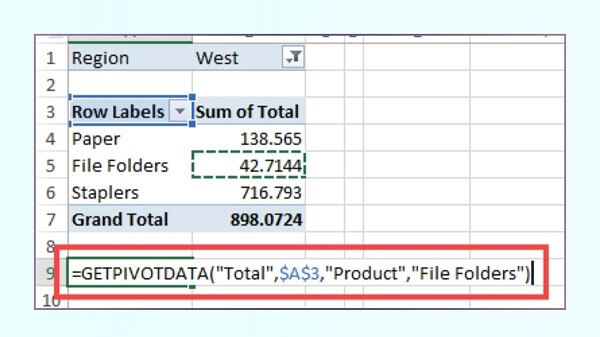
Khi cần truy xuất một giá trị theo nhiều tiêu chí, bạn có thể bổ sung nhiều cặp field và item. Chẳng hạn, doanh thu có thể được lọc đồng thời theo sản phẩm, khu vực và thời gian.
Cách dùng hàm GETPIVOTDATA trong Excel từng bước
Để hiểu rõ hơn hàm GETPIVOTDATA trong Excel, hãy xét một bảng PivotTable tổng hợp doanh số bán hàng theo sản phẩm và khu vực.
Giả sử PivotTable nằm tại vùng bắt đầu từ ô J4, trong đó có trường dữ liệu Tổng doanh thu và các sản phẩm như Laptop, Điện thoại, Máy tính bảng.
Bước 1: Xác định trường dữ liệu cần lấy
Trước tiên, xác định chính xác tên trường chứa giá trị muốn truy xuất. Ví dụ, trường cần lấy là Sum of Doanh thu.
Tên trường phải được nhập đúng theo cách Excel hiển thị trong PivotTable.
Bước 2: Chọn một ô thuộc PivotTable
Trong công thức, phần pivot_table có thể tham chiếu đến một ô bất kỳ nằm trong bảng PivotTable, chẳng hạn J4.
Ví dụ: =GETPIVOTDATA(“laptop”,$J$4)
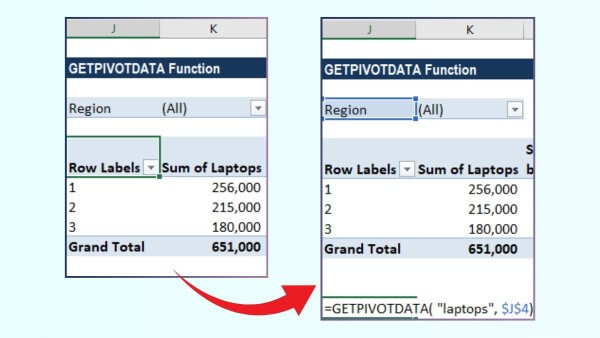
Công thức trên trả về tổng giá trị của trường doanh thu tương ứng với PivotTable được tham chiếu.
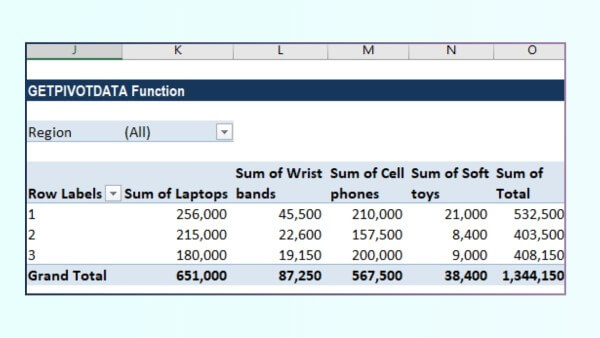
Bước 3: Thêm điều kiện để lấy dữ liệu cụ thể
Nếu muốn lấy doanh thu của riêng sản phẩm Laptop, có thể thêm cặp trường và mục:
=GETPIVOTDATA(“Sum of Total”,$J$4)
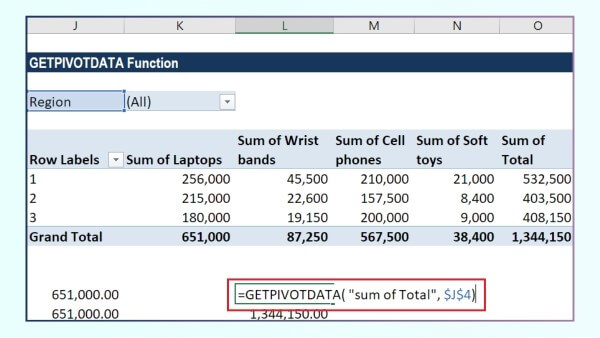
Như vậy, Excel sẽ trả về doanh thu của Laptop tại khu vực Hà Nội, giúp người dùng nhanh chóng lấy đúng số liệu cần thiết mà không phải dò tìm trực tiếp trong bảng.
Bước 4: Sử dụng kết quả cho các phép tính khác
Giá trị trả về có thể tiếp tục được kết hợp với các phép toán hoặc hàm khác. Chẳng hạn, bạn có thể lấy doanh thu từ PivotTable rồi chia cho tổng doanh thu để tính tỷ trọng, hoặc kết hợp với các hàm điều kiện để xây dựng báo cáo tự động.
Cách bật hoặc tắt tự động tạo GETPIVOTDATA
Excel có tính năng tự động tạo công thức GETPIVOTDATA khi bạn tham chiếu đến dữ liệu trong PivotTable. Tính năng này giúp tiết kiệm thời gian, đặc biệt khi thường xuyên xây dựng báo cáo từ bảng tổng hợp.
Để bật hoặc tắt tính năng này, bạn có thể thực hiện như sau:
Bước 1: Mở file Excel và chọn một ô bất kỳ trong PivotTable.
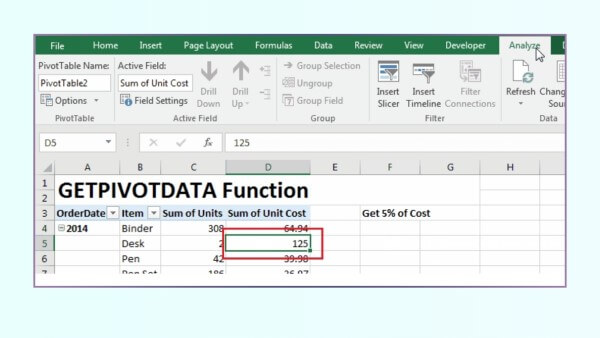
Bước 2: Trên thanh công cụ, mở tab PivotTable Analyze hoặc Analyze, tùy phiên bản Excel.
Bước 3: Tìm nhóm PivotTable và chọn Options.
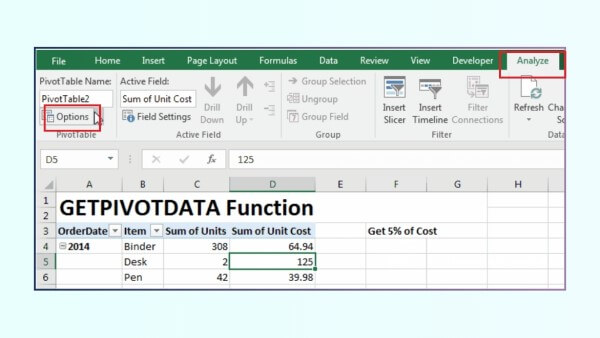
Bước 4: Trong cửa sổ tùy chọn, tìm mục Generate GetPivotData hoặc tùy chọn tương đương liên quan đến việc tạo tham chiếu GETPIVOTDATA.
Bước 5: Bỏ chọn tùy chọn này nếu không muốn Excel tự động tạo công thức GETPIVOTDATA. Nếu muốn sử dụng lại, thực hiện thao tác tương tự và đánh dấu tùy chọn.
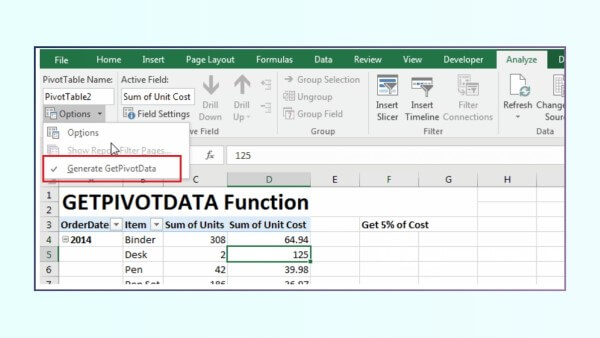
Khi tính năng được bật, việc nhập dấu = rồi chọn một giá trị trong PivotTable có thể khiến Excel tự động tạo công thức GETPIVOTDATA. Ngược lại, khi tắt, Excel thường tạo tham chiếu ô thông thường.
Các lưu ý khi sử dụng hàm GETPIVOTDATA
Để hạn chế lỗi và đảm bảo công thức hoạt động ổn định, bạn nên lưu ý một số điểm sau:
- Nhập đúng tên trường: data_field, field và item phải khớp với PivotTable để tránh lỗi.
- Kiểm tra tham chiếu: pivot_table cần trỏ đúng vào PivotTable, nếu không có thể xuất hiện lỗi #REF!.
- Đồng nhất ngày tháng: Đảm bảo định dạng ngày trong dữ liệu nguồn và PivotTable thống nhất.
- Kiểm tra khi PivotTable thay đổi: Việc đổi tên hoặc xóa trường có thể ảnh hưởng đến công thức.
- Tối ưu dữ liệu lớn: Hạn chế công thức dư thừa để đảm bảo hiệu suất khi làm việc với nhiều dữ liệu.

Nhìn chung, hàm GETPIVOTDATA là công cụ hữu ích khi thường xuyên làm việc với PivotTable và các báo cáo Excel. Việc nắm rõ cú pháp, cách xác định trường dữ liệu cũng như điều kiện lọc sẽ giúp bạn truy xuất thông tin nhanh, chính xác và giảm đáng kể thao tác tìm kiếm thủ công. Đừng quên tham khảo các mẫu laptop chính hãng tại Viettel Store để sở hữu thiết bị chính hãng với giá ưu đãi hấp dẫn nhé.
Xem thêm:










Email của bạn sẽ không được hiển thị công khai. Các trường bắt buộc được đánh dấu *
Tạo bình luận mới