
Khi làm việc với bảng chấm công, lịch hẹn hay dữ liệu bán hàng, việc tách riêng giờ từ một mốc thời gian giúp quá trình phân tích trở nên thuận tiện hơn. Hàm HOUR trong Excel là công cụ đơn giản nhưng hữu ích, cho phép lấy nhanh phần giờ trong một giá trị thời gian. Bài viết dưới đây sẽ hướng dẫn cách sử dụng kèm ví dụ cụ thể để bạn dễ dàng áp dụng.
Tóm tắt nội dung
Hàm HOUR trong Excel là gì?
Hàm HOUR trong Excel được sử dụng để trích xuất phần giờ từ một giá trị thời gian. Kết quả trả về là một số nguyên nằm trong khoảng từ 0 đến 23, tương ứng với giờ được biểu thị trong dữ liệu.
Chẳng hạn, ô A2 chứa thời gian 14:35:20. Khi nhập công thức: =HOUR(A2)
Excel sẽ trả về kết quả 14. Phần phút và giây trong dữ liệu ban đầu không ảnh hưởng đến kết quả.
Công cụ này đặc biệt hữu ích khi cần phân loại dữ liệu theo từng khung giờ. Ví dụ, doanh nghiệp có thể xác định đơn hàng phát sinh vào buổi sáng, chiều hay tối; bộ phận nhân sự có thể phân tích thời gian bắt đầu ca; trong khi cá nhân có thể sử dụng để quản lý lịch trình.
Một ưu điểm khác là thao tác khá nhanh và dễ ghi nhớ. Người dùng chỉ cần cung cấp một giá trị thời gian hợp lệ, không phải thực hiện các phép xử lý thủ công phức tạp.
Cú pháp và giá trị trả về của hàm HOUR
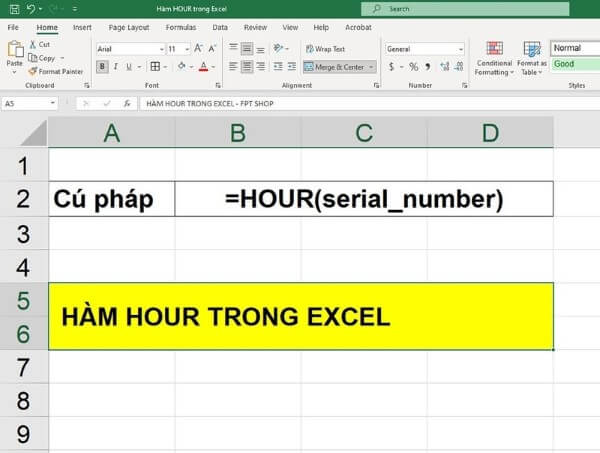
Cú pháp của hàm là: =HOUR(serial_number)
Trong đó, serial_number là đối số bắt buộc. Đây có thể là một ô chứa dữ liệu thời gian, một giá trị thời gian được nhập trực tiếp hoặc kết quả do một công thức khác tạo ra.
Ví dụ: =HOUR(“08:25:40”)
Kết quả nhận được là 8.
Nếu ô B2 chứa 22:10:05, công thức: =HOUR(B2) sẽ trả về 22.
Excel lưu trữ thời gian dưới dạng số thập phân, trong đó phần nguyên có thể biểu thị ngày và phần thập phân biểu thị thời gian trong ngày. Vì vậy, khi sử dụng hàm để lấy giờ, Excel sẽ đọc giá trị thời gian và trả về phần giờ tương ứng.
Nếu dữ liệu có dạng ngày kèm giờ, chẳng hạn 20/08/2026 16:45:00, kết quả vẫn chỉ là 16. Điều này giúp người dùng dễ dàng tách yếu tố thời gian ra khỏi một ô dữ liệu chứa cả ngày tháng.
Cách dùng hàm HOUR để lấy giờ từ dữ liệu thời gian
Hàm HOUR trong Excel là công cụ hữu ích khi làm việc với dữ liệu thời gian, đặc biệt trong các trường hợp cần xác định giờ cụ thể, theo dõi ca làm, tính thời lượng làm việc hoặc quản lý lịch trình. Dưới đây là một số tình huống thực tế giúp bạn dễ hình dung cách áp dụng hàm này.
Ví dụ 1: Tính số giờ làm việc trong ngày
Giả sử bảng dữ liệu chứa thời gian bắt đầu và thời gian kết thúc của từng nhân viên. Để xác định khoảng thời gian làm việc, bạn có thể sử dụng hàm HOUR để lấy phần giờ từ các mốc thời gian tương ứng.
Tại cột Số giờ làm việc, nhập công thức: =HOUR(B2-A2)
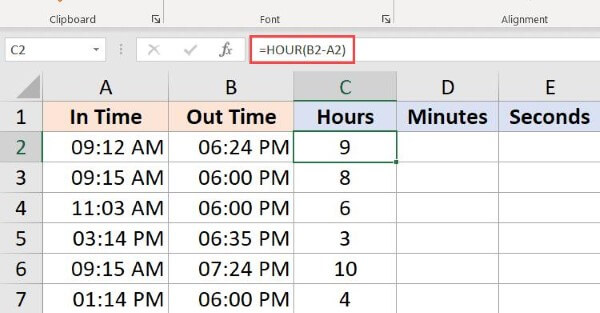
Công thức sẽ lấy giờ ở thời điểm kết thúc trừ đi giờ tại thời điểm bắt đầu. Sau khi hoàn tất, kéo công thức xuống các dòng bên dưới để áp dụng cho những nhân viên còn lại.
Ví dụ 2: Phân loại ca làm việc
Trong trường hợp cần chia nhân viên thành các ca Sáng, Chiều hoặc Tối dựa trên thời gian bắt đầu, bạn có thể kết hợp HOUR với hàm IF.
Công thức thực hiện như sau:
=IF(HOUR(B2)<12,”Sáng”,IF(HOUR(B2)<18,”Chiều”,”Tối”))
Kết quả được xác định theo các điều kiện:
- Trước 12 giờ: Sáng.
- Từ 12 giờ đến trước 18 giờ: Chiều.
- Từ 18 giờ trở đi: Tối.
Cách kết hợp này giúp tự động phân loại ca mà không cần kiểm tra từng mốc thời gian thủ công.
Ví dụ 3: Tính tổng thời gian làm việc
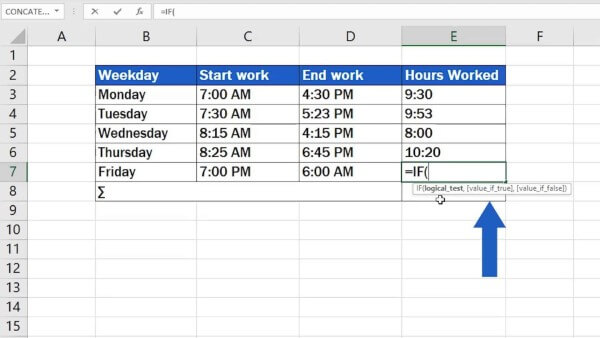
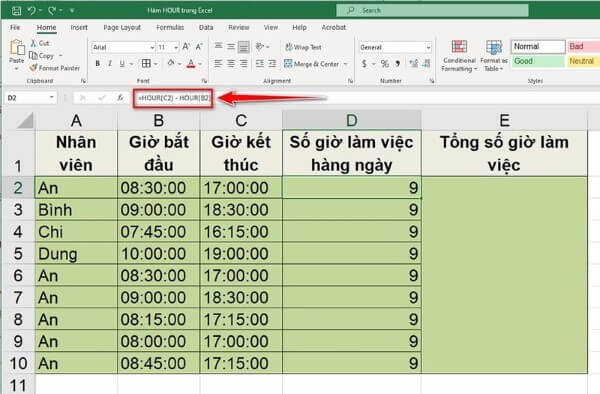
Nếu cần tổng hợp thời gian làm việc của nhiều nhân viên, trước tiên hãy xác định số giờ của từng người bằng công thức: =HOUR(C2)-HOUR(B2)
Sau đó, sao chép công thức xuống các hàng tương ứng để hoàn thiện cột dữ liệu.
Khi đã có số giờ làm việc, sử dụng hàm SUM để cộng toàn bộ kết quả: =SUM(E3:E7)
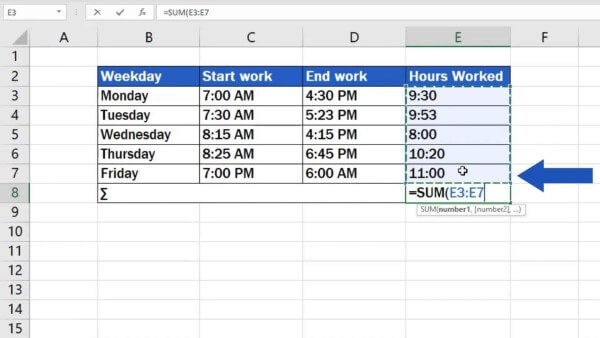
Excel sẽ trả về tổng số giờ dựa trên các giá trị đã tính trong phạm vi D2:D10. Cách làm này phù hợp khi cần tổng hợp nhanh dữ liệu chấm công hoặc thống kê thời gian làm việc.
Lưu ý: Công thức =HOUR(C2)-HOUR(B2) phù hợp với các ca làm việc không vượt qua 0 giờ. Nếu thời gian bắt đầu và kết thúc nằm ở hai ngày khác nhau, nên xử lý cả phần ngày để tránh kết quả bị âm hoặc sai lệch.
Kết hợp HOUR và các hàm khác để tách thời gian
Sức mạnh của hàm HOUR trong Excel được thể hiện rõ hơn khi kết hợp cùng các công cụ xử lý dữ liệu khác.
Kết hợp với MINUTE và SECOND
Để tách đầy đủ một mốc thời gian thành ba thành phần, bạn có thể sử dụng:
=HOUR(A2)
=MINUTE(A2)
=SECOND(A2)
Nếu A2 là 15:28:42, ba công thức lần lượt trả về 15, 28 và 42.
Cách làm này hữu ích khi cần xây dựng bảng dữ liệu riêng biệt cho giờ, phút và giây.
Kết hợp với IF
Bạn có thể sử dụng điều kiện dựa trên giờ để tự động phân nhóm.
Ví dụ: =IF(HOUR(A2)>=18,”Ngoài giờ hành chính”,”Trong giờ hành chính”)
Công thức giúp kiểm tra nhanh một mốc thời gian có thuộc khoảng làm việc quy định hay không.
Kết hợp với NOW
Hàm NOW trả về ngày và thời gian hiện tại của hệ thống. Khi kết hợp với công thức: =HOUR(NOW()) bạn có thể lấy riêng phần giờ tại thời điểm công thức được Excel cập nhật. Đây là giải pháp phù hợp khi tạo bảng theo dõi thời gian hoặc các báo cáo có tính tự động.
Kết hợp với SUM
Giả sử cột D chứa số giờ làm việc của nhiều nhân viên, bạn có thể dùng: =SUM(D2:D10) để tính tổng.
Trong trường hợp dữ liệu cần phân tích theo từng ngày, từng ca hoặc từng nhóm nhân viên, việc lấy giờ trước rồi kết hợp với các hàm tính toán khác sẽ giúp bảng tính linh hoạt hơn.
Lưu ý khi sử dụng hàm HOUR trong Excel
Khi sử dụng hàm HOUR trong Excel, bạn nên chú ý một số điểm để hạn chế lỗi và đảm bảo kết quả chính xác.
- Đảm bảo dữ liệu được Excel nhận diện đúng định dạng thời gian để tránh lỗi.
- Kết quả trả về từ 0 đến 23 theo hệ thống 24 giờ.
- Không nên dùng =HOUR(C2)-HOUR(B2) để tính thời lượng qua nửa đêm hoặc có yêu cầu chính xác đến phút, giây.
- Kiểm tra định dạng ngày giờ như 08:30, 8:30 AM trước khi xử lý.
- Có thể kết hợp HOUR với IF, MINUTE, SECOND, SUMIFS… tùy theo mục đích tính toán.
Hàm HOUR trong Excel là một công cụ nhỏ nhưng có tính ứng dụng cao trong xử lý bảng tính. Từ việc lấy giờ của một mốc thời gian, phân loại ca làm việc đến hỗ trợ xây dựng báo cáo, công thức này giúp giảm đáng kể thao tác thủ công. Khi kết hợp với các hàm khác, người dùng còn có thể xây dựng những bảng dữ liệu thời gian linh hoạt và tự động hơn.
Nếu bạn thường xuyên làm việc với Excel, sở hữu một chiếc laptop có hiệu năng ổn định sẽ giúp thao tác với bảng tính, báo cáo và nhiều ứng dụng văn phòng mượt mà hơn. Mua laptop chính hãng tại Viettel Store để lựa chọn thiết bị phù hợp với nhu cầu học tập, làm việc và xử lý dữ liệu, cùng chính sách mua sắm thuận tiện và sản phẩm rõ nguồn gốc.
Xem thêm:










Email của bạn sẽ không được hiển thị công khai. Các trường bắt buộc được đánh dấu *
Tạo bình luận mới