
Hàm TAN trong Excel giúp tính giá trị tang của một góc, thường được sử dụng trong toán học, kỹ thuật, thống kê và xử lý dữ liệu. Tuy nhiên, Excel yêu cầu góc nhập vào ở dạng radian nên người dùng cần nắm rõ cách chuyển đổi từ độ sang radian để có kết quả chính xác. Bài viết dưới đây sẽ hướng dẫn cách sử dụng hàm TAN với ví dụ cụ thể và những lưu ý quan trọng.
Tóm tắt nội dung
Hàm TAN trong Excel là gì?
Hàm TAN trong Excel là hàm lượng giác dùng để trả về giá trị tang của một góc xác định. Đây là một trong những hàm toán học được sử dụng khi cần thực hiện các phép tính liên quan đến tam giác, góc nghiêng, độ dốc hoặc các bài toán kỹ thuật.
Về mặt toán học, tang của một góc được xác định bằng tỷ số giữa cạnh đối và cạnh kề trong tam giác vuông: tan(θ) = cạnh đối / cạnh kề
Trong Excel, hàm này không nhận trực tiếp góc theo đơn vị độ mà sử dụng radian. Vì vậy, nếu dữ liệu ban đầu là 30°, 45°, 60°…, bạn cần chuyển sang radian trước khi đưa vào công thức.

Ví dụ, để tính tang của góc 45°, có thể sử dụng:
=TAN(RADIANS(45))
Kết quả nhận được là 1. Cách kết hợp hai hàm này giúp hạn chế sai lệch khi làm việc với dữ liệu được nhập theo độ.
Cú pháp và đối số của hàm TAN
Cú pháp của hàm TAN trong Excel khá đơn giản: =TAN(number)
Trong đó:
- number: Là góc tính theo đơn vị radian mà bạn muốn tính giá trị tang.
- Kết quả trả về là một số thực tương ứng với tang của góc được cung cấp.
Chẳng hạn, nếu muốn tính tang của góc π/4 radian, công thức có thể viết: =TAN(PI()/4)
Kết quả là 1.
Nếu góc được nhập ở ô A2, bạn chỉ cần tham chiếu đến ô đó: =TAN(A2)
Trường hợp A2 chứa góc theo độ, công thức trên sẽ không cho kết quả mong muốn. Khi đó, hãy kết hợp với RADIANS: =TAN(RADIANS(A2))
Cách làm này đặc biệt hữu ích khi bảng tính chứa nhiều giá trị góc cần xử lý cùng lúc.
Cách dùng hàm TAN trong Excel
Để sử dụng hàm TAN trong Excel, trước hết cần xác định đơn vị của góc. Đây là bước quan trọng vì Excel thực hiện phép tính dựa trên radian.
Tính tang khi góc đã ở dạng radian
Nếu dữ liệu đã được biểu diễn bằng radian, bạn có thể nhập trực tiếp vào công thức.
Ví dụ: =TAN(PI()/6)
Công thức trên tính tang của góc π/6 radian, tương đương 30°. Kết quả xấp xỉ 0,577.
Một ví dụ khác: =TAN(PI()/3)
Kết quả xấp xỉ 1,732, tương ứng với tang của góc 60°.
Tính tang của góc nhập theo độ
Nếu bảng tính đang chứa các góc theo độ, hãy dùng hàm RADIANS để chuyển đổi.
Ví dụ: Áp dụng hàm TAN để tính giá trị tương ứng với các góc được cung cấp trong bảng dữ liệu.
Bước 1: Tại một ô bất kỳ trong bảng tính Excel, nhập công thức =TAN(RADIANS(B5)) để tính giá trị tang của góc tại ô B5.
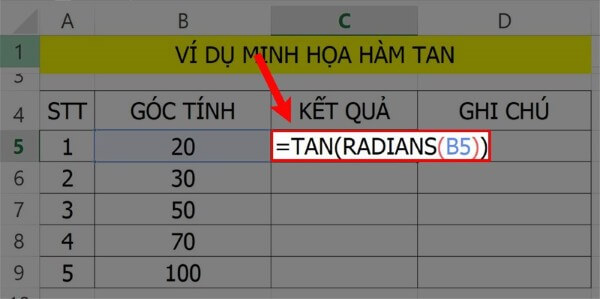
Bước 2: Nhấn Enter để nhận kết quả. Tiếp theo, di chuyển con trỏ đến góc dưới bên phải của ô vừa tính rồi kéo xuống các dòng bên dưới để sao chép công thức và tính nhanh kết quả cho những góc còn lại.
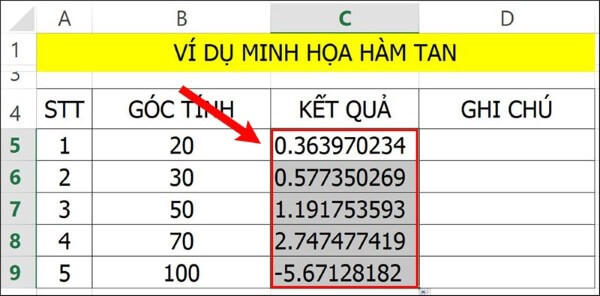
Với nhiều dòng dữ liệu, bạn chỉ cần nhập công thức tại dòng đầu tiên rồi kéo xuống để Excel tự động áp dụng cho các ô còn lại.
Kết hợp TAN với RADIANS
Đây là cách phổ biến khi xử lý bảng dữ liệu thực tế. Ví dụ bảng có cột A là góc theo độ và cột B dùng để tính tang.
| Góc | Công thức |
| 0° | =TAN(RADIANS(A2)) |
| 30° | =TAN(RADIANS(A3)) |
| 45° | =TAN(RADIANS(A4)) |
| 60° | =TAN(RADIANS(A5)) |
| 90° | =TAN(RADIANS(A6)) |
Cách kết hợp này giúp bảng tính dễ theo dõi và hạn chế thao tác chuyển đổi thủ công.
Sử dụng số âm
Excel cũng có thể tính tang của góc âm. Ví dụ: =TAN(RADIANS(-45))
Kết quả là -1. Điều này phù hợp với đặc điểm của hàm tang, trong đó giá trị của góc âm sẽ cho kết quả âm tương ứng.
Ứng dụng thực tế của hàm TAN
Hàm TAN trong Excel có thể được sử dụng trong nhiều tình huống, đặc biệt khi công việc yêu cầu tính toán góc và các đại lượng liên quan đến lượng giác.
Tính độ dốc
Trong xây dựng, cơ khí hoặc thiết kế, tang có thể được dùng để xác định độ dốc dựa trên góc nghiêng. Nếu biết góc của một mặt phẳng, người dùng có thể tính tỷ lệ giữa chiều cao và chiều dài thông qua giá trị tang.
Ví dụ, một mặt phẳng nghiêng 20° có thể được tính bằng: =TAN(RADIANS(20))
Kết quả giúp xác định tỷ lệ tăng độ cao tương ứng với chiều dài theo phương ngang.

Hỗ trợ tính toán hình học
Khi làm việc với tam giác vuông, giá trị tang giúp xác định một cạnh khi đã biết cạnh còn lại và góc. Excel có thể thực hiện nhanh phép tính trên các bảng dữ liệu lớn, thay vì phải tính thủ công từng trường hợp.
Phân tích dữ liệu kỹ thuật
Trong các lĩnh vực như kỹ thuật, kiến trúc, cơ khí hoặc vật lý, bảng tính thường chứa nhiều thông số về góc. Việc sử dụng công thức tự động giúp tiết kiệm thời gian và giảm nguy cơ nhầm lẫn khi tính toán.
Kết hợp với các hàm lượng giác khác
TAN có thể được dùng cùng SIN, COS, RADIANS hoặc DEGREES để xây dựng các công thức phức tạp hơn. Chẳng hạn, RADIANS giúp chuyển độ sang radian, trong khi DEGREES thực hiện thao tác ngược lại.
Nhờ khả năng kết hợp linh hoạt, Excel có thể xử lý nhiều bài toán lượng giác trực tiếp trên bảng tính mà không cần thực hiện chuyển đổi bằng tay.
Những lưu ý quan trọng khi sử dụng hàm TAN
Khi sử dụng hàm TAN trong Excel, bạn nên chú ý một số điểm để tránh kết quả sai hoặc khó kiểm tra.
- Kiểm tra đơn vị góc: Excel dùng radian. Nếu dữ liệu ở độ, hãy chuyển đổi bằng RADIANS.
- Chú ý góc đặc biệt: Tang không xác định tại 90°, 270° và các góc tương tự, có thể cho kết quả rất lớn.
- Đảm bảo dữ liệu đồng nhất: Không trộn lẫn độ và radian khi tính toán.
- Kiểm tra sai số nhỏ: Một số kết quả gần 0 như 1E-16 có thể do sai số số học của Excel.
- Làm tròn kết quả: Dùng ROUND để kết quả dễ đọc, chẳng hạn =ROUND(TAN(RADIANS(30)),3).

Việc nắm rõ đơn vị góc và cách chuyển đổi giữa độ với radian là yếu tố quan trọng nhất khi sử dụng hàm TAN trong Excel. Khi đã hiểu cú pháp, người dùng có thể dễ dàng áp dụng công thức cho các bài toán hình học, kỹ thuật, tính độ dốc hoặc xử lý dữ liệu lượng giác. Đặc biệt, đừng quên tham khảo và chọn mua laptop chính hãng tại Viettel Store để lựa chọn thiết bị phù hợp cho học tập, công việc và nhu cầu sử dụng hằng ngày.
Xem thêm:










Email của bạn sẽ không được hiển thị công khai. Các trường bắt buộc được đánh dấu *
Tạo bình luận mới