
Trong quá trình sử dụng điện thoại OPPO, không ít người gặp tình trạng bàn phím bị lỗi như hiển thị sai, gõ chậm, tự biến mất hoặc thay đổi giao diện khó sử dụng. Những sự cố này ảnh hưởng trực tiếp đến việc nhắn tin, làm việc và học tập hằng ngày. Bài viết dưới đây sẽ hướng dẫn chi tiết cách làm bàn phím trở lại bình thường trên OPPO thông qua nhiều giải pháp khác nhau, từ thay đổi bàn phím mặc định cho đến khôi phục cài đặt gốc, giúp bạn xử lý triệt để vấn đề ngay tại nhà.
Chuyển về bàn phím Gboard – giải pháp đơn giản và hiệu quả
Một trong những cách làm bàn phím trở lại bình thường trên OPPO được nhiều người áp dụng thành công là chuyển sang sử dụng bàn phím Gboard. Đây là ứng dụng bàn phím ảo do Google phát triển, tương thích tốt với cả Android và iOS.
Gboard được giới thiệu lần đầu trên nền tảng iOS vào tháng 5/2016 và chính thức có mặt trên Android từ tháng 12/2016. Phiên bản này được xem như một bản nâng cấp toàn diện của Bàn phím Google trước đó, mang đến trải nghiệm gõ phím mượt mà và ổn định hơn.
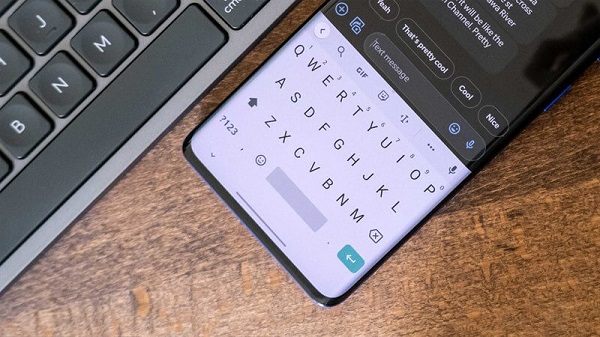
Ưu điểm lớn của Gboard là giao diện trực quan, dễ làm quen, hỗ trợ gõ tiếng Việt chính xác và tích hợp nhiều tính năng hữu ích như nhập liệu bằng giọng nói, gõ lướt, đề xuất từ thông minh. Đặc biệt, ứng dụng hoàn toàn miễn phí và được Google cập nhật thường xuyên để khắc phục lỗi phát sinh.
Hướng dẫn chuyển sang sử dụng Gboard trên OPPO
Nếu bạn chưa biết cách làm bàn phím trở lại bình thường trên OPPO bằng việc đổi sang Gboard, hãy thực hiện lần lượt các bước sau:
Bước 1: Mở một ứng dụng cho phép nhập văn bản
Bạn có thể mở Google Keep, Gmail, Tin nhắn hoặc bất kỳ ứng dụng nào cần gõ chữ.
Bước 2: Chọn vị trí nhập nội dung
Nhấn vào vùng trống nơi bạn muốn nhập văn bản để bàn phím hiển thị trên màn hình.
Bước 3: Chạm và giữ biểu tượng Quả cầu
Trên bàn phím OPPO, hãy nhấn giữ biểu tượng hình Trái Đất (Quả cầu) thường nằm gần phím Space.
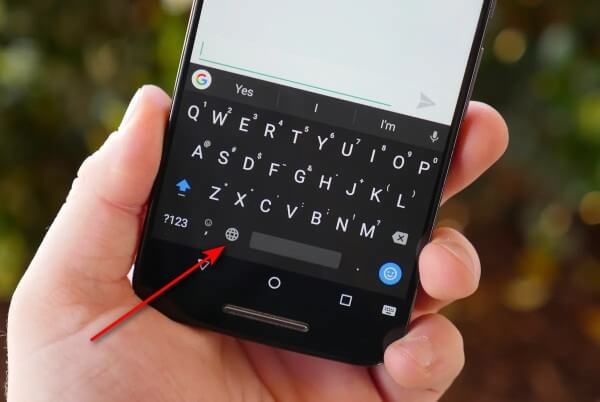
Bước 4: Chọn bàn phím Gboard
Danh sách các bàn phím khả dụng sẽ xuất hiện. Bạn chỉ cần tìm và chọn Gboard để sử dụng ngay.
Ban đầu, bạn có thể chưa quen với bố cục của Gboard, nhưng sau một thời gian ngắn trải nghiệm, hầu hết người dùng đều đánh giá đây là bàn phím ổn định và dễ dùng hơn rất nhiều.
Thêm Gboard vào danh sách bàn phím mặc định trên OPPO
Để tránh việc bàn phím tự động quay về trạng thái lỗi, bạn nên đặt Gboard làm bàn phím chính. Đây cũng là cách làm bàn phím trở lại bình thường trên OPPO lâu dài và bền vững.
Bước 1: Mở điện thoại OPPO và truy cập vào Cài đặt.
Bước 2: Trong giao diện Cài đặt, tìm và chọn mục Hệ thống.
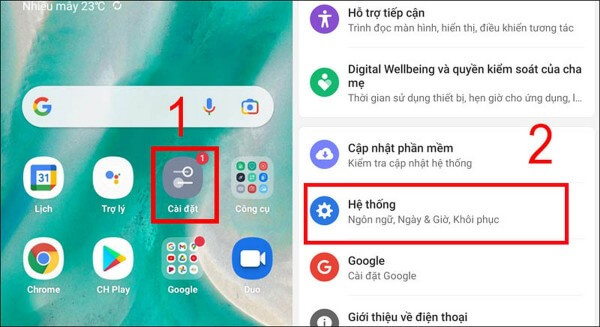
Bước 3: Nhấn vào Ngôn ngữ và nhập liệu để tiếp tục.
Bước 4: Chọn Bàn phím ảo trong danh sách hiển thị.
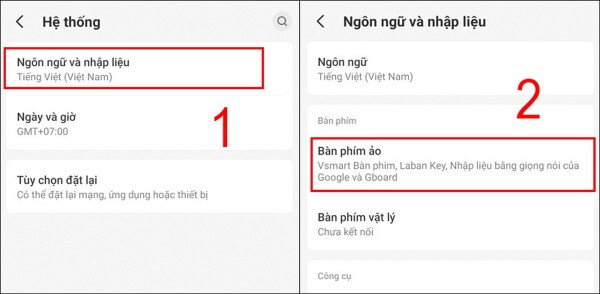
Bước 5: Tiếp theo, nhấn vào Quản lý bàn phím để xem toàn bộ các bàn phím đang có trên máy.
Bước 6: Tìm bàn phím Gboard và bật công tắc kích hoạt cho ứng dụng này.
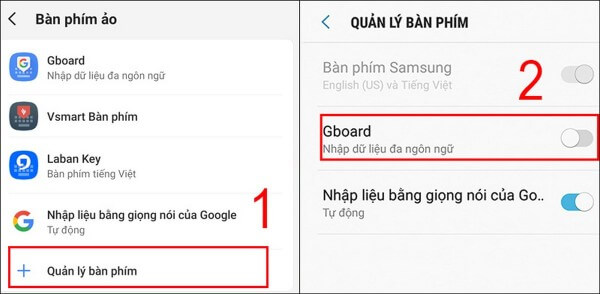
Sau khi hoàn tất, Gboard sẽ trở thành một trong những bàn phím chính thức trên thiết bị OPPO. Nhờ độ ổn định cao, người dùng gần như không còn gặp lỗi trong quá trình nhập liệu.
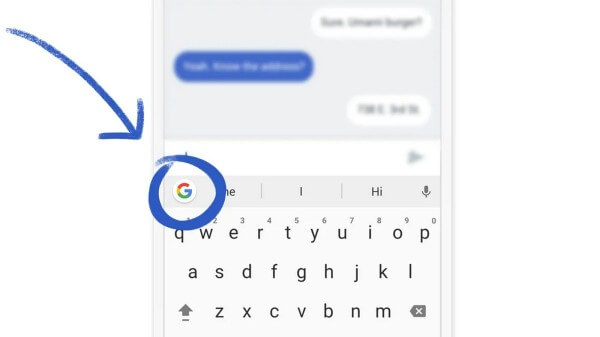
Xóa cache và bộ nhớ đệm của bàn phím trên OPPO
Trong một số trường hợp, bàn phím bị lỗi do dữ liệu tạm thời lưu trữ quá nhiều, gây xung đột hệ thống. Khi đó, cách làm bàn phím trở lại bình thường trên OPPO hiệu quả là xóa cache và bộ nhớ đệm của ứng dụng bàn phím.
Bước 1: Mở Cài đặt trên điện thoại OPPO.
Bước 2: Chọn Ứng dụng, sau đó nhấn vào Quản lý ứng dụng. (Lưu ý: tên và biểu tượng mục này có thể khác nhau tùy phiên bản ColorOS.)
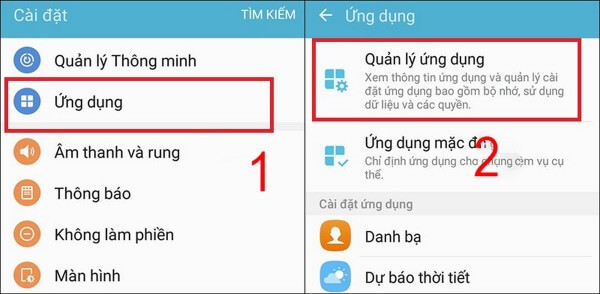
Bước 3: Trong danh sách ứng dụng, chọn Tất cả để hiển thị đầy đủ các app đã cài đặt.
Bước 4: Tìm và chọn ứng dụng Bàn phím mà bạn đang sử dụng.
Bước 5: Trong trang thông tin ứng dụng, nhấn vào Xóa bộ nhớ cache để loại bỏ các tệp tạm thời.
Bước 6: Tiếp tục chọn Xóa dữ liệu nếu bàn phím vẫn còn lỗi. Thao tác này sẽ đưa ứng dụng về trạng thái ban đầu.
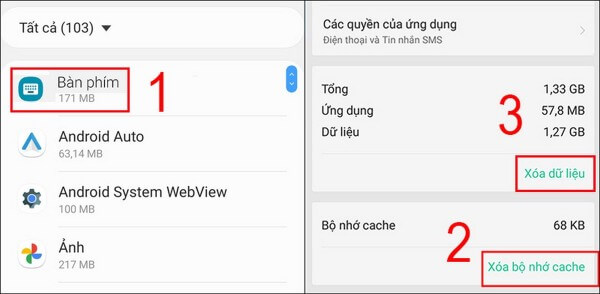
Bước 7: Xác nhận thao tác xóa và chờ quá trình hoàn tất.
Sau khi hoàn thành, bạn hãy mở lại ứng dụng nhập liệu để kiểm tra. Thông thường, bàn phím sẽ hoạt động ổn định trở lại.
Khôi phục cài đặt gốc – giải pháp cuối cùng khi bàn phím vẫn lỗi
Nếu đã thử mọi phương pháp nhưng bàn phím vẫn không thể sử dụng bình thường, bạn có thể áp dụng cách làm bàn phím trở lại bình thường trên OPPO bằng việc khôi phục cài đặt gốc.
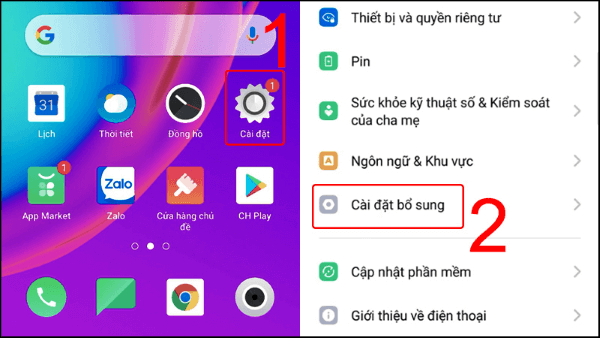
Bước 1: Mở Cài đặt trên điện thoại.
Bước 2: Cuộn xuống và chọn Cài đặt bổ sung.
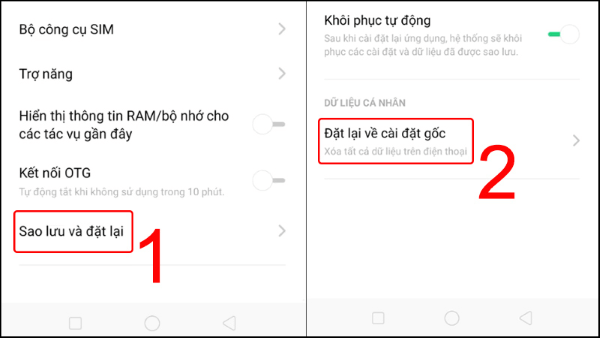
Bước 3: Nhấn vào Sao lưu và đặt lại để tiếp tục.
Bước 4: Chọn Đặt lại về cài đặt gốc.
Bước 5: Nhấn Xóa toàn bộ dữ liệu, sau đó chọn Xóa dữ liệu một lần nữa để xác nhận.
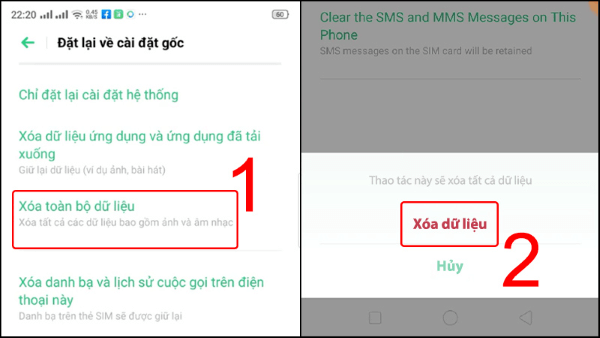
Lưu ý quan trọng: Trước khi reset, bạn cần sao lưu toàn bộ dữ liệu quan trọng như hình ảnh, video, danh bạ và tin nhắn. Việc khôi phục cài đặt gốc sẽ xóa sạch mọi thông tin trên máy. Bạn có thể sao lưu lên Google Drive, máy tính hoặc thẻ nhớ để tránh mất dữ liệu.
Sau khi hoàn tất, điện thoại OPPO sẽ quay về trạng thái như lúc mới mua và các lỗi bàn phím thường sẽ được khắc phục hoàn toàn.
Tạm kết
Khi gặp lỗi bàn phím, người dùng hoàn toàn có thể tự xử lý tại nhà bằng nhiều giải pháp khác nhau như chuyển sang Gboard, xóa bộ nhớ đệm hoặc reset thiết bị. Mỗi cách làm bàn phím trở lại bình thường trên OPPO đều phù hợp với từng mức độ lỗi riêng, vì vậy bạn nên thử từ phương án đơn giản trước khi áp dụng biện pháp mạnh hơn.
Nếu bạn đang có nhu cầu nâng cấp điện thoại OPPO mới hoặc tìm mua smartphone chính hãng, giá tốt, bảo hành uy tín, hãy đến ngay Viettel Store. Tại đây, bạn sẽ được tư vấn chi tiết, hỗ trợ trả góp linh hoạt và hưởng nhiều chương trình ưu đãi hấp dẫn dành cho khách hàng trên toàn quốc.
Xem thêm:







Email của bạn sẽ không được hiển thị công khai. Các trường bắt buộc được đánh dấu *
Tạo bình luận mới