
Trong quá trình xử lý dữ liệu trên Excel, nhiều trường hợp người dùng cần kiểm tra nhiều điều kiện cùng lúc để đưa ra kết quả phù hợp. Đây chính là lúc hàm IF OR trong Excel phát huy hiệu quả. Việc kết hợp hai hàm này giúp công thức trở nên linh hoạt hơn, hỗ trợ đánh giá nhiều tiêu chí chỉ với một dòng lệnh. Nếu bạn đang muốn học cách áp dụng công thức này trong học tập hay công việc thì bài viết dưới đây sẽ hướng dẫn đầy đủ từ cú pháp đến ví dụ thực tế.
Chức năng của hàm IF OR trong Excel
Vai trò của hàm IF
Hàm IF là một trong những hàm logic phổ biến nhất trên Excel. Chức năng của hàm là kiểm tra một điều kiện và trả về hai kết quả khác nhau tương ứng với giá trị TRUE hoặc FALSE.

Cú pháp cơ bản: =IF(Logical_test, Value_if_true, Value_if_false)
Ví dụ: =IF(A2>=5,”Đạt”,”Không đạt”)
Nếu giá trị tại ô A2 lớn hơn hoặc bằng 5 thì kết quả là “Đạt”, ngược lại sẽ hiển thị “Không đạt”.
Nhờ khả năng đánh giá điều kiện linh hoạt, hàm IF được sử dụng rộng rãi trong thống kê, quản lý nhân sự, tính lương và phân loại dữ liệu.
Vai trò của hàm OR
Hàm OR là hàm logic dùng để kiểm tra nhiều điều kiện cùng lúc. Chỉ cần một trong các điều kiện đúng thì kết quả trả về sẽ là TRUE.
Cú pháp: =OR(Logical1, Logical2,…)
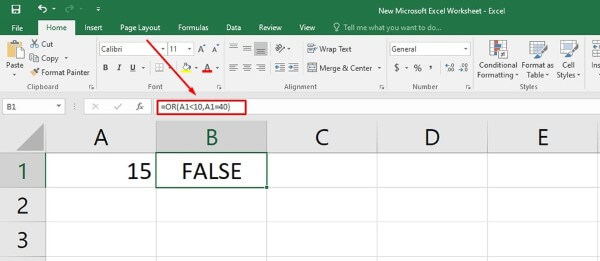
Ví dụ: =OR(A2>=8,B2>=8)
Nếu A2 hoặc B2 lớn hơn hoặc bằng 8 thì hàm trả về TRUE.
OR đặc biệt hữu ích khi cần xét nhiều khả năng xảy ra thay vì bắt buộc tất cả điều kiện đều đúng.
Vì sao cần kết hợp IF và OR?
Việc kết hợp hàm IF OR trong Excel giúp người dùng đưa ra kết quả dựa trên nhiều điều kiện khác nhau mà không cần viết nhiều công thức phức tạp.
Ví dụ: Một học sinh chỉ cần Toán hoặc Văn đạt từ 8 điểm trở lên sẽ được nhận thưởng.
Công thức: =IF(OR(B2>=8,C2>=8),”Nhận thưởng”,”Không”)
Chỉ cần một môn đạt yêu cầu thì kết quả sẽ hiển thị “Nhận thưởng”.
Đây cũng chính là hàm IF và OR được sử dụng rất phổ biến trong quản lý dữ liệu thực tế.

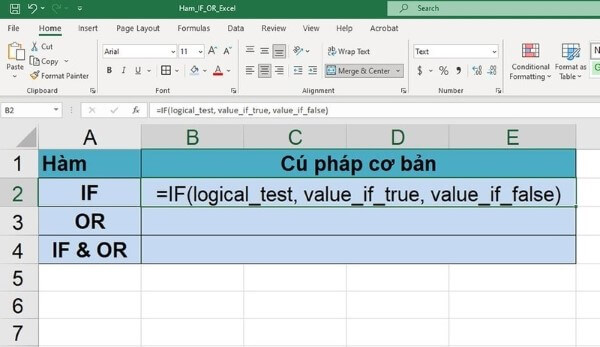
Cú pháp hàm IF OR trong Excel
Cú pháp tổng quát:
=IF(OR(Điều kiện 1, Điều kiện 2,…),Giá trị nếu đúng,Giá trị nếu sai)
Trong đó:
- OR kiểm tra nhiều điều kiện.
- IF nhận kết quả TRUE hoặc FALSE từ OR để trả về giá trị tương ứng.
Ví dụ:
=IF(OR(A2=”Nam”,A2=”Nữ”),”Hợp lệ”,”Sai dữ liệu”)
Nếu ô A2 chứa Nam hoặc Nữ thì kết quả là Hợp lệ.
Người dùng nên hiểu rõ cú pháp trước khi tìm hiểu cách sử dụng hàm IF OR trong Excel để tránh sai sót khi nhập công thức.
Cách kết hợp hàm IF OR trong Excel
Sau khi hiểu cú pháp, bạn có thể áp dụng hàm IF OR trong Excel trong nhiều tình huống khác nhau.
Ví dụ: Áp dụng hàm IF kết hợp OR để kiểm tra dữ liệu
Để hiểu rõ cách kết hợp giữa hàm IF và OR, hãy thực hiện theo ví dụ dưới đây.
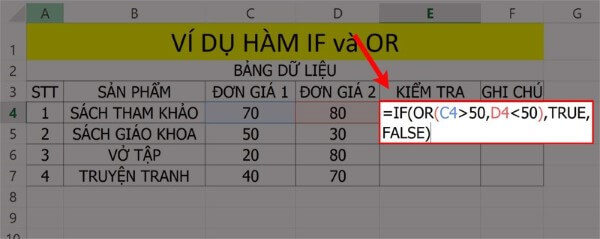
Bước 1: Tại ô cần trả về kết quả, nhập công thức:
=IF(OR(C4>50,D4<50),TRUE,FALSE)
Công thức này sẽ kiểm tra hai điều kiện cùng lúc. Nếu ít nhất một điều kiện đúng thì kết quả hiển thị là TRUE, ngược lại sẽ trả về FALSE.
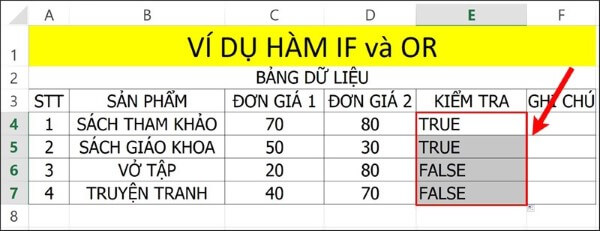
Bước 2: Nhấn Enter để nhận kết quả của dòng đầu tiên. Sau đó kéo chốt điền (Fill Handle) xuống các dòng bên dưới để áp dụng công thức cho toàn bộ bảng dữ liệu.
Bài tập thực hành
Bài tập 1: Dùng hàm IF để đánh giá kết quả học tập
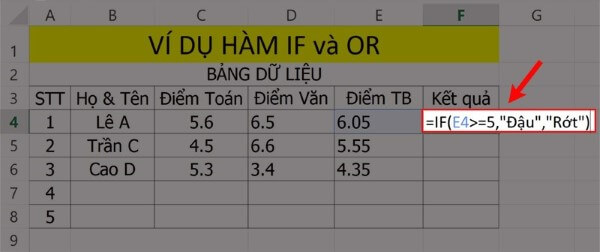
Bước 1: Trong ô kết quả, nhập công thức: =IF(E4>=5,”Đậu”,”Rớt”)
Công thức sẽ kiểm tra các điều kiện đã đặt và trả về giá trị TRUE hoặc FALSE tương ứng.
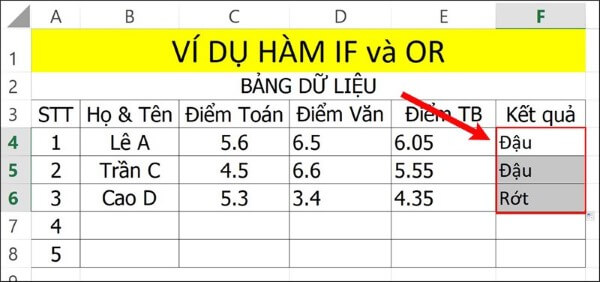
Bước 2: Nhấn Enter để tính kết quả. Tiếp theo, kéo công thức xuống các hàng còn lại để hoàn thành toàn bộ danh sách.
Bài tập 2: Kết hợp hàm IF và OR để xác định học sinh đậu hay rớt
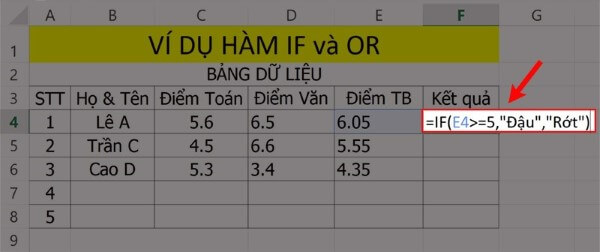
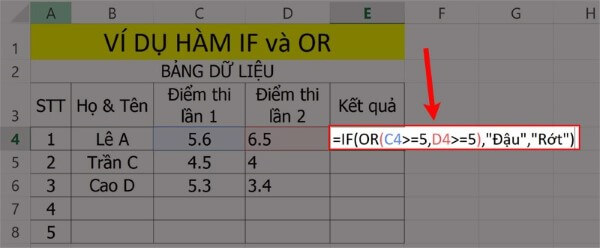
Bước 1: Tại ô hiển thị kết quả, nhập công thức:
=IF(OR(C4>=5,D4>=5),”Đậu”,”Rớt”)
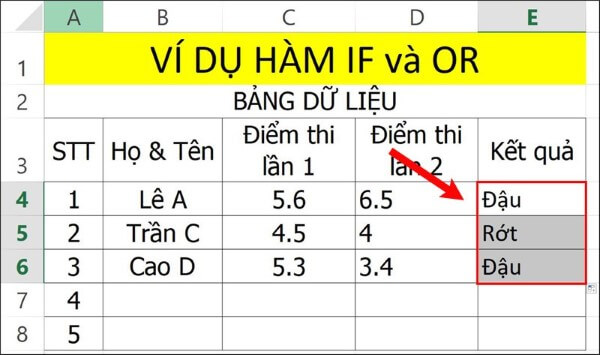
Với công thức này, nếu học sinh đạt từ 5 điểm trở lên ở một trong hai môn, Excel sẽ trả về “Đậu”. Trường hợp cả hai điều kiện đều không đạt, kết quả sẽ là “Rớt”.
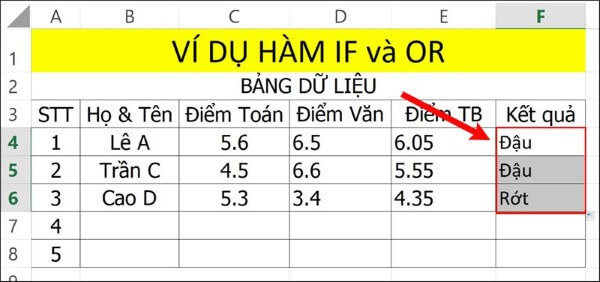
Bước 2: Nhấn Enter để hiển thị kết quả đầu tiên, sau đó sao chép công thức xuống các dòng phía dưới bằng cách kéo chốt điền để hoàn tất bảng dữ liệu.
Ngoài ra, khi tìm hiểu cách tính hàm IF OR trong Excel, bạn cũng nên thực hành trên nhiều bộ dữ liệu khác nhau để ghi nhớ công thức nhanh hơn.
Những lỗi thường gặp khi dùng hàm IF OR
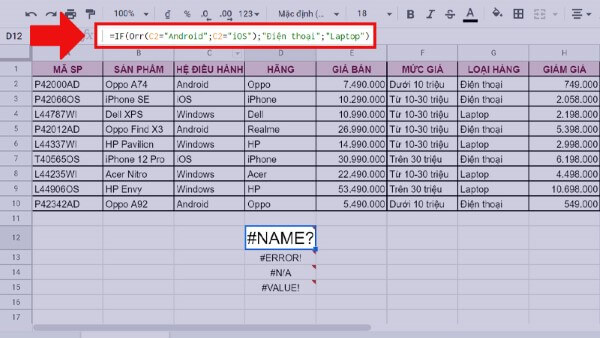
- Thiếu dấu ngoặc
Sai: =IF(OR(A2>5,B2>6,”Đạt”,”Không”)
Đúng: =IF(OR(A2>5,B2>6),”Đạt”,”Không”)
Thiếu dấu ngoặc là lỗi phổ biến khiến Excel báo lỗi công thức.
- Sai dấu phân cách
Một số phiên bản Excel dùng dấu “,” trong khi một số phiên bản sử dụng dấu “;”.
Ví dụ:
=IF(OR(A2>5;B2>6);”Đạt”;”Không”)
Hãy kiểm tra thiết lập vùng trên máy tính để sử dụng đúng ký tự.
- Nhập sai kiểu dữ liệu
Nếu điều kiện so sánh số nhưng ô dữ liệu đang ở dạng Text thì công thức có thể trả về kết quả không chính xác.
Nên chuyển dữ liệu về định dạng Number trước khi tính toán.
- Nhầm lẫn giữa OR và AND
Nhiều người dùng viết:
=IF(AND(A2>=8,B2>=8),”Đạt”,”Không”)
Trong khi yêu cầu chỉ cần một điều kiện đúng.
Lúc này cần sử dụng OR thay vì AND.
- Lồng quá nhiều điều kiện
Việc kết hợp quá nhiều hàm IF và OR trong một công thức khiến công thức khó đọc và khó sửa lỗi.
Trong trường hợp phức tạp, người dùng nên kết hợp thêm IFS, SWITCH hoặc sử dụng bảng tham chiếu để tối ưu hiệu suất.
Tổng kết
Việc sử dụng hàm IF OR trong Excel giúp kiểm tra nhiều điều kiện cùng lúc và đưa ra kết quả nhanh chóng, chính xác hơn so với việc xử lý thủ công. Nắm vững cú pháp, hiểu cách kết hợp và thường xuyên thực hành sẽ giúp bạn làm việc hiệu quả hơn với các bảng tính lớn trong học tập cũng như công việc.
Nếu bạn đang tìm kiếm một chiếc laptop cấu hình mạnh để học Excel, xử lý dữ liệu và làm việc văn phòng mượt mà, hãy đến Viettel Store để lựa chọn các dòng laptop chính hãng và nhiều thương hiệu nổi tiếng với mức giá cạnh tranh cùng nhiều ưu đãi hấp dẫn.
Xem thêm:










Email của bạn sẽ không được hiển thị công khai. Các trường bắt buộc được đánh dấu *
Tạo bình luận mới