
Chữ ký trong Outlook sẽ giúp email của bạn trông chuyên nghiệp hơn và cung cấp đầy đủ thông tin để người nhận có thể liên hệ với bạn nếu cần. Dưới đây, Sforum sẽ hướng dẫn bạn 2 cách tạo chữ ký trong Outlook 365 đơn giản và hiệu quả, áp dụng được cho cả phiên bản máy tính, web và điện thoại.
Giới thiệu về việc tạo chữ ký trong Outlook 365
Trong môi trường làm việc chuyên nghiệp, email không chỉ là công cụ giao tiếp mà còn là phương tiện thể hiện phong cách cá nhân và hình ảnh thương hiệu. Việc biết cách tạo chữ ký trong Outlook 365 giúp bạn định hình phong cách chuyên nghiệp, đồng thời cung cấp các thông tin quan trọng như họ tên, chức danh, số điện thoại, địa chỉ công ty hoặc liên kết mạng xã hội.
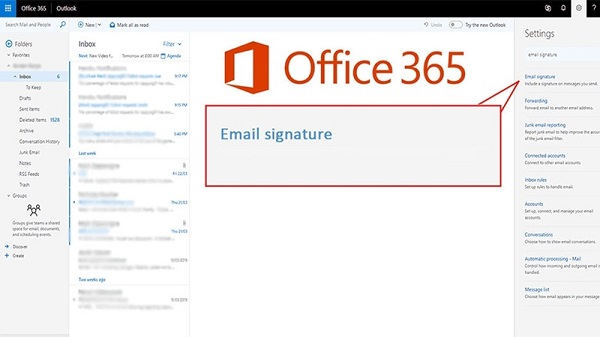
Chữ ký email cũng giúp người nhận dễ dàng nhận diện thương hiệu, đồng thời tăng mức độ tin cậy trong quá trình trao đổi công việc. Dù bạn là nhân viên văn phòng, chủ doanh nghiệp hay freelancer, việc tạo chữ ký Outlook phù hợp là điều không thể thiếu.
Cách tạo chữ ký trong Outlook 365 trên máy tính
Nếu bạn thường xuyên gửi email bằng ứng dụng Outlook trong bộ Microsoft Office 365, dưới đây là hướng dẫn chi tiết cách tạo chữ ký trong Outlook 365 trên máy tính để bàn hoặc laptop.
Bước 1: Truy cập tài khoản Outlook của bạn
Mở ứng dụng Outlook đã được cài đặt trên máy tính. Đăng nhập vào tài khoản Microsoft 365 của bạn bằng địa chỉ email và mật khẩu.
Bước 2: Tạo tin nhắn mới và mở phần tạo chữ ký
Chọn Tin nhắn mới (New Message) → nhấp vào tab Chèn (Insert) trên thanh công cụ → chọn mục Chữ ký (Signature) → nhấn Tạo chữ ký mới (Create Signature).
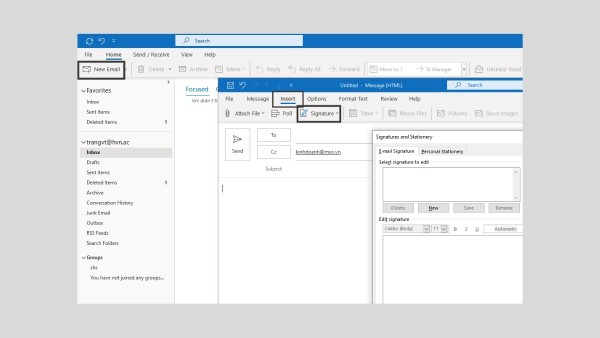
Bước 3: Nhập thông tin chữ ký
Tại đây, bạn có thể nhập các thông tin như:
- Họ và tên
- Chức vụ
- Tên công ty
- Số điện thoại, email liên hệ
- Liên kết mạng xã hội hoặc website
Sau khi hoàn tất, nhấn OK để lưu lại cài đặt.
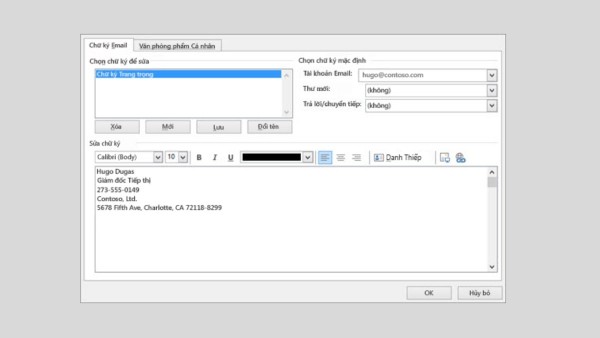
Chỉ với 3 bước đơn giản, bạn đã hoàn tất cách tạo chữ ký trong Outlook 365 trên máy tính. Từ nay, mọi email bạn gửi đi đều sẽ tự động hiển thị chữ ký chuyên nghiệp của bạn ở cuối thư.
Cách tạo chữ ký trong Outlook trên Web
Nếu bạn sử dụng Outlook trực tiếp trên trình duyệt, thao tác cũng rất đơn giản. Dưới đây là hướng dẫn chi tiết cách tạo chữ ký trong mail Outlook trên web.
Bước 1: Truy cập Outlook Online
Mở trình duyệt và đi đến địa chỉ: https://outlook.office365.com/mail/.
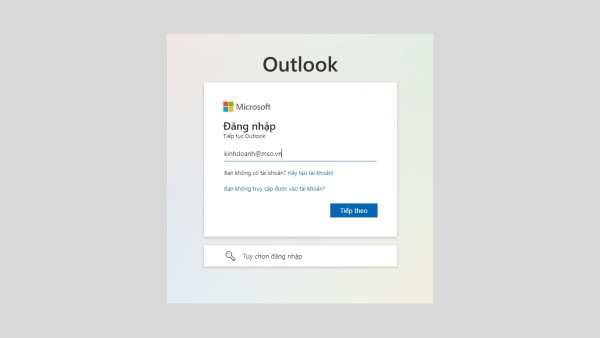
Bước 2: Vào phần cài đặt
Nhấp vào biểu tượng bánh răng Cài đặt (Settings) ở góc phải màn hình → chọn Xem tất cả cài đặt Outlook (View all Outlook settings).
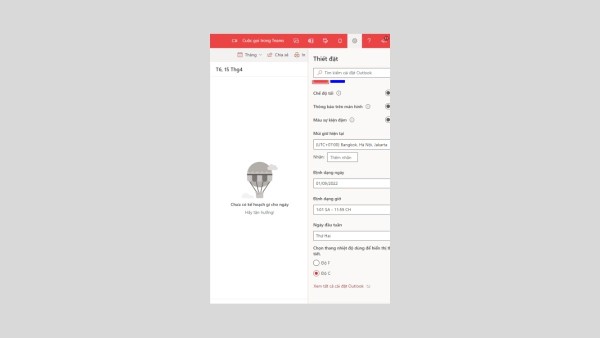
Bước 3: Chọn mục Thư và soạn thư
Trong menu cài đặt, nhấn vào Thư (Mail) → chọn Thảo và trả lời (Compose and reply).
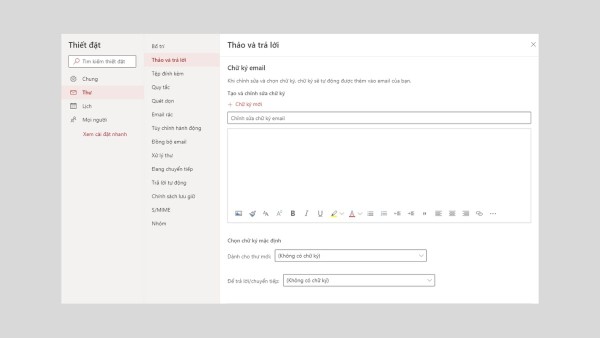
Bước 4: Tạo chữ ký mới
Tại phần Email signature, nhấn Tạo chữ ký mới (New Signature). Nhập nội dung chữ ký theo ý muốn.
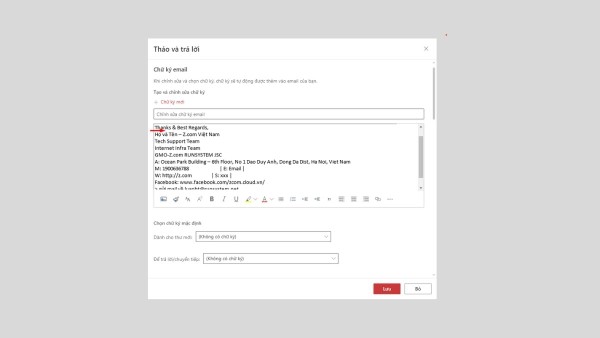
Bước 5: Lưu lại chữ ký
Khi hoàn tất, nhấn Lưu (Save) để lưu lại thông tin.
Như vậy, bạn đã hoàn thành cách tạo chữ ký trong Outlook 365 phiên bản web. Khi gửi thư, chữ ký của bạn sẽ tự động được chèn vào phần cuối mỗi email.
Cách tạo chữ ký trong Outlook trên điện thoại
Việc tạo chữ ký Outlook cũng có thể thực hiện ngay trên ứng dụng di động, phù hợp với người thường xuyên gửi email qua smartphone.
Bước 1: Đăng nhập ứng dụng Outlook
Tải ứng dụng Outlook từ App Store (đối với iOS) hoặc CH Play (đối với Android). Sau đó đăng nhập bằng tài khoản Microsoft 365 của bạn.
Bước 2: Mở phần Cài đặt chữ ký
Nhấn vào biểu tượng cài đặt (Settings) → chọn Chữ ký (Signature).
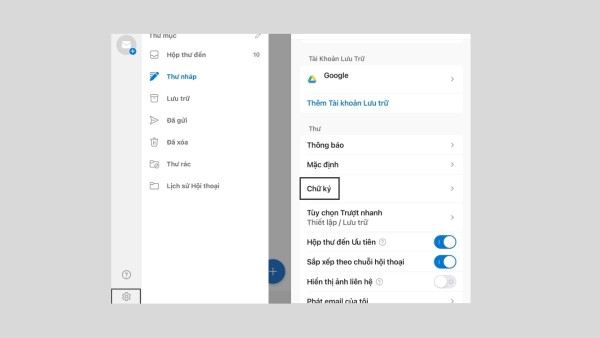
Bước 3: Nhập nội dung chữ ký
Điền thông tin cá nhân bạn muốn hiển thị, ví dụ: họ tên, chức vụ, số điện thoại, hoặc lời chúc thân mật. Sau đó nhấn Hoàn tất (Done) để lưu lại.
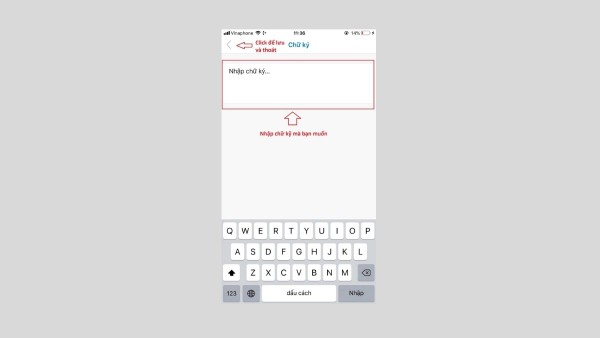
Vậy là bạn đã hoàn thành cách tạo chữ ký trong Outlook 365 ngay trên điện thoại di động của mình.
Cách tạo chữ ký có logo trong Outlook
Một chữ ký chuyên nghiệp thường có thêm logo thương hiệu để tăng độ nhận diện. Hãy làm theo các bước sau:
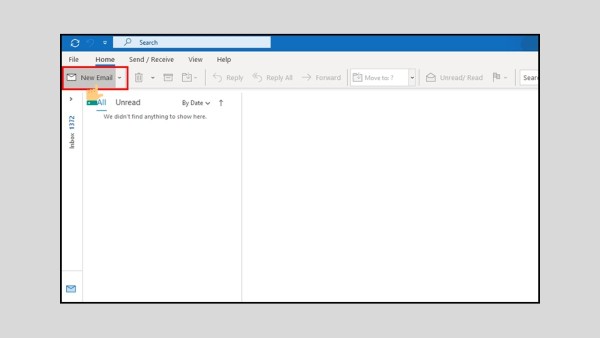
Bước 1: Mở Outlook → chọn Home → bấm New Email.
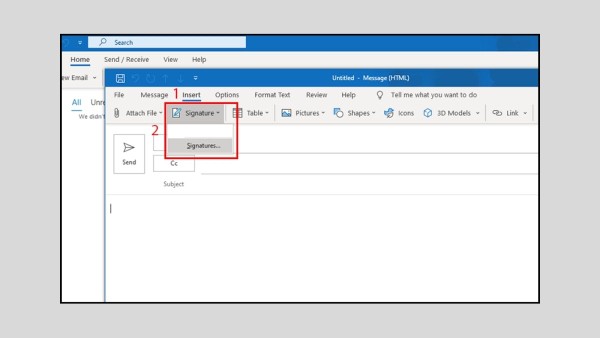
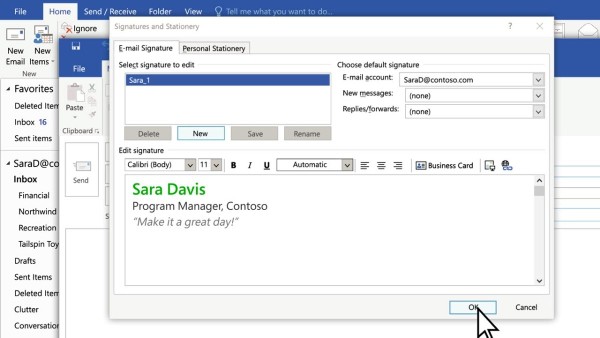
Bước 2: Trong thanh công cụ, nhấp Message → Signature → Signatures.
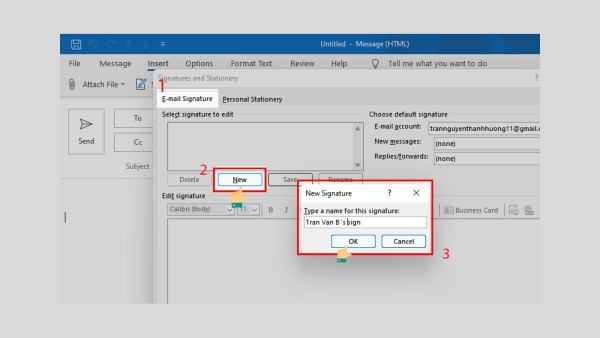
Bước 3: Trong cửa sổ mới, chọn New, đặt tên cho chữ ký rồi nhấn OK.
Bước 4: Nhập nội dung chữ ký và nhấn biểu tượng Insert Picture để chèn logo.
Chọn hình ảnh từ máy tính → nhấn Insert → căn chỉnh vị trí ảnh cho phù hợp.
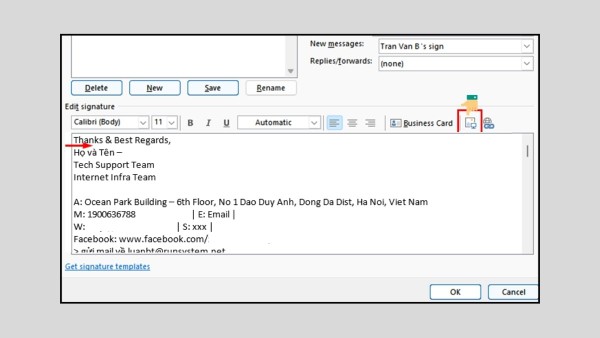
Bước 5: Nhấn OK để lưu lại.
Với các bước này, bạn đã tạo thành công chữ ký có logo trong Outlook, giúp email của bạn thêm ấn tượng và chuyên nghiệp hơn.
Cách chỉnh sửa chữ ký trong Outlook
Khi thông tin liên hệ hoặc chức danh thay đổi, bạn có thể dễ dàng chỉnh sửa lại chữ ký trong Outlook theo hướng dẫn sau:
Bước 1: Mở Outlook → chọn File trên thanh công cụ.
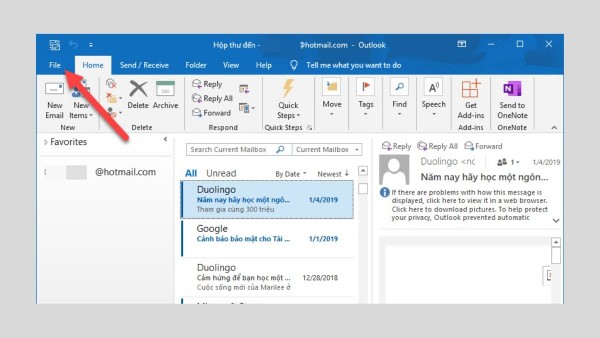
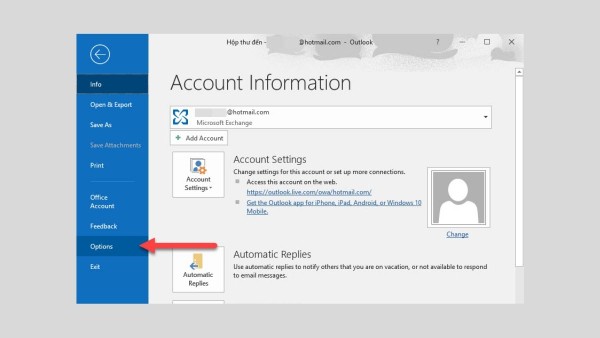
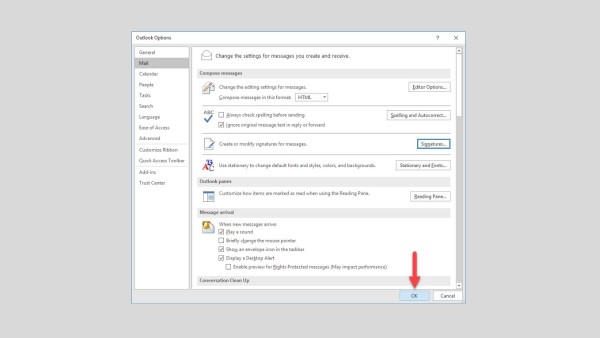
Bước 2: Chọn Options → chuyển đến mục Mail.
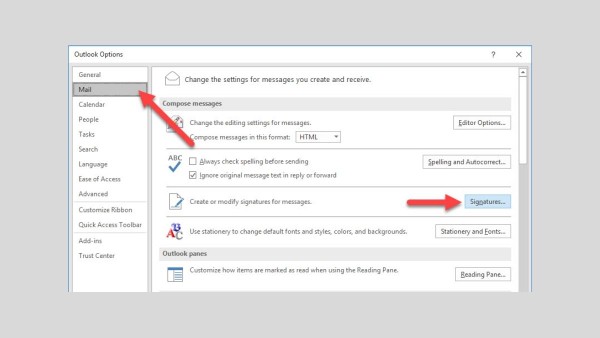
Bước 3: Trong phần Create or modify signatures for messages, nhấn Signatures.
Bước 4: Chọn chữ ký cần chỉnh sửa trong mục Select signature to edit.
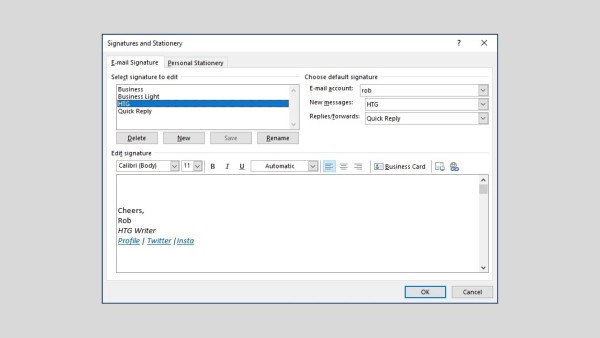
Bước 5: Thay đổi nội dung, phông chữ hoặc thêm hình ảnh mới. Cuối cùng nhấn OK để lưu lại thay đổi.
Cách thêm chữ ký vào email Outlook thủ công
Nếu bạn có nhiều chữ ký khác nhau cho các mục đích riêng (ví dụ: cá nhân, công việc, đối tác), bạn có thể thêm chữ ký thủ công như sau:
Bước 1: Mở Outlook và chọn Home → New Message.
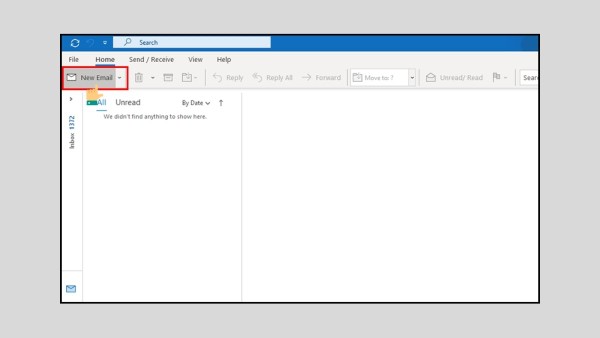
Bước 2: Trong khung soạn thảo thư, chọn Message → Signature.
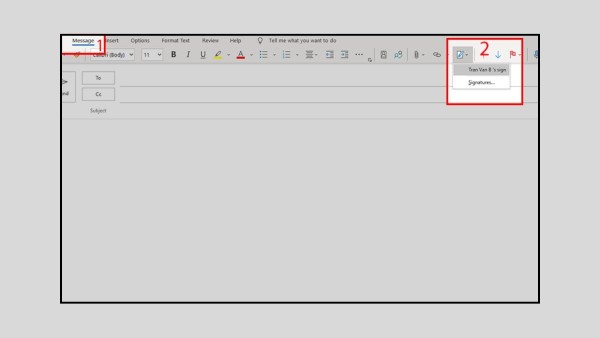
Bước 3: Chọn chữ ký mong muốn từ danh sách hiển thị.
Cách này giúp bạn linh hoạt hơn khi sử dụng nhiều chữ ký khác nhau trong các email gửi đi.
Lưu ý khi tạo chữ ký trong Outlook
Để chữ ký của bạn trông chuyên nghiệp và chuẩn mực, hãy lưu ý một số điểm sau:
– Thông tin chính xác: Kiểm tra kỹ tên, chức vụ, số điện thoại và email để đảm bảo không có sai sót.
– Sử dụng hình ảnh chất lượng cao: Nếu có logo, hãy chọn hình ảnh rõ nét và phù hợp.
– Giữ bố cục gọn gàng: Không nên dùng quá nhiều màu sắc hay phông chữ khác nhau.
– Liên kết hợp lý: Chỉ nên chèn liên kết tới website chính thức, LinkedIn hoặc fanpage công ty.
– Tuân thủ quy chuẩn doanh nghiệp: Nếu bạn làm việc trong tổ chức, hãy sử dụng mẫu chữ ký chuẩn để đồng nhất thương hiệu.
Tổng kết
Trên đây là hướng dẫn chi tiết 5 phương pháp cách tạo chữ ký trong Outlook 365 trên máy tính, web và điện thoại di động. Việc thiết lập chữ ký giúp bạn tiết kiệm thời gian khi gửi mail, đồng thời tạo ấn tượng chuyên nghiệp trong mắt đối tác và khách hàng.
Nếu bạn muốn quá trình làm việc trên Outlook luôn mượt mà và ổn định, hãy sử dụng các thiết bị chính hãng có hiệu suất cao như laptop, máy tính bảng hoặc điện thoại Microsoft 365 bản quyền. Mua thiết bị chính hãng và phần mềm bản quyền Microsoft Office 365 tại Viettel Store để được đảm bảo chất lượng, hưởng ưu đãi độc quyền và hỗ trợ kỹ thuật tận tâm.
Xem thêm:










Email của bạn sẽ không được hiển thị công khai. Các trường bắt buộc được đánh dấu *
Tạo bình luận mới