
Bạn đang cần tạo ô vuông có dấu tích trong Word để thiết kế checklist, phiếu khảo sát hoặc biểu mẫu? Word cung cấp nhiều cách thực hiện, từ chèn ký tự có sẵn bằng Symbol đến tạo checkbox có thể nhấp chọn bằng Developer. Bài viết dưới đây hướng dẫn chi tiết cách tạo ô vuông có dấu tích trong Word dễ dàng áp dụng.
Tóm tắt nội dung
Ô vuông có dấu tích trong Word dùng để làm gì?
Ô vuông có dấu tích là một dạng ký hiệu thường xuất hiện trong checklist, bảng khảo sát, biểu mẫu đăng ký hoặc tài liệu cần đánh dấu trạng thái. Người dùng có thể sử dụng ký hiệu này để thể hiện một lựa chọn đã hoàn thành, được xác nhận hoặc được chọn.

Tùy mục đích, bạn có thể tạo ô vuông chứa dấu tích sẵn hoặc thiết lập checkbox có khả năng tương tác trực tiếp. Với tài liệu chỉ cần hiển thị ký hiệu, Symbol là lựa chọn nhanh chóng. Trong khi đó, nếu muốn người khác mở file và nhấp chuột để đánh dấu, tính năng Developer sẽ phù hợp hơn.
Cách tạo bằng thẻ Developer – Check Box Content Control
Đây là cách tạo ô vuông có dấu tích trong Word khi bạn muốn tạo một checkbox có thể tích chọn hoặc bỏ chọn trực tiếp trong file Word. Cách này đặc biệt phù hợp với các biểu mẫu điện tử và checklist cần thao tác nhiều lần.
Bước 1: Hiển thị thẻ Developer
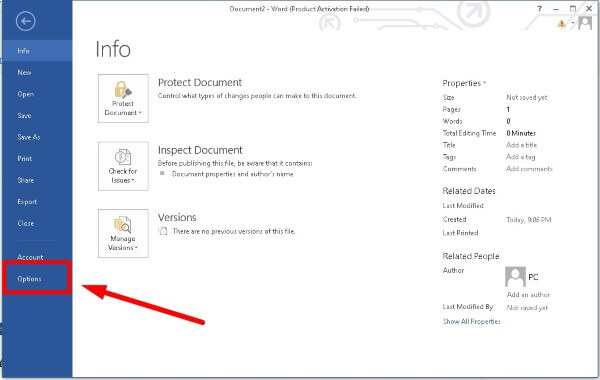
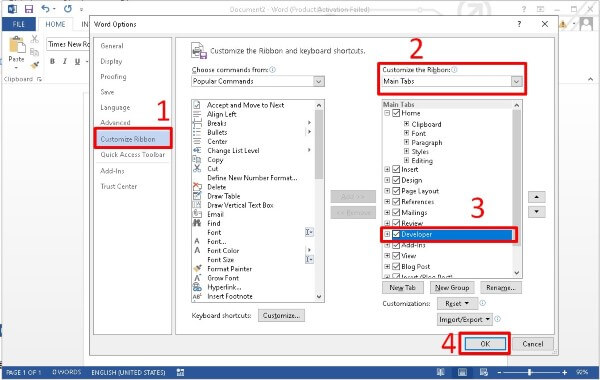
Mở Microsoft Word, chọn File > Options. Trong cửa sổ Word Options, chọn Customize Ribbon. Tại khu vực Main Tabs, tìm mục Developer rồi tích chọn vào ô tương ứng. Nhấn OK để lưu thiết lập.
Sau đó, thẻ Developer sẽ xuất hiện trên thanh công cụ của Word.
Bước 2: Chèn checkbox vào văn bản
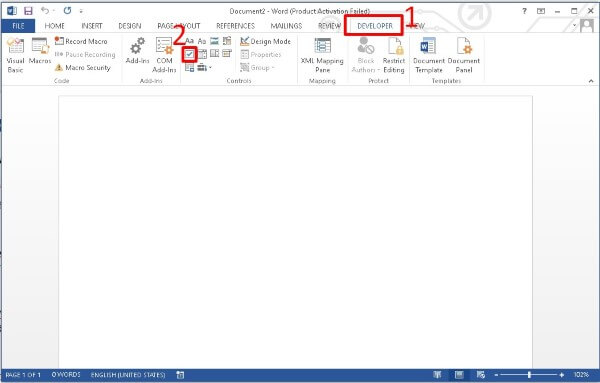
Đặt con trỏ tại vị trí muốn tạo ô vuông. Tiếp theo, chọn Developer.
Trong nhóm Controls, nhấn biểu tượng Check Box Content Control. Một ô checkbox sẽ được thêm vào tài liệu.
Bước 3: Thử tích và bỏ tích
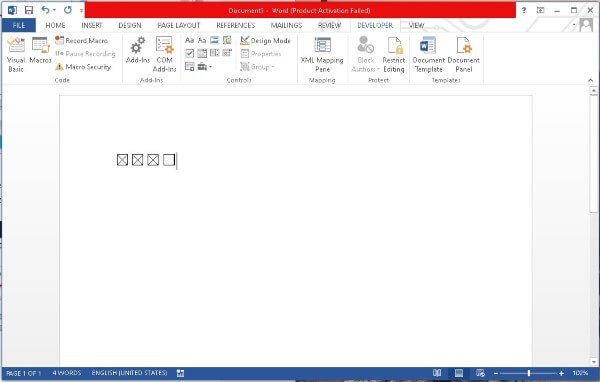
Bạn có thể nhấp trực tiếp vào checkbox vừa tạo để thay đổi trạng thái. Khi được chọn, ô sẽ hiển thị dấu đánh dấu; nhấp lại để bỏ chọn.
Đây là cách tạo ô vuông có dấu tích trong Word phù hợp nhất nếu bạn muốn thiết kế biểu mẫu mà người dùng có thể tương tác ngay trên máy tính.
Cách thay đổi ký hiệu khi tích checkbox
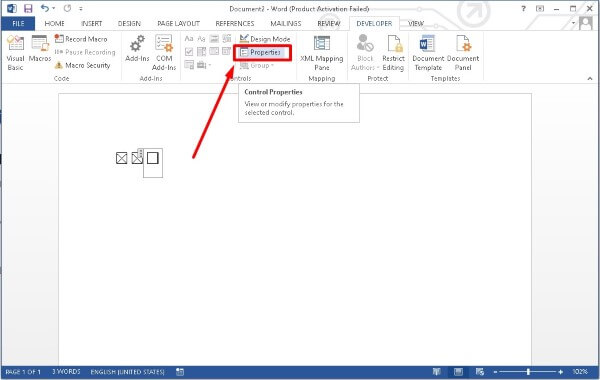
Một số phiên bản Word có thể hiển thị dấu X thay vì dấu tích khi checkbox được chọn. Bạn có thể thay đổi biểu tượng này bằng cách chọn checkbox, sau đó vào Properties trong nhóm Controls.
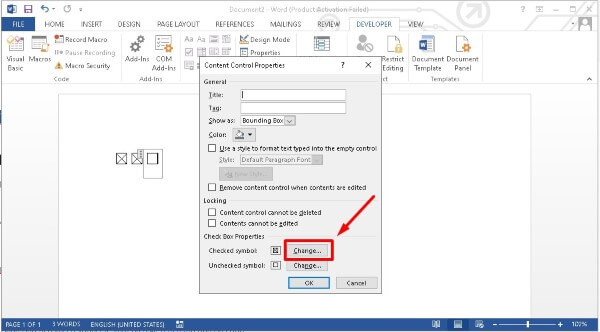
Tại cửa sổ Content Control Properties, tìm phần thiết lập ký hiệu được sử dụng khi chọn ô và nhấn Change.
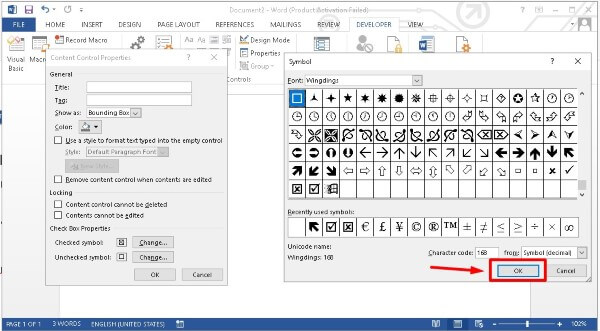
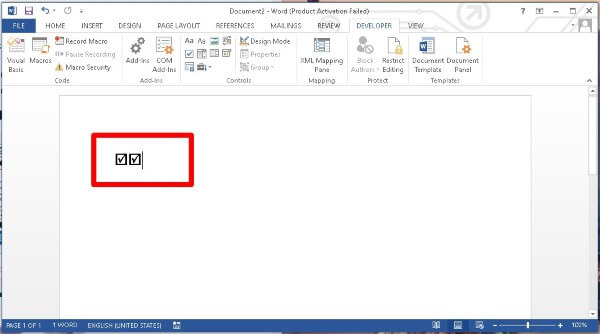
Chọn biểu tượng dấu tích mong muốn trong danh sách Symbol rồi xác nhận bằng OK.
Cách chèn bằng Symbol (ký tự box tick)
Nếu chỉ cần một ô vuông đã có dấu tích để in hoặc hiển thị trong tài liệu, bạn có thể sử dụng Symbol. Phương pháp này không tạo checkbox tương tác nhưng thao tác nhanh và không cần bật Developer.
Bước 1: Mở bảng Symbol
Đặt con trỏ tại vị trí cần chèn ký hiệu. Trên thanh công cụ, chọn Insert > Symbol > More Symbols.
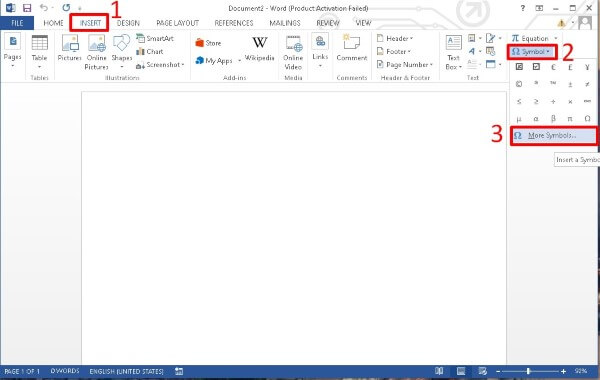
Bước 2: Chọn font chứa ký hiệu
Trong hộp thoại Symbol, tìm các font có bộ ký tự hỗ trợ biểu tượng như Wingdings hoặc Wingdings 2.
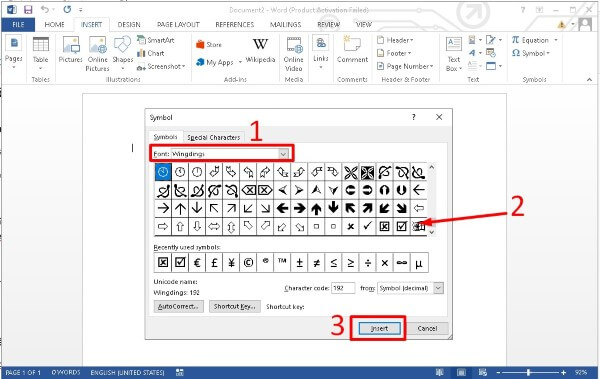
Duyệt danh sách để tìm ô vuông có dấu tích phù hợp. Khi đã chọn được ký hiệu, nhấn Insert.
Bước 3: Hoàn tất
Ký hiệu ô vuông có dấu tích sẽ xuất hiện tại vị trí con trỏ. Bạn có thể sao chép và sử dụng lại ký hiệu này ở những vị trí khác trong tài liệu.
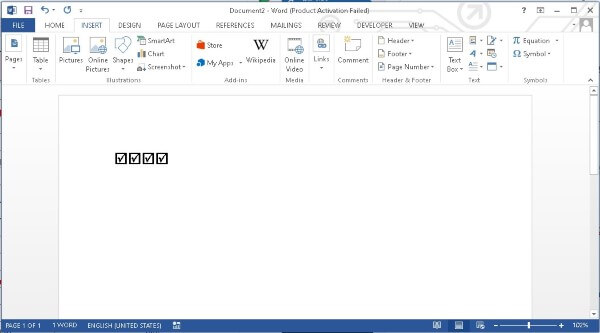
Ưu điểm của phương pháp này là nhanh, đơn giản và phù hợp với những tài liệu chỉ cần biểu thị lựa chọn bằng hình ảnh, chẳng hạn danh sách kiểm tra hoặc phiếu được in ra.
Cách tạo ô tích bằng Bullet List tùy chỉnh
Ngoài Symbol, Word còn cho phép tùy chỉnh dấu đầu dòng để tạo danh sách có ô vuông phía trước mỗi nội dung. Đây là lựa chọn phù hợp khi cần xây dựng checklist gồm nhiều mục.
Bước 1: Chọn danh sách cần định dạng
Nhập các nội dung thành từng dòng, sau đó bôi đen toàn bộ danh sách. Tại tab Home, tìm nhóm Paragraph và chọn mũi tên bên cạnh biểu tượng Bullets.
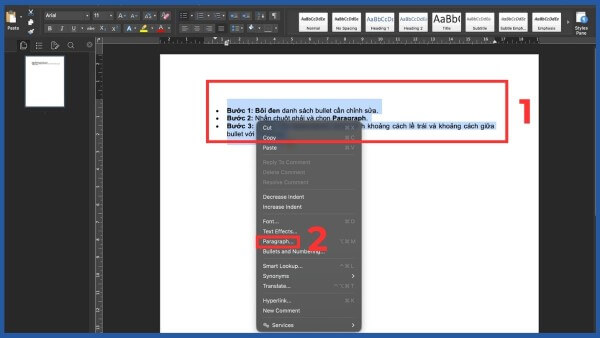
Bước 2: Chọn ký hiệu ô vuông
Bạn có thể chọn một mẫu bullet hình vuông có sẵn. Nếu không có ký hiệu phù hợp, chọn Define New Bullet > Symbol.
Trong danh sách font, tìm Wingdings hoặc font chứa biểu tượng ô vuông mong muốn. Chọn ký hiệu rồi nhấn OK để áp dụng.
Bước 3: Hoàn thiện checklist
Sau khi thiết lập, mỗi dòng trong danh sách sẽ có một ô vuông ở phía trước. Bạn có thể sử dụng cách này để tạo danh sách công việc, nội dung cần kiểm tra hoặc các lựa chọn trong tài liệu.
Lưu ý, bullet tùy chỉnh chủ yếu tạo ký hiệu trực quan. Nếu cần nhấp vào từng ô để thay đổi trạng thái, nên sử dụng Check Box Content Control trong Developer.
Cách tick chọn/bỏ chọn khi điền form Word
Với checkbox được tạo từ Developer, việc đánh dấu khá đơn giản. Sau khi mở biểu mẫu, đưa con trỏ chuột đến ô cần chọn và nhấp trực tiếp vào đó. Trạng thái checkbox sẽ thay đổi.

Khi muốn bỏ lựa chọn, nhấp lại vào chính ô checkbox. Cách này giúp người dùng nhanh chóng cập nhật thông tin mà không cần xóa hoặc nhập lại nội dung.
Nếu biểu mẫu có nhiều câu hỏi, nên bố trí checkbox ngay trước từng phương án và giữ khoảng cách hợp lý giữa các lựa chọn. Cách trình bày này giúp tài liệu dễ đọc, hạn chế nhầm lẫn khi thao tác.
Kết luận
Trên đây là những cách tạo ô vuông có dấu tích trong Word đơn giản, từ chèn Symbol, tùy chỉnh Bullet List đến sử dụng Check Box Content Control trong Developer. Tùy nhu cầu sử dụng, bạn có thể chọn ký hiệu cố định để in tài liệu hoặc checkbox tương tác để tạo biểu mẫu điện tử. Người dùng đừng quên chọn laptop có cấu hình phù hợp tại Viettel Store với đa dạng lựa chọn và mức giá hấp dẫn.
Xem thêm:










Email của bạn sẽ không được hiển thị công khai. Các trường bắt buộc được đánh dấu *
Tạo bình luận mới