
Khi làm việc với Excel, hàm VLOOKUP là một trong những công cụ tra cứu dữ liệu được sử dụng phổ biến nhất. Tuy nhiên, hàm này tồn tại một hạn chế là chỉ hỗ trợ tìm kiếm từ trái sang phải, gây khó khăn khi dữ liệu cần lấy nằm ở phía bên trái cột tra cứu. Để khắc phục vấn đề đó, người dùng có thể áp dụng hàm VLOOKUP ngược thông qua việc kết hợp với các hàm khác hoặc sử dụng những giải pháp thay thế hiệu quả hơn.
Trong bài viết này, hãy cùng tìm hiểu khái niệm, cách thực hiện và những phương pháp tra cứu ngược dữ liệu trong Excel cũng như Google Sheets một cách đơn giản và chính xác.
Hàm VLOOKUP ngược là gì?
Trong quá trình xử lý dữ liệu trên Excel, nhiều người thường sử dụng hàm VLOOKUP để tìm kiếm thông tin theo chiều dọc. Tuy nhiên, một hạn chế lớn của VLOOKUP là chỉ có thể dò tìm giá trị từ trái sang phải. Khi dữ liệu cần lấy nằm ở phía bên trái cột tra cứu, công thức VLOOKUP thông thường sẽ không hoạt động.
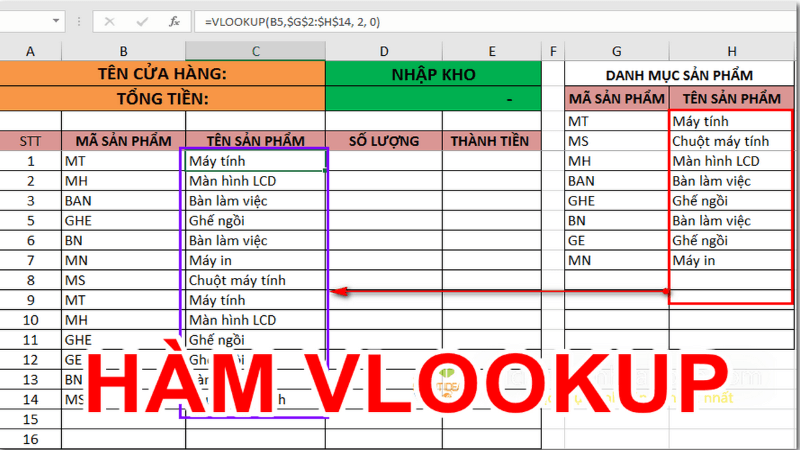
Đó là lý do hàm VLOOKUP ngược được nhiều người tìm kiếm và áp dụng trong thực tế. Đây không phải là một hàm riêng biệt có sẵn trong Excel mà là kỹ thuật giúp thực hiện việc tra cứu từ phải sang trái thông qua việc kết hợp VLOOKUP với các hàm khác như CHOOSE hoặc sử dụng các giải pháp thay thế như INDEX + MATCH, XLOOKUP.
Ví dụ, bạn có bảng dữ liệu gồm cột Mã nhân viên và Họ tên. Nếu muốn nhập Họ tên để tìm Mã nhân viên thì đây chính là trường hợp cần sử dụng hàm VLOOKUP ngược.
Việc nắm vững kỹ thuật này giúp người dùng linh hoạt hơn trong quá trình quản lý dữ liệu, đặc biệt với các bảng tính lớn hoặc dữ liệu được thiết kế sẵn mà không thể thay đổi vị trí cột.
Hướng dẫn dùng hàm VLOOKUP ngược trong Excel
Cách phổ biến nhất để thực hiện hướng dẫn dùng hàm VLOOKUP ngược trong Excel là kết hợp VLOOKUP với hàm CHOOSE.
Nguyên lý hoạt động
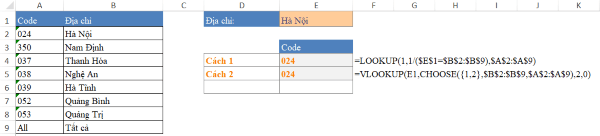
Hàm CHOOSE sẽ tạo ra một bảng dữ liệu ảo mới theo thứ tự cột mà người dùng mong muốn. Khi đó, VLOOKUP có thể thực hiện tìm kiếm như bình thường dù dữ liệu thực tế đang nằm theo chiều ngược lại.
Cú pháp
=VLOOKUP(Giá_trị_tìm_kiếm,CHOOSE({1,2},Cột_tìm_kiếm,Cột_kết_quả),2,FALSE)
Ví dụ thực tế
Giả sử bảng dữ liệu:
| A | B |
| Mã NV | Họ tên |
| NV001 | Nguyễn Văn A |
| NV002 | Trần Thị B |
| NV003 | Lê Văn C |
Yêu cầu: Nhập họ tên và trả về mã nhân viên.
Công thức: =VLOOKUP(“Trần Thị B”,CHOOSE({1,2},B2:B4,A2:A4),2,FALSE)
Kết quả trả về: NV002
Trong trường hợp này, CHOOSE đã đảo vị trí cột Họ tên và Mã NV thành một bảng tạm thời. Nhờ vậy, VLOOKUP vẫn có thể hoạt động chính xác.
Đây là cách thực hiện hàm VLOOKUP ngược Excel được sử dụng rộng rãi trên nhiều phiên bản Excel từ 2010 đến Microsoft 365.
Ưu điểm
- Không cần thay đổi cấu trúc dữ liệu gốc.
- Dễ triển khai trên nhiều phiên bản Excel.
- Phù hợp với bảng dữ liệu nhỏ và vừa.
Nhược điểm
- Công thức tương đối dài.
- Khó quản lý khi bảng có nhiều cột.
- Tốc độ xử lý giảm khi dữ liệu lớn.
Một số cách tra cứu ngược trong Excel khác
Ngoài việc sử dụng VLOOKUP kết hợp CHOOSE, người dùng còn có thể áp dụng nhiều phương pháp hiện đại và hiệu quả hơn.
INDEX + MATCH
INDEX và MATCH là bộ đôi hàm nổi tiếng trong Excel, giúp khắc phục hầu hết các hạn chế của VLOOKUP.
Cú pháp
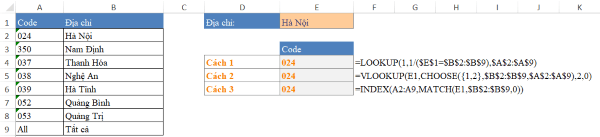
=INDEX(Cột_kết_quả,MATCH(Giá_trị_tìm_kiếm,Cột_tìm_kiếm,0))
Ví dụ
=INDEX(A2:A4,MATCH(“Trần Thị B”,B2:B4,0))
Kết quả: NV002
INDEX + MATCH cho phép tra cứu theo mọi hướng, không phụ thuộc vào vị trí cột.
Ưu điểm
- Linh hoạt hơn VLOOKUP.
- Tốc độ xử lý nhanh.
- Không bị ảnh hưởng khi chèn hoặc xóa cột.
Đối với nhiều chuyên gia Excel, đây là giải pháp thay thế tối ưu cho VLOOKUP ngược trong các bảng dữ liệu phức tạp.
XLOOKUP
XLOOKUP là hàm mới được Microsoft giới thiệu trên Excel 365 và Excel 2021.
Cú pháp
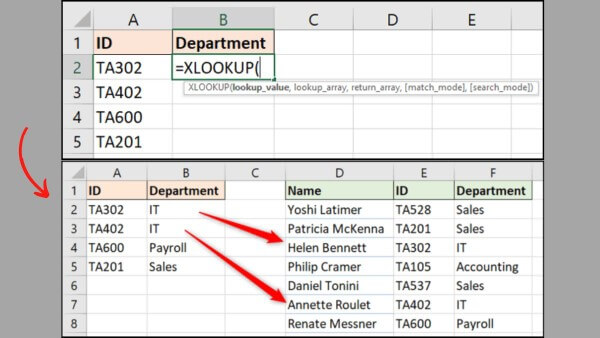
=XLOOKUP(Giá_trị_tìm_kiếm,Cột_tìm_kiếm,Cột_kết_quả)
Ví dụ
=XLOOKUP(“Trần Thị B”,B2:B4,A2:A4)
Kết quả: NV002
Ưu điểm nổi bật của XLOOKUP là có thể tìm kiếm theo cả hai chiều mà không cần kết hợp thêm hàm nào khác.
Ngoài ra, XLOOKUP còn hỗ trợ:
- Tìm kiếm gần đúng hoặc chính xác.
- Trả về giá trị mặc định khi không tìm thấy dữ liệu.
- Tìm kiếm từ dưới lên trên hoặc ngược lại.
Đây là lựa chọn lý tưởng cho những ai thường xuyên làm việc với hàm VLOOKUP ngược trên các phiên bản Excel mới.
LOOKUP
LOOKUP là hàm tra cứu có từ lâu trong Excel và vẫn được sử dụng trong một số trường hợp đơn giản.
Cú pháp
=LOOKUP(Giá_trị_tìm_kiếm,Cột_tìm_kiếm,Cột_kết_quả)
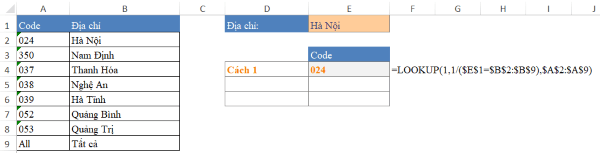
Ví dụ
=LOOKUP(“Trần Thị B”,B2:B4,A2:A4)
LOOKUP có thể hỗ trợ tra cứu ngược nhưng độ chính xác không cao bằng INDEX + MATCH hoặc XLOOKUP. Vì vậy, người dùng nên cân nhắc trước khi áp dụng trong các bảng dữ liệu quan trọng.
Hàm VLOOKUP ngược từ dưới lên trên có thực hiện được không?
Bên cạnh việc tra cứu từ phải sang trái, nhiều người còn muốn tìm kiếm dữ liệu theo chiều ngược từ dưới lên trên. Thực tế, VLOOKUP truyền thống luôn tìm từ trên xuống dưới nên không hỗ trợ trực tiếp hàm VLOOKUP ngược từ dưới lên trên.
Để thực hiện yêu cầu này, người dùng có thể sử dụng:
- XLOOKUP với tham số tìm kiếm ngược.
- LOOKUP kết hợp điều kiện.
- INDEX + MATCH kết hợp MAX hoặc các công thức mảng.
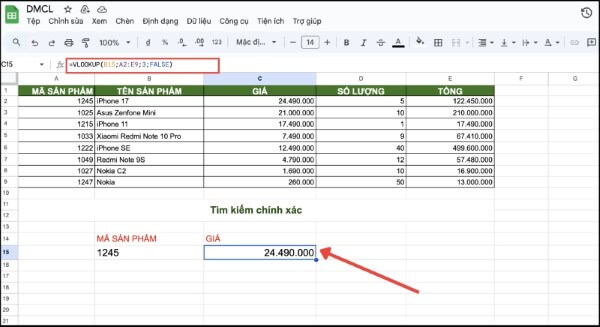
Ví dụ với XLOOKUP:
=XLOOKUP(A1,B:B,C:C,””,-1)
Excel sẽ tìm giá trị từ cuối danh sách lên đầu danh sách, giúp lấy kết quả xuất hiện gần nhất. Đây là giải pháp hiệu quả khi dữ liệu có nhiều giá trị trùng lặp.
Hàm VLOOKUP ngược trong Google Sheet có dùng được không?
Không chỉ Excel, người dùng Google Sheets cũng thường xuyên cần thực hiện tra cứu từ phải sang trái.
Đối với hàm VLOOKUP ngược trong google sheet, cách làm tương tự Excel bằng việc kết hợp VLOOKUP với hàm CHOOSE hoặc sử dụng mảng dữ liệu Array Literal.
Ví dụ:
=VLOOKUP(B15;A2:E9,3,FALSE)
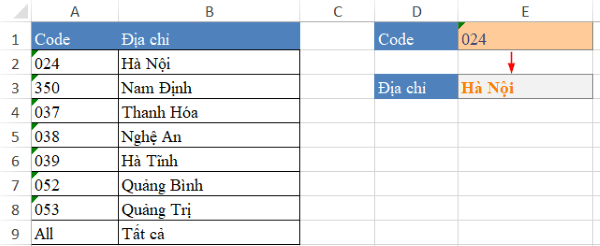
Ngoài ra, Google Sheets còn hỗ trợ INDEX + MATCH rất hiệu quả và được nhiều người ưu tiên sử dụng hơn VLOOKUP.
Nhờ khả năng xử lý linh hoạt, người dùng hoàn toàn có thể áp dụng các kỹ thuật tra cứu ngược tương tự như trên Excel.
Những lỗi thường gặp khi thực hiện VLOOKUP ngược
Mặc dù không quá phức tạp nhưng khi thực hiện hàm VLOOKUP ngược, người dùng vẫn thường gặp một số lỗi phổ biến.
- Sai phạm vi dữ liệu
Nếu cột tra cứu và cột kết quả không có cùng số lượng dòng, công thức có thể trả về kết quả không chính xác hoặc lỗi.
- Quên sử dụng FALSE
Khi tìm kiếm chính xác, cần đặt tham số cuối là FALSE.
Ví dụ:
=VLOOKUP(A2,B:E,3,FALSE)
Nếu bỏ qua tham số này, Excel có thể trả về dữ liệu gần đúng ngoài mong muốn.
- Sai thứ tự cột trong CHOOSE
Nhiều người tạo bảng ảo bằng CHOOSE nhưng đặt nhầm vị trí cột khiến công thức không trả về kết quả. Hãy đảm bảo cột tìm kiếm được đặt ở vị trí đầu tiên trong CHOOSE.
- Dữ liệu chứa khoảng trắng
Khoảng trắng thừa trước hoặc sau dữ liệu là nguyên nhân phổ biến gây lỗi #N/A.
Có thể sử dụng hàm: =TRIM()
để loại bỏ các ký tự dư thừa.
- Khác định dạng dữ liệu
Một cột lưu dạng số, cột còn lại lưu dạng văn bản sẽ khiến Excel không nhận diện được dữ liệu tương ứng. Người dùng nên kiểm tra và đồng nhất định dạng trước khi tra cứu.
Một số lỗi khi thực hiện VLOOKUP ngược thường gặp
Kết luận
Hiểu và vận dụng thành thạo hàm VLOOKUP ngược sẽ giúp bạn xử lý dữ liệu chuyên nghiệp hơn, đặc biệt trong các trường hợp cần tra cứu từ phải sang trái hoặc tìm kiếm thông tin theo cấu trúc bảng không tiêu chuẩn. Bên cạnh phương pháp VLOOKUP kết hợp CHOOSE, người dùng nên làm quen với INDEX + MATCH và XLOOKUP để tối ưu hiệu suất làm việc trên Excel cũng như Google Sheets.
Nếu bạn thường xuyên học tập, làm việc với Excel, Google Sheets hoặc các phần mềm văn phòng chuyên sâu, một chiếc laptop có cấu hình ổn định sẽ giúp xử lý dữ liệu nhanh chóng và hiệu quả hơn. Hãy đến hệ thống Viettel Store để lựa chọn laptop chính hãng, đa dạng phân khúc, giá tốt cùng nhiều ưu đãi hấp dẫn và chế độ bảo hành uy tín trên toàn quốc.
Xem thêm:










Email của bạn sẽ không được hiển thị công khai. Các trường bắt buộc được đánh dấu *
Tạo bình luận mới