
Soạn thảo văn bản trên Word đã trở nên rất phổ biến với mọi người, thế nhưng việc viết những công thức Toán học như số mũ hay nghiệm vẫn còn là một vấn đề lớn. Nhưng bạn đừng lo, hãy theo dõi bài viết sau đây để biết được cách làm nhé!
Lợi ích và mục đích của việc viết số mũ trong Word
Việc nắm rõ cách viết số mũ trong Word không chỉ giúp bạn soạn thảo nhanh hơn mà còn đảm bảo tính chính xác trong trình bày văn bản chuyên nghiệp. Dưới đây là những lợi ích nổi bật:
- Giúp thể hiện đúng các công thức Toán học, Hóa học, Vật lý như X², H₂O…
- Làm nổi bật các ký tự nhỏ để người đọc dễ nhận diện nội dung quan trọng
- Hỗ trợ trình bày văn bản theo chuẩn học thuật, nghiên cứu
- Dễ dàng ghi chú ký hiệu như độ C (°C), đơn vị đo, ký hiệu khoa học
- Tăng tính chuyên nghiệp trong tài liệu học tập và công việc

Cách viết số mũ, chỉ số trên, chỉ số dưới bằng phím tắt trong Word
Một trong những cách viết số mũ trong Word nhanh nhất chính là sử dụng tổ hợp phím. Phương pháp này áp dụng cho hầu hết các phiên bản Word từ 2003 đến 2016.
Hướng dẫn cách viết số mũ (chỉ số trên) trong Word
Để tạo số mũ (superscript), bạn thực hiện như sau:
Bước 1: Nhập ký tự (ví dụ: X)
Bước 2: Nhấn tổ hợp phím Ctrl + Shift + =
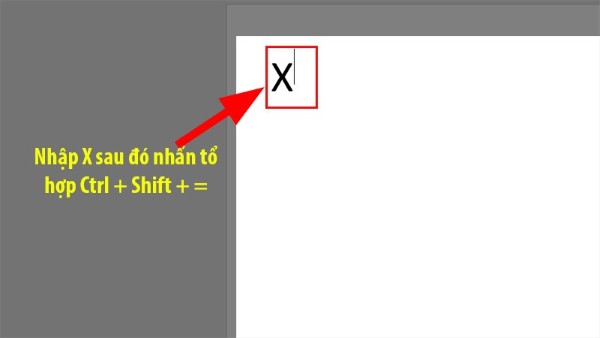
Bước 3: Nhập số (ví dụ: 2 để tạo X²)
Lưu ý: Sau khi nhập xong, bạn cần nhấn lại tổ hợp Ctrl + Shift + = để quay về chế độ gõ bình thường.
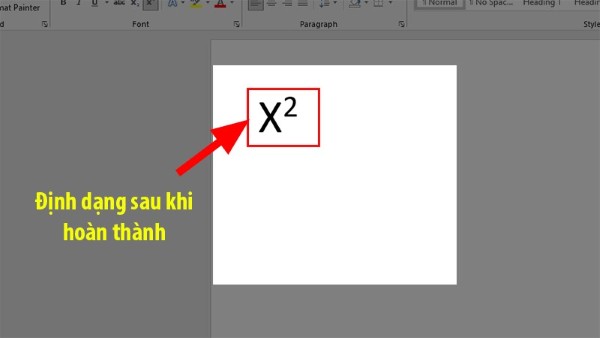
Đây cũng là một dạng cách gõ số mũ trên máy tính rất phổ biến và dễ nhớ.
Hướng dẫn cách viết chỉ số dưới trong Word
Nếu bạn cần viết chỉ số dưới (subscript), hãy làm như sau:
Bước 1: Nhập ký tự (ví dụ: H)
Bước 2: Nhấn tổ hợp Ctrl + =

Bước 3: Nhập số 2 → tiếp tục nhấn lại Ctrl + = → nhập O để tạo H₂O
Lưu ý: Bạn cần tắt chế độ chỉ số dưới trước khi nhập ký tự tiếp theo.
Phương pháp này cũng chính là cách viết mũ dưới trong Word đơn giản và hiệu quả.
Cách viết chỉ số trên dưới trong MacOS
Nếu bạn đang dùng MacBook, thì cách viết số mũ trong Word MacBook sẽ có sự khác biệt nhỏ:
- Viết số mũ: Command + Shift + =
- Viết chỉ số dưới: Command + =
Những phím tắt này giúp bạn thao tác nhanh chóng mà không cần dùng chuột.
Hướng dẫn cách viết số mũ bằng Font
Ngoài phím tắt, bạn cũng có thể áp dụng cách viết số mũ trong Word bằng thanh công cụ Font.
Cách viết số mũ (chỉ số trên) bằng Font
Áp dụng cho Word 2007, 2010, 2013, 2016:
Bước 1: Nhập nội dung bình thường
Bước 2: Bôi đen ký tự cần chuyển thành số mũ
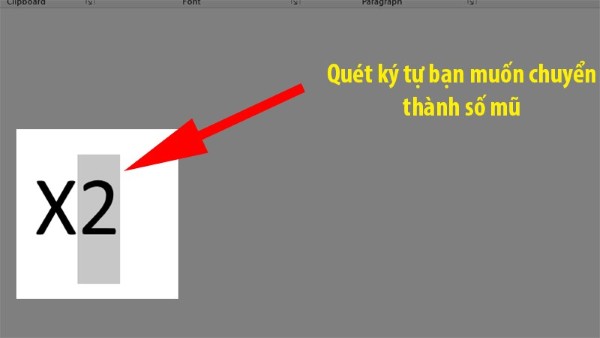
Bước 3: Vào tab Home → Font → chọn biểu tượng X²
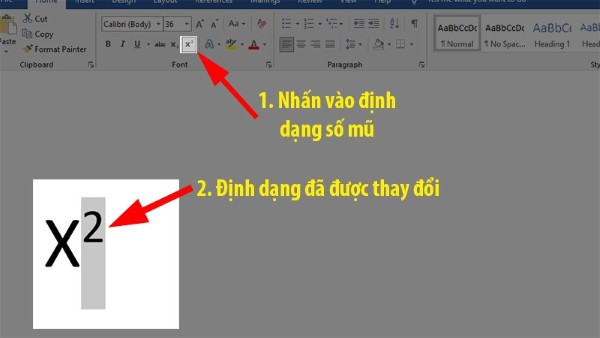
Cách này phù hợp với người dùng mới vì dễ thao tác, trực quan.
Cách viết chỉ số dưới bằng Font
Thực hiện tương tự như trên:
Bước 1: Nhập nội dung
Bước 2: Bôi đen phần cần chỉnh

Bước 3: Chọn biểu tượng X₂ trong mục Font
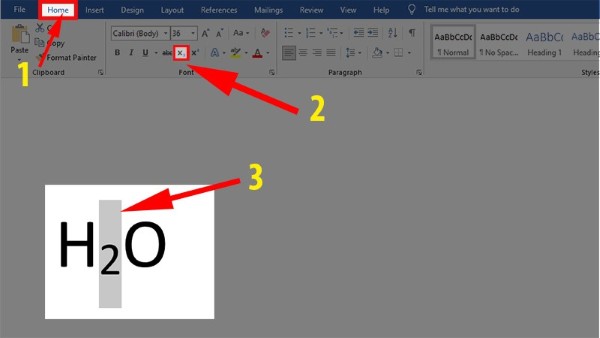
Đây là phương pháp phổ biến trong các bài viết liên quan đến công thức hóa học.
Cách viết số mũ trong Word 2003
Ở phiên bản cũ như Word 2003, bạn cần thao tác thủ công hơn:
Bước 1: Nhập nội dung → bôi đen ký tự cần định dạng
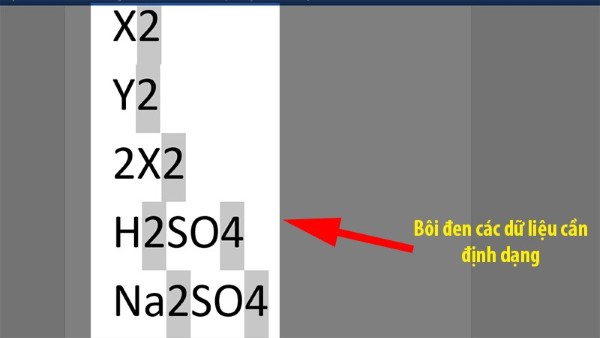
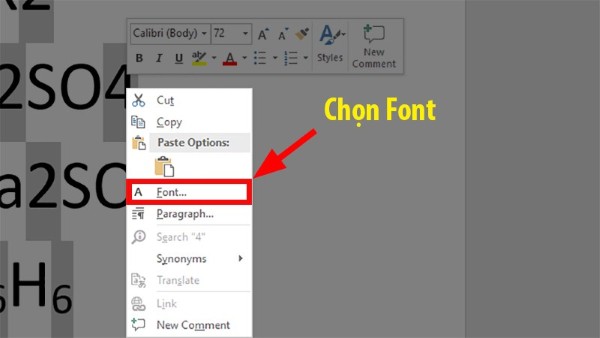
Bước 2: Nhấn chuột phải → chọn Font
Bước 3: Tại mục Effects → chọn Superscript (số mũ) hoặc Subscript (chỉ số dưới) → nhấn OK
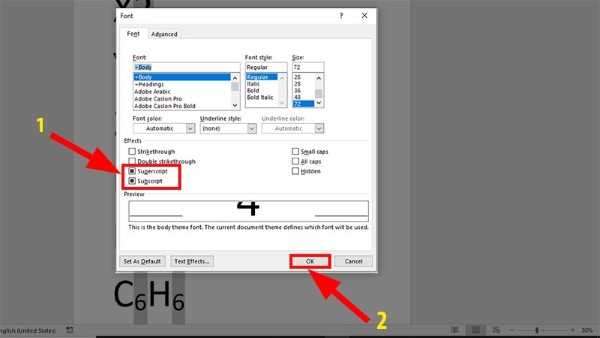
Phương pháp này vẫn là một trong những cách viết số mũ trong Word hiệu quả cho người dùng phiên bản cũ.
Cách đổi định dạng chỉ số trên, dưới thành chữ bình thường
Trong quá trình chỉnh sửa, bạn có thể cần đưa văn bản về trạng thái ban đầu. Cách thực hiện như sau:
Bước 1: Bôi đen ký tự đang ở dạng số mũ hoặc chỉ số dưới
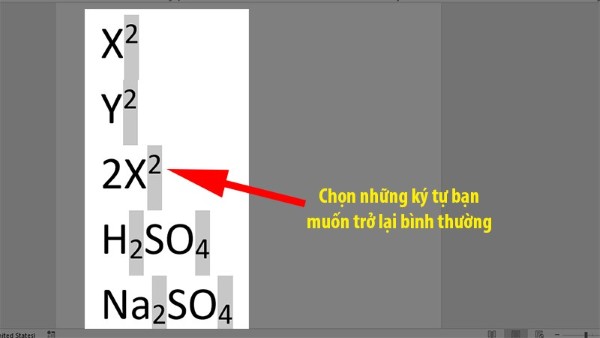
Bước 2: Nhấn chuột phải → chọn Font
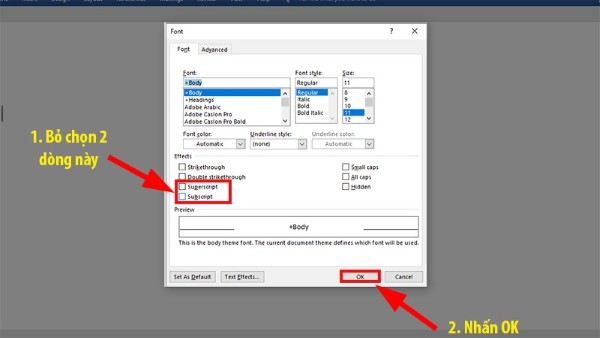
Bước 3: Bỏ chọn Superscript hoặc Subscript → nhấn OK
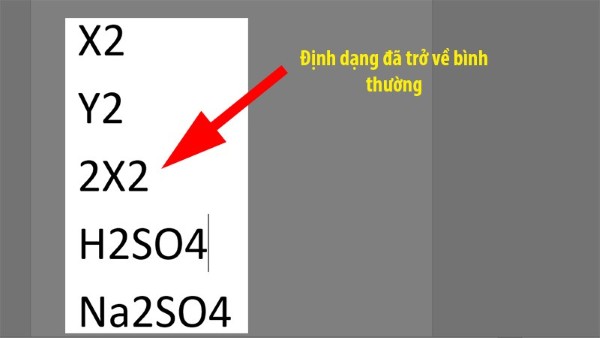
Sau đó, văn bản sẽ trở lại dạng bình thường.
Cách viết số mũ trong Word trên điện thoại
Ngoài máy tính, người dùng còn có thể áp dụng cách viết số mũ trong Word trên điện thoại. Tuy nhiên, tính năng này bị giới hạn hơn.
Cách thực hiện:
Bước 1: Mở ứng dụng Word trên điện thoại
Bước 2: Nhập nội dung
Bước 3: Bôi đen phần cần định dạng
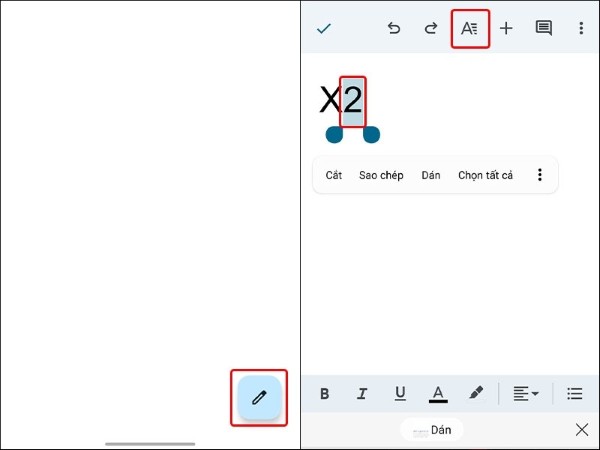
Bước 4: Chọn biểu tượng A (định dạng) → tìm mục Superscript/Subscript
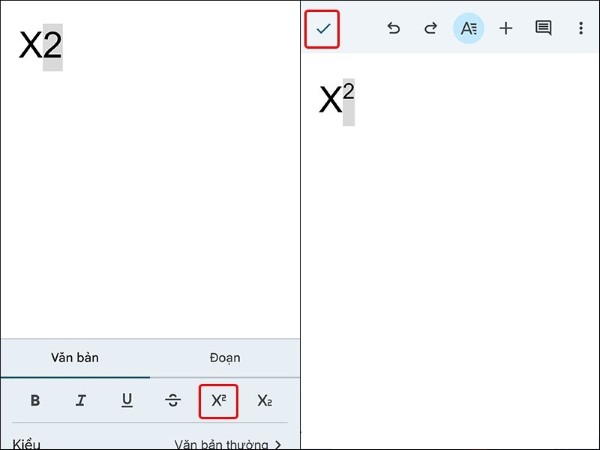

Lưu ý: Không phải thiết bị nào cũng hỗ trợ đầy đủ, tùy thuộc vào phiên bản ứng dụng.
Một số mẹo giúp thao tác nhanh hơn
Để tối ưu quá trình sử dụng, bạn có thể áp dụng các mẹo sau:
- Ghi nhớ phím tắt để thao tác nhanh hơn
- Sử dụng thanh công cụ Font khi cần chỉnh sửa nhiều ký tự
- Kết hợp cả chuột và bàn phím để tiết kiệm thời gian
- Luôn kiểm tra lại định dạng trước khi hoàn thành văn bản
Những mẹo này sẽ giúp bạn làm chủ hoàn toàn cách viết số mũ trong Word trong mọi tình huống.
Tổng kết
Trên đây là toàn bộ hướng dẫn chi tiết về cách viết số mũ trong Word từ cơ bản đến nâng cao, áp dụng cho nhiều thiết bị và phiên bản khác nhau. Việc nắm vững các thao tác này sẽ giúp bạn trình bày văn bản chuyên nghiệp, chính xác và tiết kiệm thời gian hơn trong học tập cũng như công việc.
Nếu bạn đang cần một chiếc laptop cấu hình mạnh, bàn phím êm và hỗ trợ tốt cho công việc văn phòng, học tập, hãy ghé ngay Viettel Store để lựa chọn laptop chính hãng với mức giá ưu đãi cùng nhiều chương trình hấp dẫn!
Xem thêm:










Email của bạn sẽ không được hiển thị công khai. Các trường bắt buộc được đánh dấu *
Tạo bình luận mới