
Trong Excel, bạn hoàn toàn có thể đổi chữ thường thành chữ hoa một cách nhanh gọn và tiện lợi, không cần phải nhập lại thủ công từng ô chữ gây mất thời gian. Nhờ vào các hàm và công cụ sẵn có, việc chuyển đổi trở nên đơn giản, giúp bảng tính gọn gàng và chuyên nghiệp hơn. Sau đây là hướng dẫn chi tiết cách đổi chữ thường thành chữ hoa trong Excel trên máy tính, cùng mình thực hiện nhé.
Tổng quan về chuyển chữ thường thành chữ hoa trong Excel
Trong quá trình xử lý dữ liệu, việc chuyển chữ thường thành chữ hoa trong Excel là thao tác rất phổ biến. Điều này thường xuất hiện khi bạn cần chuẩn hóa dữ liệu như tên riêng, địa chỉ, hoặc các nội dung cần đồng nhất về định dạng văn bản.

Thông thường, nhu cầu chuyển đổi sẽ rơi vào hai dạng chính:
- Viết hoa chữ cái đầu của mỗi từ (ví dụ: “nguyen van a” → “Nguyen Van A”)
- Viết hoa toàn bộ nội dung văn bản (ví dụ: “excel co ban” → “EXCEL CO BAN”)
Thay vì chỉnh sửa thủ công từng ô – vừa mất thời gian vừa dễ sai sót – Excel đã tích hợp sẵn các hàm giúp bạn thực hiện điều này chỉ trong vài giây.
Cách chuyển chữ thường thành chữ hoa trong Excel
Dưới đây là các phương pháp phổ biến và hiệu quả nhất để chuyển chữ thường thành chữ hoa trong Excel mà bạn nên biết.
Chuyển chữ thường sang viết hoa chữ cái đầu
Để viết hoa chữ cái đầu của mỗi từ trong một ô dữ liệu, Excel cung cấp hàm PROPER – một công cụ cực kỳ hữu ích giúp chuẩn hóa tên riêng hoặc nội dung văn bản.
Hàm này sẽ tự động chuyển ký tự đầu tiên của mỗi từ thành chữ hoa, các ký tự còn lại giữ nguyên dạng chữ thường.
Cách thực hiện chi tiết:
Bước 1: Trong bảng dữ liệu Excel, bạn hãy tạo một cột hoặc hàng trống bên cạnh dữ liệu cần chuyển đổi.
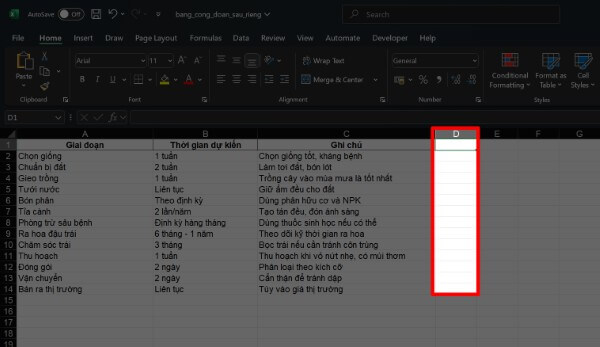
Bước 2: Tại ô trống vừa tạo, nhập công thức theo cú pháp: =PROPER(ô cần chuyển đổi)
Ví dụ: Nếu ô A2 chứa nội dung “tran thi b”, bạn nhập: =PROPER(A2)
Kết quả sẽ trả về: “Tran Thi B”.

Bước 3: Sau khi nhập công thức xong cho ô đầu tiên, bạn di chuyển chuột đến góc dưới bên phải của ô đó cho đến khi xuất hiện dấu “+”.
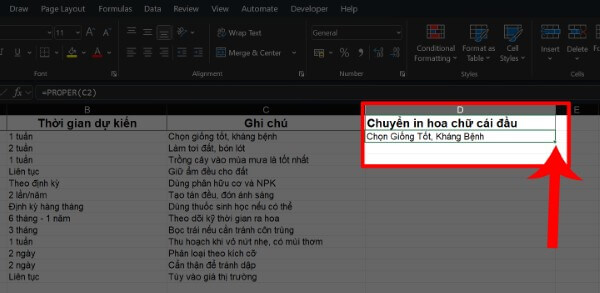
Bước 4: Nhấn đúp chuột để áp dụng công thức cho toàn bộ cột.
Chỉ với vài thao tác đơn giản, bạn đã hoàn tất việc chuyển chữ thường thành chữ hoa trong Excel theo dạng viết hoa chữ cái đầu.
Chuyển chữ thường sang viết hoa toàn bộ
Nếu bạn muốn chuyển toàn bộ nội dung sang chữ in hoa, hàm UPPER sẽ là lựa chọn phù hợp nhất.
Hàm này giúp biến toàn bộ chữ thường thành chữ hoa trong một ô, rất hữu ích khi xử lý mã sản phẩm, tiêu đề hoặc dữ liệu cần nhấn mạnh.
Các bước thực hiện:
Bước 1: Tạo một cột hoặc hàng trống trong bảng tính.
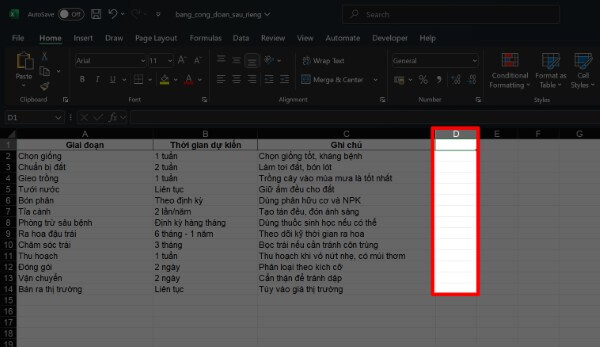
Bước 2: Tại ô mới, nhập công thức: =UPPER(ô chứa dữ liệu)
Ví dụ: Nếu ô B2 có nội dung “excel nang cao”, bạn nhập: =UPPER(B2)
Kết quả sẽ là: “EXCEL NANG CAO”.
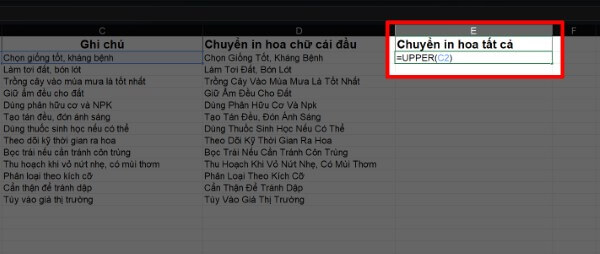
Bước 3: Nhấn Enter để hiển thị kết quả.

Bước 4: Kéo hoặc nhấn đúp chuột tại góc ô để áp dụng công thức cho toàn bộ danh sách.

Như vậy, việc chuyển chữ thường thành chữ hoa trong Excel đã hoàn tất nhanh chóng mà không cần chỉnh sửa thủ công.
Khi nào nên sử dụng từng phương pháp?
Tùy vào mục đích sử dụng, bạn có thể chọn cách chuyển đổi phù hợp:
- Dùng PROPER khi cần chuẩn hóa tên riêng, địa chỉ
- Dùng UPPER khi cần nhấn mạnh nội dung hoặc đồng nhất định dạng dữ liệu
Việc lựa chọn đúng công cụ sẽ giúp tối ưu hiệu quả khi chuyển chữ thường thành chữ hoa trong Excel, đồng thời giúp bảng dữ liệu dễ nhìn hơn.

Cách ẩn công thức sau khi chuyển đổi chữ
Sau khi thực hiện xong thao tác, dữ liệu mới sẽ được hiển thị dưới dạng công thức. Tuy nhiên, việc để công thức tồn tại có thể gây rối mắt hoặc không cần thiết trong nhiều trường hợp.
Vì vậy, bạn nên chuyển dữ liệu về dạng giá trị để bảng tính gọn gàng hơn.
Các bước thực hiện:
Bước 1: Chọn toàn bộ cột chứa dữ liệu đã chuyển đổi.
Bước 2: Nhấn tổ hợp phím Ctrl + C để sao chép.
Bước 3: Nhấp chuột phải vào vùng đã chọn.
Bước 4: Chọn Paste Special (Dán đặc biệt).
Bước 5: Chọn Values (Giá trị).

Sau khi hoàn tất, công thức sẽ được loại bỏ, chỉ giữ lại kết quả hiển thị.
Đây là bước quan trọng giúp hoàn thiện quá trình chuyển chữ thường thành chữ hoa trong Excel, đồng thời giúp file của bạn trông chuyên nghiệp hơn.
Một số lưu ý khi chuyển đổi chữ trong Excel
Để quá trình thực hiện diễn ra mượt mà, bạn nên lưu ý một số điểm sau:
- Đảm bảo dữ liệu không chứa ký tự đặc biệt gây lỗi hiển thị
- Kiểm tra lại định dạng ô trước khi áp dụng công thức
- Luôn tạo cột phụ để tránh ghi đè dữ liệu gốc
- Sử dụng Paste Values sau khi hoàn tất để tối ưu file
Những lưu ý nhỏ này sẽ giúp bạn sử dụng Excel hiệu quả hơn và hạn chế sai sót khi xử lý dữ liệu.

Lợi ích khi sử dụng hàm chuyển đổi chữ trong Excel
Việc sử dụng các hàm hỗ trợ không chỉ giúp tiết kiệm thời gian mà còn mang lại nhiều lợi ích:
- Chuẩn hóa dữ liệu nhanh chóng
- Tăng tính chuyên nghiệp cho bảng tính
- Hạn chế sai sót khi nhập liệu thủ công
- Dễ dàng áp dụng cho dữ liệu lớn
Nhờ đó, việc chuyển chữ thường thành chữ hoa trong Excel trở nên đơn giản hơn bao giờ hết.
Tổng kết
Với những cách chuyển chữ thường thành chữ hoa trong Excel bằng các hàm PROPER và UPPER, bạn có thể dễ dàng chuẩn hóa dữ liệu nhanh chóng mà không cần chỉnh sửa thủ công.
Đây là kỹ năng cơ bản nhưng cực kỳ quan trọng đối với dân văn phòng, kế toán hay bất kỳ ai thường xuyên làm việc với bảng tính. Khi nắm vững các thao tác này, bạn sẽ tiết kiệm được rất nhiều thời gian và nâng cao hiệu suất công việc đáng kể.
Nếu bạn đang tìm kiếm một chiếc laptop mạnh mẽ để học tập và làm việc với Excel mượt mà, đừng quên ghé ngay Viettel Store để lựa chọn laptop chính hãng, cấu hình tốt, giá ưu đãi cùng nhiều chương trình hấp dẫn nhé!
Xem thêm:










Email của bạn sẽ không được hiển thị công khai. Các trường bắt buộc được đánh dấu *
Tạo bình luận mới