
Trong quá trình xử lý dữ liệu, việc quy đổi giữa các đơn vị như mét sang feet, kilogram sang pound hay độ C sang độ F diễn ra rất thường xuyên. Thay vì tính toán thủ công dễ xảy ra sai sót, Excel đã tích hợp hàm CONVERT giúp chuyển đổi đơn vị chỉ với một công thức đơn giản. Bài viết dưới đây sẽ giúp bạn hiểu rõ hàm CONVERT trong Excel, từ cú pháp, cách sử dụng đến các ví dụ thực tế và những lưu ý quan trọng để áp dụng hiệu quả trong công việc.
Hàm CONVERT là gì?
Nhiều người mới làm quen với Excel thường thắc mắc hàm CONVERT là gì. Đây là hàm được Microsoft tích hợp nhằm chuyển đổi giá trị giữa các đơn vị đo lường khác nhau mà không cần tự tính theo công thức quy đổi.
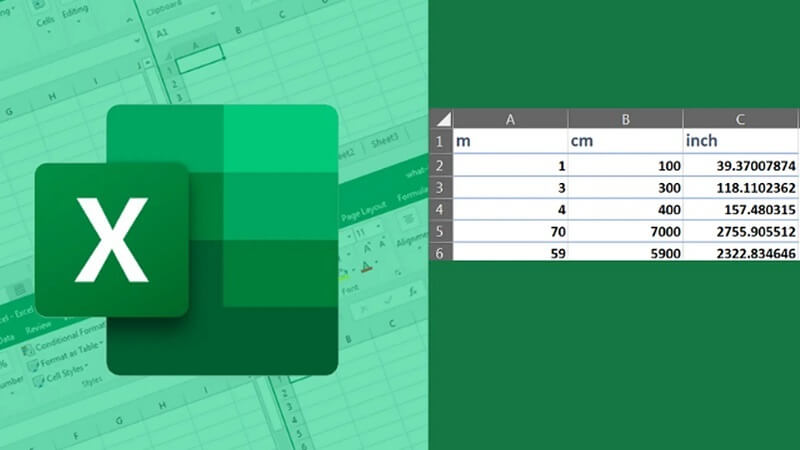
Ví dụ, bạn có thể chuyển đổi:
- Mét sang kilomet.
- Kilogram sang pound.
- Độ C sang độ F.
- Lít sang gallon.
- Giây sang giờ.
Thay vì phải nhớ từng hệ số chuyển đổi, Excel sẽ tự động thực hiện phép tính dựa trên đơn vị đầu vào và đầu ra mà người dùng khai báo.
Trong thực tế, hàm CONVERT được ứng dụng nhiều trong lĩnh vực kỹ thuật, xây dựng, logistics, thương mại quốc tế, nghiên cứu khoa học và thống kê dữ liệu. Đặc biệt khi làm việc với tài liệu từ nhiều quốc gia sử dụng các hệ đo lường khác nhau, hàm này giúp tiết kiệm đáng kể thời gian và hạn chế sai số.
Các đơn vị đo lường thường dùng trong hàm CONVERT
Hàm CONVERT trong Excel hỗ trợ rất nhiều nhóm đơn vị khác nhau. Dưới đây là những nhóm phổ biến nhất.
Chuyển đổi chiều dài
Một số đơn vị được sử dụng thường xuyên gồm:
- m: Mét
- km: Kilomet
- cm: Centimet
- mm: Milimet
- in: Inch
- ft: Feet
- yd: Yard
- mi: Mile
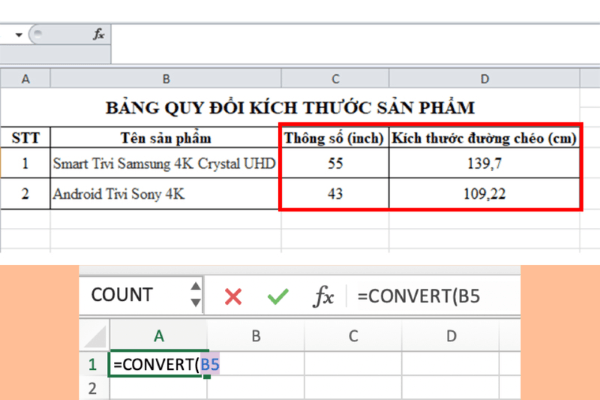
Ví dụ: Chuyển 100 mét sang kilomet.
Kết quả là 0,1 km.
Chuyển đổi khối lượng
Excel hỗ trợ nhiều đơn vị như:
- g: Gram
- kg: Kilogram
- lbm: Pound
- ozm: Ounce
- ton: Tấn
Ví dụ: 50 kg sẽ được chuyển thành khoảng 110,23 pound.
Chuyển đổi nhiệt độ
Các đơn vị phổ biến gồm:
- C: Celsius
- F: Fahrenheit
- K: Kelvin
Đây là nhóm đơn vị được sử dụng nhiều trong nghiên cứu, y tế và sản xuất.
Ví dụ: 25°C sẽ tương đương khoảng 77°F.
Chuyển đổi thời gian
Một số đơn vị hỗ trợ gồm:
- sec
- min
- hr
- day
Ví dụ: 3600 giây sẽ đổi thành 1 giờ.
Chuyển đổi thể tích
Excel hỗ trợ:
- l: Lít
- gal: Gallon
- tsp: Thìa cà phê
- tbsp: Thìa canh
- cup: Cốc
Nhóm này thường được sử dụng trong ngành thực phẩm và hóa học.
Chuyển đổi năng lượng
Các đơn vị phổ biến:
- J
- cal
- BTU
- eV
Đây là nhóm được dùng nhiều trong kỹ thuật và vật lý.
Theo tài liệu chính thức của Microsoft, hàm CONVERT hỗ trợ hàng chục nhóm đơn vị khác nhau, bao gồm diện tích, áp suất, từ trường, lực, tốc độ, công suất, từ thông và nhiều đại lượng vật lý khác.
Cú pháp hàm CONVERT trong Excel
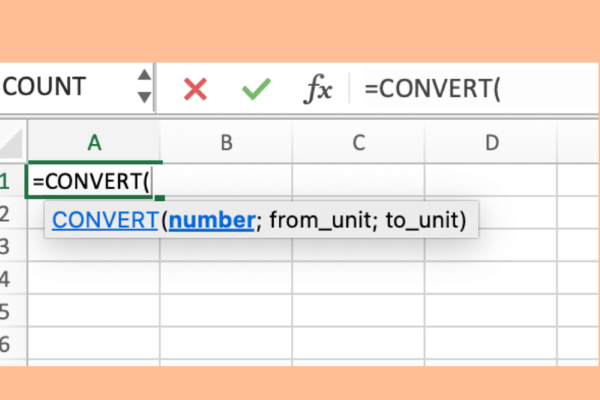
Hàm CONVERT Excel có cú pháp khá đơn giản: =CONVERT(number, from_unit, to_unit)
Trong đó:
- number: Giá trị cần chuyển đổi.
- from_unit: Đơn vị ban đầu.
- to_unit: Đơn vị muốn chuyển sang.
Ví dụ: =CONVERT(100,”m”,”km”)
Kết quả: 0.1
Nghĩa là 100 mét bằng 0,1 kilomet.
Ý nghĩa từng tham số
Number
Đây là giá trị số cần đổi.
Có thể nhập trực tiếp:
=CONVERT(50,”kg”,”lbm”)
Hoặc tham chiếu tới ô dữ liệu:
=CONVERT(A2,”kg”,”lbm”)
Cách này rất phù hợp khi xử lý bảng dữ liệu lớn.
From_unit
Là mã viết tắt của đơn vị ban đầu.
Ví dụ:
- kg
- m
- cm
- J
- C
Nếu nhập sai mã, Excel sẽ trả về lỗi #N/A.
To_unit
Đơn vị cần chuyển đổi.
Ví dụ:
- km
- lbm
- ft
- gal
- F
Điều kiện là hai đơn vị phải cùng loại.
Ví dụ:
Có thể đổi:
- Mét → Feet
Không thể đổi:
- Mét → Kilogram
Nếu chuyển đổi giữa hai nhóm đại lượng khác nhau, Excel sẽ báo lỗi.
Cách dùng hàm CONVERT để chuyển đổi đơn vị đo lường
Hiểu rõ cách dùng hàm CONVERT sẽ giúp bạn khai thác tối đa tính năng này trong Excel.
Ví dụ 1: Chuyển đổi từ inch sang centimet
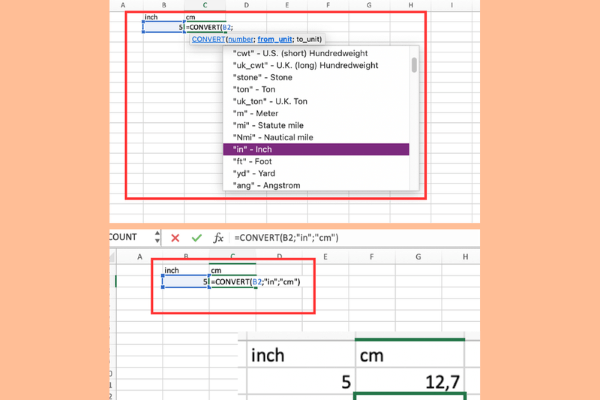
Giả sử bảng dữ liệu của bạn đang lưu kích thước sản phẩm theo đơn vị inch nhưng cần quy đổi sang centimet để thuận tiện cho việc tổng hợp và báo cáo. Tại ô cần hiển thị kết quả, nhập công thức: =CONVERT(B2,”in”,”cm”)
Sau khi nhấn Enter, Excel sẽ tự động tính toán và trả về giá trị đã được chuyển đổi.
Chẳng hạn, nếu ô B2 chứa giá trị 5 inch, công thức trên sẽ trả về kết quả 12,7 cm. Nhờ vậy, bạn có thể quy đổi đơn vị nhanh chóng mà không cần thực hiện phép nhân thủ công hay ghi nhớ hệ số chuyển đổi.
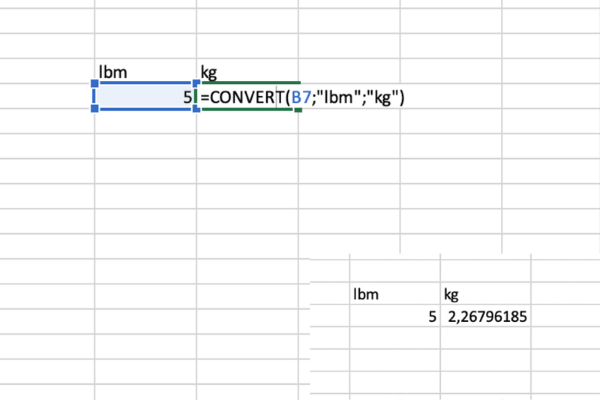
Ví dụ 2: Chuyển đổi từ pound sang kilogram
Khi làm việc với dữ liệu khối lượng được ghi bằng pound (lbm) và cần chuyển sang kilogram (kg) theo tiêu chuẩn quốc tế, hãy sử dụng công thức:
=CONVERT(B7,”lbm”,”kg”)
Ngay lập tức, Excel sẽ trả về giá trị khối lượng tương ứng theo đơn vị kilogram với độ chính xác cao.
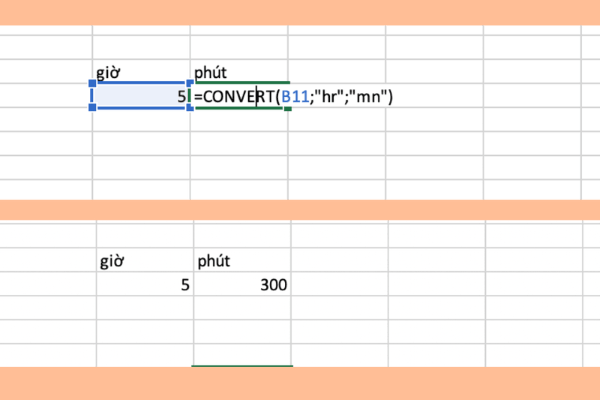
Ví dụ 3: Chuyển đổi từ giờ sang phút
Trong các bảng theo dõi thời gian làm việc hoặc lịch trình, nếu dữ liệu được nhập theo giờ và bạn muốn quy đổi sang phút, hãy nhập: =CONVERT(B11,”hr”,”mn”)
Sau khi xác nhận công thức, Excel sẽ hiển thị tổng số phút tương ứng mà không cần bạn tự thực hiện phép tính.
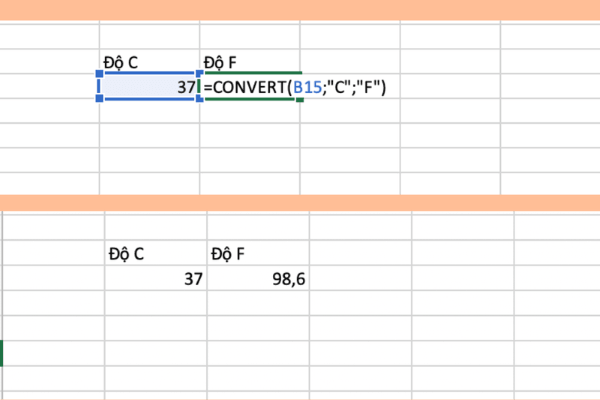
Ví dụ 4: Chuyển đổi từ độ C sang độ F
Đối với các bảng dữ liệu về nhiệt độ, việc đổi từ độ C (Celsius) sang độ F (Fahrenheit) cũng rất đơn giản. Chỉ cần nhập: =CONVERT(B15,”C”,”F”)
Excel sẽ tự động tính toán và trả về giá trị nhiệt độ theo thang Fahrenheit, giúp bạn xử lý dữ liệu nhanh và chính xác.
Kết hợp với các hàm khác
Ngoài việc sử dụng độc lập, hàm CONVERT còn có thể kết hợp với nhiều hàm khác.
Ví dụ: =ROUND(CONVERT(A2,”kg”,”lbm”),2)
Kết quả sẽ được làm tròn đến hai chữ số thập phân.
Hoặc: =IF(A2>0,CONVERT(A2,”m”,”ft”),”Không hợp lệ”)
Giúp kiểm tra dữ liệu trước khi chuyển đổi.
Việc kết hợp này đặc biệt hữu ích khi xây dựng bảng tính chuyên nghiệp hoặc báo cáo tự động.
Các lưu ý khi sử dụng hàm CONVERT
Mặc dù khá dễ sử dụng nhưng người dùng vẫn cần chú ý một số vấn đề dưới đây.
Chỉ chuyển đổi giữa các đơn vị cùng loại
Ví dụ:
Đúng: kg → lbm
Sai: kg → km
Excel sẽ trả về lỗi vì hai đơn vị không cùng nhóm.
Nhập đúng mã đơn vị
Excel không hiểu tên tiếng Việt.
Đúng: “kg”
Sai: “kilogram”
Hoặc: “kilôgam”
Do đó, hãy sử dụng đúng mã đơn vị theo quy định của Microsoft.
Phân biệt chữ hoa và chữ thường
Đối với phần lớn đơn vị, Excel không phân biệt chữ hoa và chữ thường. Tuy nhiên, với một số trường hợp đặc biệt như nhiệt độ hoặc các tiền tố SI, bạn vẫn nên nhập chính xác theo tài liệu hướng dẫn để tránh nhầm lẫn.
Kiểm tra phiên bản Excel
Hàm CONVERT đã được hỗ trợ từ các phiên bản Excel khá lâu và hiện có trên Excel 2010, 2013, 2016, 2019, Excel 2021 cũng như Microsoft 365. Nếu mở tệp trên các phần mềm bảng tính không hỗ trợ đầy đủ hàm này, công thức có thể không hoạt động như mong muốn.
Phân biệt với chuyển đổi kiểu dữ liệu
Nhiều người tìm kiếm hàm CONVERT text to number trong Excel với mong muốn chuyển văn bản thành số. Tuy nhiên, cần lưu ý rằng hàm CONVERT không có chức năng này.
Để chuyển chuỗi văn bản thành số, bạn nên sử dụng các phương pháp như:
- Hàm VALUE.
- Nhân với 1.
- Cộng thêm 0.
- Text to Columns.
- Paste Special.
Ví dụ: =VALUE(A2) sẽ chuyển chuỗi “150” thành số 150.
Kết luận
Có thể thấy, hàm CONVERT là công cụ rất hữu ích giúp chuyển đổi hàng chục loại đơn vị đo lường khác nhau ngay trong Excel mà không cần ghi nhớ công thức quy đổi. Chỉ với cú pháp đơn giản gồm giá trị, đơn vị gốc và đơn vị đích, người dùng có thể xử lý dữ liệu nhanh chóng, chính xác và chuyên nghiệp hơn. Khi nắm vững cú pháp, hiểu rõ các mã đơn vị cũng như những lưu ý trong quá trình sử dụng, bạn sẽ khai thác hiệu quả Hàm CONVERT trong Excel trong học tập và công việc.
Nếu bạn thường xuyên làm việc với Excel, các phần mềm văn phòng hay cần một thiết bị có hiệu năng ổn định để xử lý bảng tính lớn, hãy tham khảo các dòng laptop chính hãng tại Viettel Store. Viettel Store cung cấp đa dạng sản phẩm từ các thương hiệu như Dell, HP, Lenovo, ASUS, Acer, MSI hay Apple với mức giá cạnh tranh, nhiều chương trình trả góp linh hoạt và chế độ bảo hành chính hãng, giúp bạn yên tâm học tập và làm việc hiệu quả.
Xem thêm:










Email của bạn sẽ không được hiển thị công khai. Các trường bắt buộc được đánh dấu *
Tạo bình luận mới