
Trong phân tích tài chính, việc quy đổi một khoản tiền nhận được trong tương lai về giá trị ở thời điểm hiện tại giúp bạn đánh giá chính xác hơn hiệu quả đầu tư và kế hoạch tài chính. Excel cung cấp hàm PV để thực hiện phép tính này nhanh chóng, hạn chế thao tác thủ công. Bài viết dưới đây sẽ hướng dẫn chi tiết cách sử dụng hàm PV trong Excel, những lỗi thường gặp và cách phân biệt với NPV, XNPV.
Tóm tắt nội dung
Hàm PV trong Excel là gì và được dùng khi nào?
Hàm PV trong Excel là hàm tài chính dùng để xác định giá trị hiện tại (Present Value) của một khoản đầu tư hoặc dòng tiền dựa trên lãi suất cố định trong một khoảng thời gian nhất định. Thay vì phải tự thực hiện nhiều phép tính chiết khấu, bạn chỉ cần nhập các thông số phù hợp vào công thức để Excel tự động trả về kết quả.

Về bản chất, giá trị của một khoản tiền ở hiện tại thường khác với giá trị của chính khoản tiền đó trong tương lai. Chẳng hạn, 100 triệu đồng nhận ngay hôm nay có thể được đem gửi hoặc đầu tư để sinh lời. Vì vậy, 100 triệu đồng nhận sau 5 hoặc 10 năm không có giá trị tương đương 100 triệu đồng ở thời điểm hiện tại.
Công cụ này đặc biệt hữu ích trong các trường hợp:
- Xác định số tiền cần đầu tư ban đầu để đạt một mục tiêu tài chính trong tương lai.
- Tính giá trị hiện tại của các khoản thanh toán định kỳ.
- Ước tính giá trị khoản vay dựa trên mức trả góp.
- Phân tích các phương án đầu tư có dòng tiền cố định.
- Hỗ trợ lập kế hoạch tiết kiệm và quản lý tài chính cá nhân.
Khi áp dụng hàm pv excel, bạn cần đặc biệt chú ý đến kỳ tính lãi. Nếu lãi suất được tính theo tháng thì số kỳ thanh toán cũng phải quy đổi sang tháng. Tương tự, lãi suất theo năm cần đi cùng số kỳ theo năm để kết quả không bị sai lệch.
Cú pháp hàm PV Excel và ý nghĩa của từng tham số
Cú pháp cơ bản: =PV(rate, nper, pmt, [fv], [type])
Trong đó, từng đối số đảm nhận một vai trò riêng:
- Rate: Lãi suất áp dụng cho mỗi kỳ. Đây là tham số bắt buộc. Nếu thanh toán theo tháng nhưng lãi suất được công bố theo năm, bạn thường cần chia lãi suất năm cho 12.
- Nper: Tổng số kỳ thanh toán. Đây cũng là đối số bắt buộc. Ví dụ, khoản vay kéo dài 5 năm và thanh toán hàng tháng thì Nper sẽ bằng 5 × 12 = 60 kỳ.
- Pmt: Khoản thanh toán cố định được thực hiện ở mỗi kỳ. Đây là tham số bắt buộc trong trường hợp bài toán có dòng tiền định kỳ. Nếu không có khoản thanh toán định kỳ, giá trị này có thể đặt bằng 0.
- Fv: Giá trị tương lai của khoản đầu tư hoặc số dư cần đạt được sau kỳ cuối. Đây là tham số tùy chọn. Nếu bỏ qua, Excel mặc định giá trị Fv bằng 0.
- Type: Xác định thời điểm thanh toán. Tham số này cũng không bắt buộc:
- 0: Thanh toán vào cuối kỳ.
- 1: Thanh toán vào đầu kỳ.
Nếu không nhập Type, Excel mặc định là 0.
![Cấu trúc cú pháp hàm: =PV(rate, nper, pmt, [fv], [type])](https://news.vio.vn/wp-content/uploads/2026/10/ham-pv-trong-excel-2.png)
Một điểm quan trọng khi nhập công thức là cách thể hiện dòng tiền. Trong các bài toán tài chính, tiền chi ra thường được biểu diễn bằng số âm, trong khi tiền nhận về được biểu diễn bằng số dương. Vì vậy, kết quả PV có thể hiển thị dưới dạng số âm tùy theo cách bạn nhập Pmt và Fv.
Cách sử dụng hàm PV trong Excel từng bước
Để sử dụng hàm PV trong Excel, trước tiên bạn cần xác định rõ mục tiêu cần tính và các thông số liên quan. Sau đó, lần lượt đưa dữ liệu vào công thức.
Bước 1: Xác định các thông số
Giả sử bạn muốn biết hôm nay cần gửi bao nhiêu tiền để sau 10 năm có 200 triệu đồng, với lãi suất cố định 7% mỗi năm.
Các dữ liệu gồm:
- Rate = 7%.
- Nper = 10.
- Pmt = 0.
- Fv = 200.000.000.
- Type = 0 hoặc có thể bỏ qua.
Bước 2: Nhập công thức
Tại ô cần hiển thị kết quả, nhập: =PV(7%,10,0,200000000,0)
Sau đó nhấn Enter. Excel sẽ trả về khoảng -101.669.858 đồng.
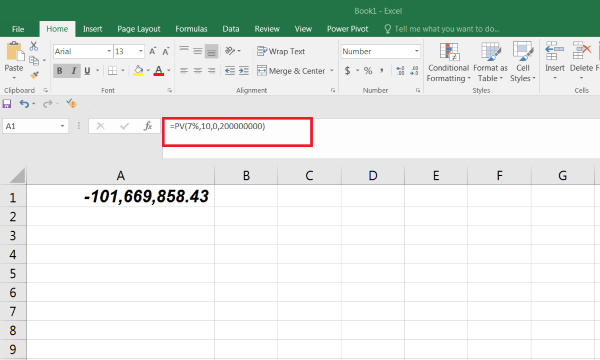
Dấu âm không có nghĩa công thức sai. Nó thể hiện đây là khoản tiền cần bỏ ra ở thời điểm hiện tại để đạt được giá trị tương lai đã đặt ra.
Bạn cũng có thể đưa từng thông số vào các ô riêng biệt. Ví dụ, nếu lãi suất nằm tại C2, số kỳ tại C3, Pmt tại C4, giá trị tương lai tại C5 và Type tại C6, công thức có thể viết:
=PV(C2,C3,C4,C5,C6)
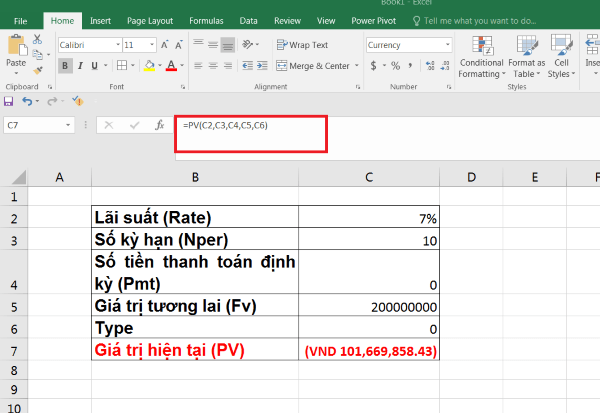
Cách làm này thuận tiện khi cần thay đổi dữ liệu và so sánh nhiều phương án.
Ví dụ tính khoản tiền cho vay
Giả sử bạn muốn cho vay trong 2 năm với lãi suất 10%/năm và nhận đều 2 triệu đồng mỗi tháng, bao gồm cả gốc lẫn lãi. Khi đó:
- Rate = 10%/12.
- Nper = 2 × 12.
- Pmt = 2.000.000.
- Fv = 0.
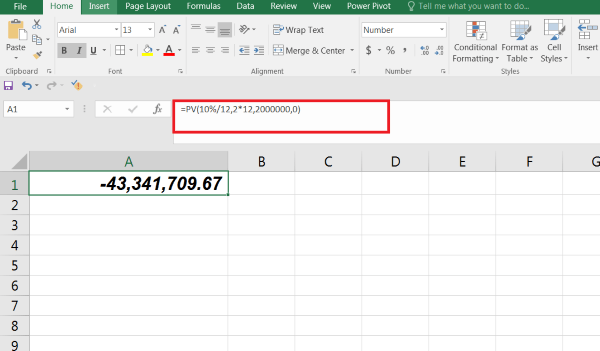
Công thức: =PV(10%/12,2*12,2000000,0)
Kết quả khoảng -43.341.710 đồng. Con số này cho biết giá trị khoản tiền tương ứng tại thời điểm hiện tại theo các điều kiện đã đưa vào.
Ví dụ tính khoản tiết kiệm có đóng thêm định kỳ
Một trường hợp khác: bạn muốn sau 10 năm có 500 triệu đồng, lãi suất cố định 7%/năm và dự kiến bổ sung 25 triệu đồng vào đầu mỗi năm.
Các thông số:
- Rate = 7%.
- Nper = 10.
- Pmt = -25.000.000.
- Fv = 500.000.000.
- Type = 1.
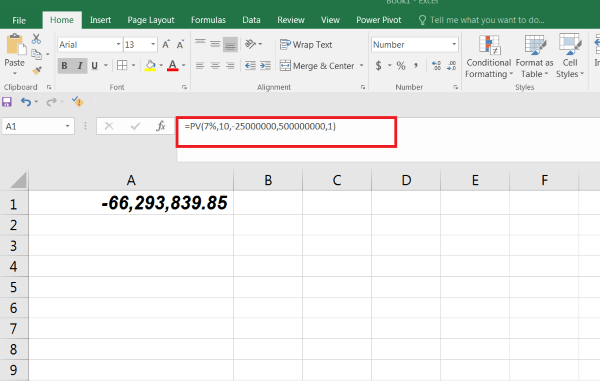
Công thức: =PV(7%,10,-25000000,500000000,1)
Excel trả về giá trị hiện tại xấp xỉ -66.293.840 đồng. Ví dụ này cho thấy Type có ảnh hưởng đến kết quả vì khoản tiền được đóng vào đầu kỳ thay vì cuối kỳ.
Các lỗi thường gặp khi sử dụng hàm PV Excel
Trong quá trình thực hiện, một số lỗi không xuất phát từ Excel mà đến từ việc nhập dữ liệu chưa thống nhất:
- Không đồng nhất kỳ hạn: Đây là lỗi phổ biến nhất. Nếu Rate là lãi suất tháng nhưng Nper lại tính theo năm, kết quả sẽ không chính xác. Hãy đảm bảo hai thông số sử dụng cùng một đơn vị thời gian.
- Nhầm dấu dòng tiền: Các khoản chi ra và thu vào nên được xác định đúng chiều. Việc nhập Pmt hoặc Fv sai dấu có thể khiến kết quả hiển thị ngược với kỳ vọng.
- Bỏ qua Type: Nếu khoản thanh toán diễn ra đầu kỳ, Type nên được đặt là 1. Nếu thanh toán cuối kỳ, sử dụng 0.
- Nhập sai số kỳ: Với khoản vay 3 năm trả hàng tháng, Nper phải là 36 thay vì 3. Tương tự, lãi suất năm cần được quy đổi về lãi suất tháng.
- Hiểu sai ý nghĩa kết quả: PV không đơn giản là phép tính lấy giá trị tương lai chia cho số năm. Kết quả còn phụ thuộc vào lãi suất, số kỳ và các khoản thanh toán định kỳ.
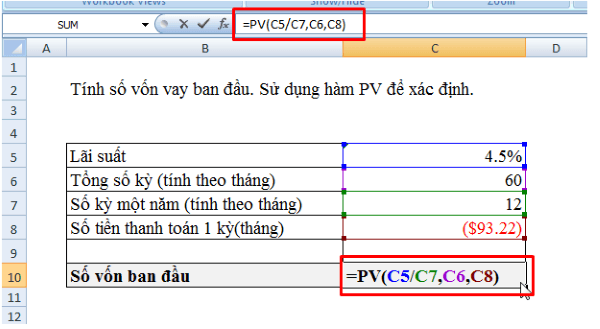
Phân biệt PV với NPV và XNPV trong Excel
PV, NPV và XNPV đều liên quan đến việc quy đổi dòng tiền về giá trị hiện tại nhưng phục vụ các tình huống khác nhau:
- PV thường được dùng để xác định giá trị hiện tại của một khoản tiền hoặc dòng thanh toán có cấu trúc tương đối đều đặn, chẳng hạn khoản vay, tiền tiết kiệm hoặc niên kim.
- NPV phù hợp khi cần đánh giá một chuỗi dòng tiền phát sinh theo các kỳ đều nhau. Hàm này thường được sử dụng trong phân tích dự án, giúp xác định giá trị hiện tại ròng dựa trên một tỷ lệ chiết khấu.
- XNPV cũng tính giá trị hiện tại ròng nhưng cho phép sử dụng ngày phát sinh dòng tiền thực tế. Vì vậy, hàm này phù hợp hơn khi các khoản thu và chi không diễn ra theo những khoảng thời gian đều nhau.
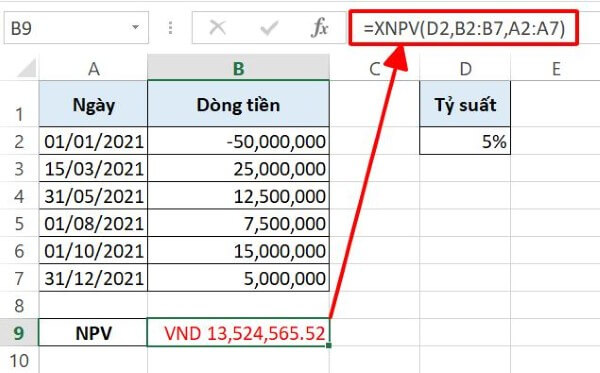
Có thể hiểu đơn giản, PV tập trung vào giá trị hiện tại của một dòng tiền hoặc khoản thanh toán theo mô hình nhất định; NPV dùng để đánh giá giá trị hiện tại ròng của chuỗi dòng tiền đều kỳ; còn XNPV phù hợp với dòng tiền có ngày phát sinh không cố định.
Một số lưu ý để tính toán chính xác
Khi áp dụng hàm PV trong Excel vào công việc thực tế, bạn nên kiểm tra lại toàn bộ dữ liệu trước khi đưa vào công thức. Đầu tiên, hãy xác định rõ lãi suất được tính theo năm, quý hay tháng. Tiếp theo, quy đổi tổng số kỳ về cùng đơn vị.
Ngoài ra, nên tách các tham số thành từng ô riêng thay vì nhập toàn bộ số liệu trực tiếp vào công thức nếu bảng tính được sử dụng nhiều lần. Cách này giúp dễ kiểm tra, chỉnh sửa và hạn chế sai sót.

Với các bài toán tài chính phức tạp, bạn cũng nên kết hợp PV với những hàm như PMT, FV, NPV hoặc XNPV để có góc nhìn đầy đủ hơn về dòng tiền. Đặc biệt, kết quả từ Excel nên được xem như công cụ hỗ trợ tính toán; khi đưa ra quyết định đầu tư hoặc vay vốn thực tế, cần xem xét thêm lãi suất, phí, thuế và các điều kiện hợp đồng liên quan.
Kết luận
Nhờ khả năng quy đổi dòng tiền tương lai về thời điểm hiện tại, hàm PV trong Excel là công cụ hữu ích cho cả học tập, lập kế hoạch tài chính và phân tích đầu tư. Chỉ cần nắm rõ Rate, Nper, Pmt, Fv và Type, bạn có thể xây dựng nhiều phép tính liên quan đến khoản vay, tiết kiệm và đầu tư một cách nhanh chóng.
Nếu bạn muốn tìm hiểu thêm các hàm tài chính khác, có thể tiếp tục khám phá FV để tính giá trị tương lai hoặc PMT để xác định khoản thanh toán định kỳ. Việc kết hợp nhiều hàm sẽ giúp bảng tính tài chính trực quan và linh hoạt hơn. Người dùng đừng quên chọn mua laptop chính hãng tại Viettel Store để phục vụ công việc, học tập và giải trí hàng ngày.
Xem thêm:










Email của bạn sẽ không được hiển thị công khai. Các trường bắt buộc được đánh dấu *
Tạo bình luận mới