
Trong quá trình xử lý dữ liệu trên Excel, không ít trường hợp ngày tháng được nhập dưới dạng văn bản thay vì định dạng Date. Điều này khiến việc tính toán, lọc hoặc sắp xếp dữ liệu gặp nhiều khó khăn. Hàm DATEVALUE là giải pháp giúp chuyển chuỗi ngày tháng thành giá trị ngày hợp lệ để Excel có thể nhận diện và xử lý chính xác. Bài viết dưới đây sẽ giúp bạn hiểu rõ cách hoạt động, công thức cũng như những lưu ý quan trọng khi sử dụng hàm này.
Hàm DATEVALUE trong Excel là gì?
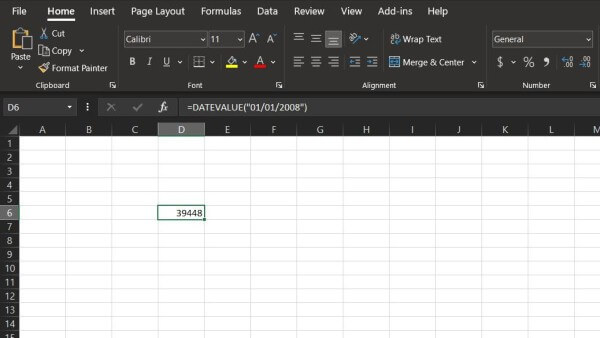
Nhiều người mới làm quen với Excel thường thắc mắc hàm Datevalue trong Excel là gì. Đây là hàm dùng để chuyển đổi một chuỗi ký tự biểu diễn ngày tháng thành số sê-ri (Serial Number) tương ứng mà Excel sử dụng để lưu trữ dữ liệu thời gian.

Thực tế, Excel không lưu ngày tháng dưới dạng văn bản mà quy đổi thành các số nguyên liên tiếp. Ví dụ, ngày 01/01/1900 được quy ước là số 1, còn các ngày sau đó sẽ tăng dần theo từng đơn vị. Khi một ngày được nhập ở dạng văn bản như “15/08/2026”, Excel có thể không hiểu đây là dữ liệu ngày tháng. Lúc này, hàm DATEVALUE sẽ chuyển đổi chuỗi đó thành giá trị ngày chuẩn để có thể tính toán.
Đây là một trong những hàm hữu ích khi xử lý dữ liệu nhập từ website, phần mềm quản lý, hệ thống ERP hoặc file CSV, nơi ngày tháng thường được lưu dưới dạng text.
Ứng dụng DATEVALUE khi lọc, sắp xếp và tính toán ngày tháng
Không chỉ đơn thuần chuyển đổi dữ liệu, hàm DATEVALUE còn mang lại nhiều lợi ích trong quá trình phân tích dữ liệu.
Khi danh sách chứa hàng nghìn bản ghi có cột ngày tháng ở dạng văn bản, Excel sẽ sắp xếp theo thứ tự chữ cái thay vì trình tự thời gian. Việc chuyển dữ liệu bằng DATEVALUE giúp bạn sắp xếp đúng theo ngày từ cũ đến mới hoặc ngược lại.
Ngoài ra, hàm còn hỗ trợ:
- Tính số ngày giữa hai mốc thời gian.
- Xác định thời hạn hợp đồng.
- Tính tuổi nhân viên.
- Tính số ngày còn lại đến hạn thanh toán.
- Kết hợp với các hàm IF, TODAY, NETWORKDAYS, WORKDAY để xử lý dữ liệu chuyên sâu.
- Chuyển dữ liệu nhập từ hệ thống khác sang định dạng Date chuẩn.
Trong các báo cáo doanh thu, quản lý nhân sự hay thống kê bán hàng, việc chuẩn hóa dữ liệu ngày tháng giúp các biểu đồ, Pivot Table và Dashboard hoạt động chính xác hơn.
Công thức và ý nghĩa đối số của hàm DATEVALUE
Hàm datevalue Excel có cú pháp rất đơn giản: =DATEVALUE(date_text)
Trong đó: date_text là chuỗi văn bản biểu diễn ngày tháng cần chuyển đổi. Đối số này có thể được nhập trực tiếp hoặc tham chiếu đến một ô dữ liệu.
Khi sử dụng hàm DATEVALUE trong Excel, nếu bạn chỉ nhập ngày và tháng mà không điền năm, Excel sẽ tự động lấy năm hiện tại của hệ thống để xử lý. Ngược lại, nếu ngày nhập vào không thuộc phạm vi mà Excel hỗ trợ (từ 01/01/1900 đến 31/12/9999), công thức sẽ trả về lỗi #VALUE!.
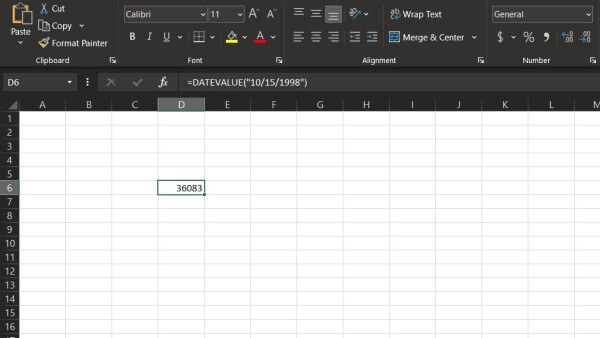
Ví dụ: Nhập công thức sau vào một ô bất kỳ:
=DATEVALUE(“10/15/1998”)
Excel sẽ chuyển ngày 15/10/1998 thành số sê-ri tương ứng, đây là định dạng ngày tháng mà Excel sử dụng để thực hiện các phép tính.
Nếu ngày, tháng và năm được lưu ở ba ô riêng biệt, bạn có thể ghép các giá trị này lại trước khi áp dụng hàm DATEVALUE bằng công thức:
=DATEVALUE(A2&”/”&B2&”/”&C2)
Trong đó, A2 chứa ngày, B2 chứa tháng và C2 chứa năm. Công thức sẽ kết hợp ba giá trị thành một chuỗi ngày hợp lệ để Excel chuyển đổi thành số sê-ri.
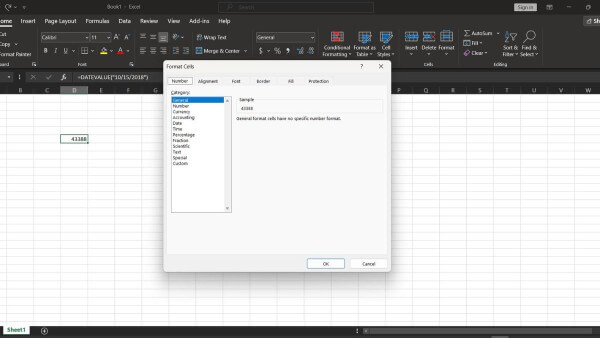
Sau khi nhận được kết quả là một con số, bạn chỉ cần định dạng ô sang Date bằng cách:
Home → Number → Short Date hoặc Long Date
Lúc này kết quả sẽ hiển thị lại dưới dạng ngày tháng quen thuộc.
Điểm cần lưu ý là DATEVALUE chỉ xử lý phần ngày. Nếu chuỗi chứa cả thời gian như:
20/07/2026 10:30
Excel sẽ bỏ qua phần giờ và chỉ chuyển đổi phần ngày.
Cách dùng hàm DATEVALUE để chuyển văn bản thành ngày tháng
Đây là nội dung được nhiều người quan tâm nhất khi tìm hiểu hàm datevalue trong Excel.
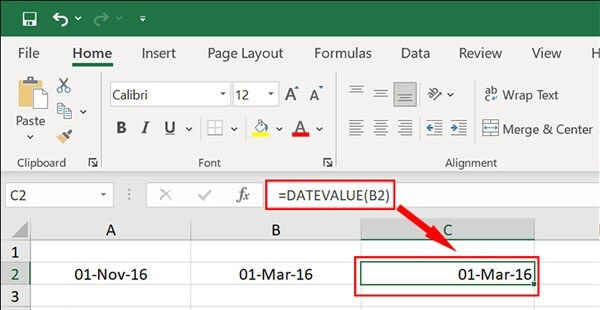
Ví dụ 1: Chuyển đổi ngày dạng văn bản
Ví dụ 2: Tính số ngày từ ngày nhập liệu đến hiện tại
Giả sử A2 chứa: 01/07/2026
Bạn có thể sử dụng: =TODAY()-DATEVALUE(A2)
Excel sẽ trả về số ngày tính từ 01/07/2026 đến ngày hiện tại.
Đây là cách thường dùng trong quản lý công việc, theo dõi hợp đồng hoặc thống kê thời gian.
Ví dụ 3: Kết hợp với IF
Giả sử A2 chứa ngày hết hạn dưới dạng văn bản.
Bạn muốn xác định còn hiệu lực hay đã hết hạn.
=IF(DATEVALUE(A2)>=TODAY(),”Còn hiệu lực”,”Hết hạn”)
Excel sẽ tự động so sánh ngày hết hạn với ngày hiện tại.
Ví dụ 4: Kết hợp với DATEDIF
Tính số năm làm việc của nhân viên.
=DATEDIF(DATEVALUE(A2),TODAY(),”Y”)
Nếu A2 chứa ngày vào làm ở dạng Text thì công thức trên sẽ trả về số năm công tác.
Ví dụ 5: Chuyển dữ liệu nhập từ website
Nhiều dữ liệu xuất từ website có định dạng: 2026-07-20 hoặc July 20, 2026
Nếu Excel nhận diện được định dạng này, bạn hoàn toàn có thể dùng DATEVALUE để chuyển sang giá trị ngày chuẩn trước khi thực hiện các phép tính.
Những lưu ý khi dùng hàm DATEVALUE trong Excel
Mặc dù rất dễ sử dụng nhưng vẫn có một số trường hợp khiến DATEVALUE trả về lỗi hoặc kết quả không chính xác.
Điều đầu tiên là định dạng ngày tháng phải phù hợp với cài đặt vùng (Regional Settings) của máy tính. Nếu máy tính đang sử dụng định dạng MM/DD/YYYY nhưng dữ liệu lại theo DD/MM/YYYY, Excel có thể hiểu sai hoặc báo lỗi #VALUE!.
Thứ hai, DATEVALUE chỉ hoạt động với chuỗi biểu diễn ngày tháng hợp lệ. Nếu dữ liệu chứa ký tự đặc biệt hoặc chữ cái không liên quan như: Ngày 20 tháng 7 năm 2026
Excel có thể không chuyển đổi được.
Ngoài ra, nếu ô dữ liệu đã là kiểu Date thì không cần sử dụng DATEVALUE nữa vì Excel đã nhận diện chính xác ngày tháng.
Trong trường hợp dữ liệu nhập từ nhiều nguồn khác nhau, nên kiểm tra bằng hàm ISTEXT hoặc ISNUMBER trước khi chuyển đổi để tránh phát sinh lỗi.
Một lưu ý khác là DATEVALUE không xử lý riêng phần thời gian. Nếu bạn cần chuyển đổi cả ngày và giờ, hãy kết hợp với các hàm TIMEVALUE hoặc VALUE tùy từng trường hợp.
Để hạn chế lỗi, người dùng nên thống nhất định dạng ngày tháng ngay từ bước nhập liệu, đồng thời kiểm tra kỹ các ký tự khoảng trắng hoặc dấu phân cách trước khi áp dụng công thức.
Một số lỗi thường gặp khi sử dụng DATEVALUE
Trong quá trình làm việc, người dùng có thể gặp một số lỗi phổ biến như:
- Lỗi #VALUE!
Đây là lỗi thường gặp nhất, nguyên nhân chủ yếu là chuỗi ngày tháng không đúng định dạng hoặc chứa ký tự không hợp lệ.
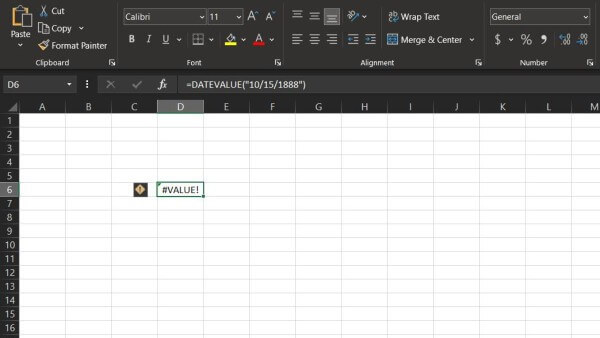
Ví dụ: 32/07/2026
Ngày không tồn tại nên Excel không thể chuyển đổi.
- Kết quả trả về là số thay vì ngày
Đây không phải lỗi mà là cách Excel lưu trữ dữ liệu. Chỉ cần định dạng ô về Date để hiển thị đúng.
- Sai ngày sau khi chuyển đổi
Nguyên nhân thường do cài đặt vùng của Windows và Excel khác với định dạng dữ liệu đầu vào. Hãy kiểm tra lại thiết lập Regional Settings hoặc chuyển đổi định dạng ngày trước khi sử dụng công thức.
Kết luận
Hàm DATEVALUE là công cụ hữu ích giúp chuyển đổi dữ liệu ngày tháng ở dạng văn bản sang định dạng mà Excel có thể nhận diện và tính toán. Khi hiểu rõ cú pháp, cách hoạt động cũng như các lưu ý về định dạng dữ liệu, bạn sẽ dễ dàng xử lý các bảng tính lớn, tạo báo cáo chính xác và kết hợp hiệu quả với nhiều hàm khác trong Excel.
Nếu bạn đang tìm kiếm một chiếc laptop có cấu hình mạnh để học tập, làm việc văn phòng hay xử lý các bảng tính Excel dung lượng lớn, hãy đến Viettel Store. Tại đây, bạn sẽ được lựa chọn nhiều mẫu laptop chính hãng từ các thương hiệu uy tín, hưởng chế độ bảo hành đầy đủ, giá cạnh tranh cùng nhiều chương trình ưu đãi hấp dẫn, giúp nâng cao hiệu suất làm việc và học tập mỗi ngày.
Xem thêm:










Email của bạn sẽ không được hiển thị công khai. Các trường bắt buộc được đánh dấu *
Tạo bình luận mới