
Khi làm việc với bảng tính Excel có lượng dữ liệu lớn, việc tìm kiếm thông tin chính xác và nhanh chóng là yêu cầu rất quan trọng. Bên cạnh VLOOKUP hay HLOOKUP, hàm INDEX MATCH được đánh giá là giải pháp tra cứu dữ liệu linh hoạt, mạnh mẽ và chuyên nghiệp hơn. Bộ đôi công thức này cho phép tìm kiếm theo nhiều điều kiện khác nhau mà vẫn đảm bảo độ chính xác cao.
Trong bài viết dưới đây, hãy cùng tìm hiểu chi tiết về hàm INDEX MATCH trong Excel, cách hoạt động cũng như các ví dụ thực tế giúp bạn dễ dàng áp dụng trong công việc hàng ngày.
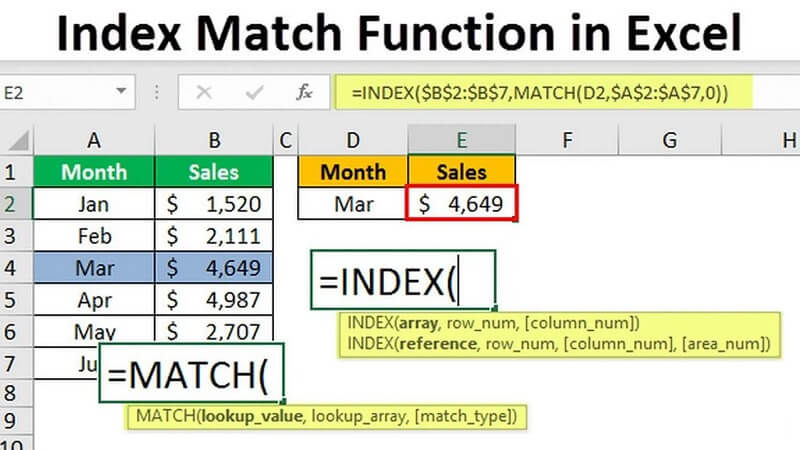
Tìm hiểu về hàm INDEX và MATCH trong Excel
Trước khi tìm hiểu cách kết hợp, bạn cần nắm rõ nguyên lý hoạt động của từng hàm.
Hàm INDEX
INDEX là hàm dùng để trả về giá trị tại một vị trí xác định trong bảng dữ liệu dựa trên số hàng và số cột được chỉ định.
Cú pháp: =INDEX(array; row_num; column_num)
Trong đó:
- array: Vùng dữ liệu cần truy xuất.
- row_num: Số thứ tự hàng chứa dữ liệu cần lấy.
- column_num: Số thứ tự cột chứa dữ liệu cần lấy.
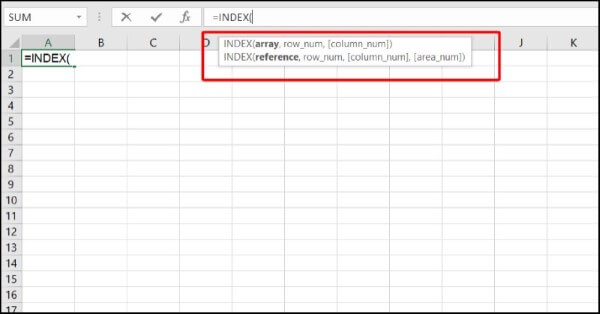
Ví dụ: =INDEX(A2:C6;3;2)
Kết quả sẽ trả về giá trị tại hàng thứ 3 và cột thứ 2 trong vùng dữ liệu được chọn.
Hàm MATCH
MATCH là hàm giúp xác định vị trí của một giá trị trong phạm vi dữ liệu.
Cú pháp: =MATCH(lookup_value; lookup_array; MATCH_type)
Trong đó:
- lookup_value: Giá trị cần tìm.
- lookup_array: Vùng dữ liệu dùng để dò tìm.
- MATCH_type: Kiểu dò tìm.
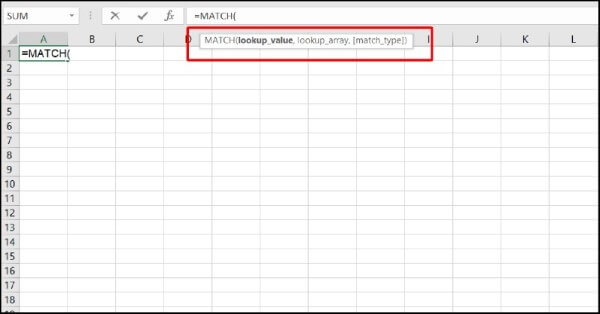
Ví dụ: =MATCH(“Laptop”;A2:A10;0)
Kết quả sẽ trả về vị trí của từ “Laptop” trong danh sách.
Hiểu rõ hàm INDEX và MATCH là nền tảng quan trọng trước khi áp dụng các công thức tra cứu nâng cao trong Excel.
Có nên dùng hàm INDEX MATCH thay VLOOKUP và HLOOKUP?
Nhiều người dùng Excel quen thuộc với VLOOKUP và HLOOKUP, tuy nhiên bộ đôi hàm INDEX MATCH lại sở hữu nhiều ưu điểm vượt trội.
- Linh hoạt hơn VLOOKUP
VLOOKUP chỉ tìm kiếm từ trái sang phải. Trong khi đó, hàm MATCH INDEX có thể tra cứu theo mọi hướng trong bảng dữ liệu.
- Không bị ảnh hưởng khi chèn cột
Khi thêm hoặc xóa cột, công thức VLOOKUP dễ bị sai lệch kết quả. Với INDEX và MATCH, công thức vẫn hoạt động ổn định vì xác định dữ liệu theo vị trí động.
- Tốc độ xử lý tốt hơn
Đối với các bảng dữ liệu lớn hàng chục nghìn dòng, hàm INDEX MATCH thường cho tốc độ tính toán nhanh và tối ưu hơn.
- Hỗ trợ tra cứu hai chiều
Người dùng có thể tìm kiếm đồng thời theo hàng và cột mà không cần tạo thêm công thức phức tạp.
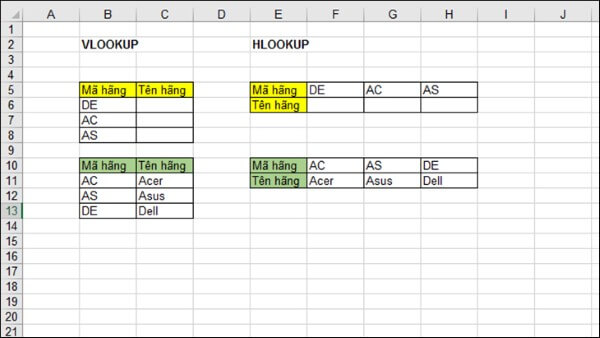
Chính vì những ưu điểm trên mà nhiều chuyên gia Excel lựa chọn hàm MATCH và INDEX thay thế cho các hàm dò tìm truyền thống.
Khi nào nên kết hợp hàm INDEX MATCH
Việc kết hợp hàm INDEX và MATCH đặc biệt phù hợp trong các trường hợp sau:
- Tra cứu dữ liệu trong bảng lớn
Khi danh sách chứa hàng nghìn dòng dữ liệu, INDEX và MATCH giúp truy xuất thông tin nhanh và chính xác.
- Bảng dữ liệu thường xuyên thay đổi
Nếu bạn thường xuyên thêm hoặc xóa cột trong bảng tính, việc sử dụng hàm INDEX và MATCH sẽ giúp hạn chế lỗi công thức.
- Tra cứu nhiều điều kiện
Bộ đôi công thức này hỗ trợ tra cứu theo sản phẩm, mã hàng, nhân viên, khu vực hoặc nhiều tiêu chí kết hợp.
- Tìm kiếm hai chiều
Đây là lựa chọn tối ưu khi cần xác định dữ liệu dựa trên cả hàng và cột cùng lúc.
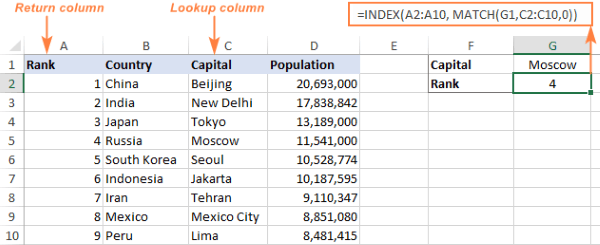
Cách kết hợp hàm INDEX và MATCH
Đây là nội dung quan trọng nhất giúp bạn nắm được cách dùng hàm INDEX MATCH trong thực tế.
Công thức cơ bản
Công thức tổng quát: =INDEX(vùng_dữ_liệu,MATCH(giá_trị_tìm,vùng_tìm,0))
Trong đó:
- MATCH xác định vị trí dữ liệu.
- INDEX trả về giá trị tương ứng tại vị trí đó.
Đây cũng là cách sử dụng hàm INDEX và MATCH phổ biến nhất trong các bảng tính quản lý dữ liệu.
Kết hợp hàm INDEX và MATCH nhiều điều kiện
Giả sử bạn cần tìm đơn giá sản phẩm theo tên sản phẩm và hãng sản xuất.
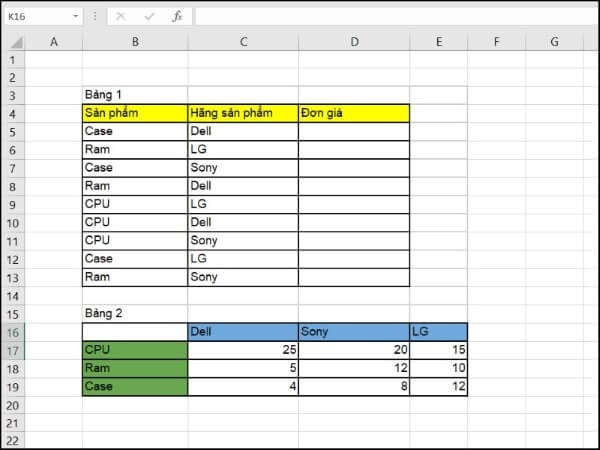
Bước 1: Xác định vị trí hàng
=MATCH(B5,$B$16:$B$19,0)
Giải thích:
- B5 là tên sản phẩm cần tìm.
- $B$16:$B$19 là danh sách sản phẩm.
- Giá trị 0 yêu cầu tìm chính xác.
Ví dụ kết quả trả về là 4.
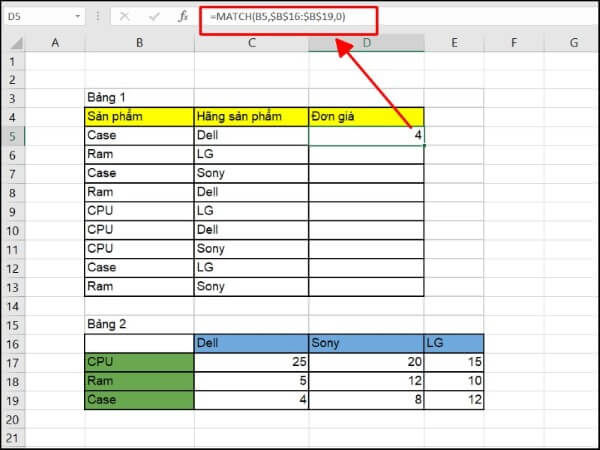
Bước 2: Xác định vị trí cột
=MATCH(C5,$B$16:$E$16,0)
Giải thích:
- C5 là tên hãng sản xuất.
- $B$16:$E$16 là hàng tiêu đề.
Ví dụ kết quả trả về là 2.
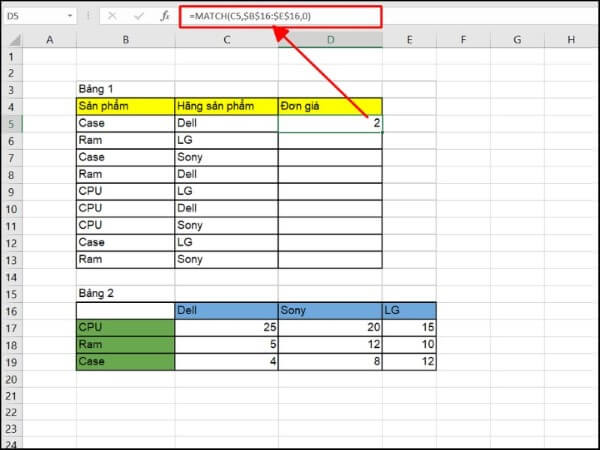
Bước 3: Kết hợp INDEX và MATCH
=INDEX($B$16:$E$19,MATCH(B5,$B$16:$B$19,0),MATCH(C5,$B$16:$E$16,0))
Giải thích:
- INDEX lấy dữ liệu trong bảng.
- MATCH thứ nhất xác định hàng.
- MATCH thứ hai xác định cột.
Kết quả sẽ trả về đơn giá tương ứng với sản phẩm và hãng sản xuất được chọn.
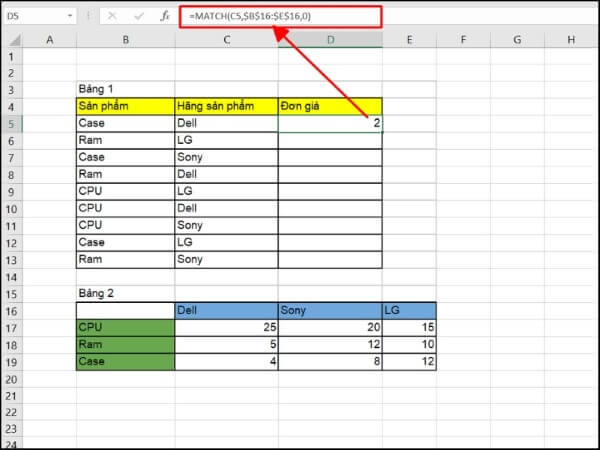
Đây là ví dụ điển hình của hàm INDEX MATCH trong các báo cáo bán hàng, quản lý kho hoặc thống kê doanh thu.
Bước 4: Sao chép công thức
Sau khi nhập công thức cho ô đầu tiên, chỉ cần kéo xuống các dòng còn lại. Nhờ sử dụng dấu $, phạm vi dữ liệu được cố định nên kết quả vẫn chính xác.
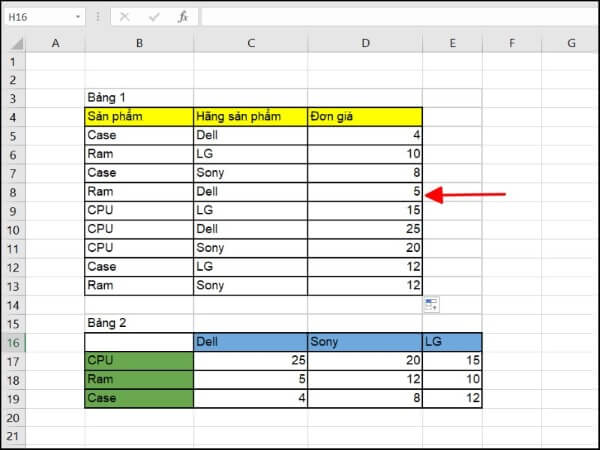
Thông qua ví dụ trên, bạn đã hiểu cách kết hợp hàm INDEX và MATCH để tra cứu dữ liệu theo nhiều điều kiện khác nhau.
Những lỗi thường gặp khi dùng hàm MATCH và INDEX
Trong quá trình sử dụng, người dùng có thể gặp một số lỗi phổ biến dưới đây.
Lỗi #REF!
Nguyên nhân
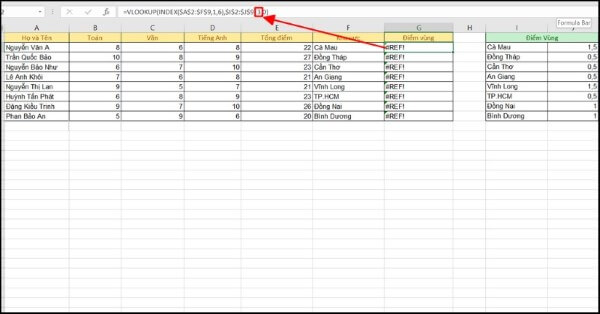
Lỗi xuất hiện khi vùng dữ liệu của INDEX không khớp với kết quả vị trí mà MATCH trả về. Ngoài ra, nếu MATCH không xác định được vị trí hợp lệ thì INDEX cũng không thể trả về dữ liệu chính xác.
Cách khắc phục
- Kiểm tra lại vùng tham chiếu của INDEX.
- Đảm bảo giá trị cần tìm tồn tại trong phạm vi MATCH.
- Kiểm tra sự đồng nhất giữa số hàng và số cột của bảng dữ liệu.
Lỗi #N/A
Nguyên nhân
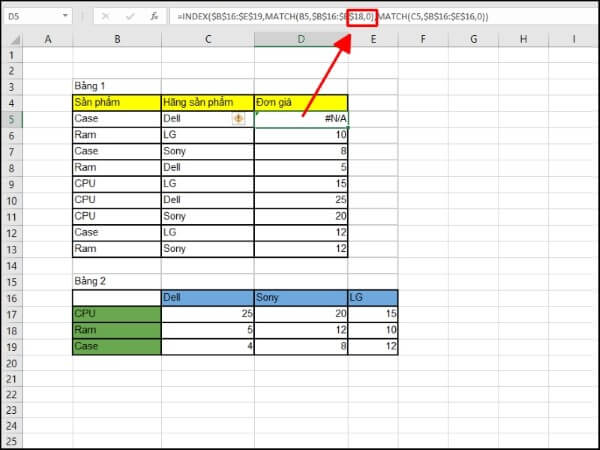
Lỗi xảy ra khi giá trị cần tra cứu không tồn tại trong vùng tìm kiếm. Một số trường hợp khác có thể do dữ liệu bị sai định dạng hoặc chứa khoảng trắng thừa.
Cách khắc phục
- Kiểm tra chính tả của dữ liệu.
- Xóa khoảng trắng không cần thiết.
- Đồng nhất định dạng giữa dữ liệu nguồn và dữ liệu tra cứu.
- Sử dụng hàm IFERROR để xử lý lỗi hiển thị.
Lỗi sai kết quả
Nguyên nhân
Người dùng quên cố định phạm vi bằng dấu $ hoặc nhập sai vùng dữ liệu.
Cách khắc phục
- Kiểm tra lại toàn bộ công thức.
- Sử dụng phím F4 để cố định vùng tham chiếu.
- Thử kiểm tra riêng từng hàm MATCH trước khi ghép với INDEX.
Kết luận
Hàm INDEX MATCH là giải pháp tra cứu dữ liệu mạnh mẽ và linh hoạt trong Excel. So với VLOOKUP hay HLOOKUP, công thức này mang lại khả năng tìm kiếm đa chiều, ít bị ảnh hưởng bởi thay đổi cấu trúc bảng và xử lý hiệu quả với dữ liệu lớn. Việc nắm vững hàm INDEX MATCH, hiểu rõ nguyên lý hoạt động của INDEX và MATCH sẽ giúp bạn nâng cao kỹ năng Excel, tiết kiệm thời gian xử lý công việc và xây dựng các báo cáo chuyên nghiệp hơn.
Nếu bạn đang tìm kiếm một chiếc laptop cấu hình mạnh để học tập, làm việc với Excel, xử lý dữ liệu và văn phòng hiệu quả, hãy ghé Viettel Store. Tại đây cung cấp đa dạng laptop chính hãng từ Dell, HP, ASUS, Lenovo, Acer với mức giá cạnh tranh, nhiều ưu đãi hấp dẫn cùng chính sách bảo hành uy tín trên toàn quốc.
Xem thêm:










Email của bạn sẽ không được hiển thị công khai. Các trường bắt buộc được đánh dấu *
Tạo bình luận mới