
Excel là công cụ không thể thiếu trong công việc văn phòng, kế toán, nhân sự hay quản lý dữ liệu. Trong số những hàm được sử dụng phổ biến nhất, VLOOKUP và IF luôn nằm trong nhóm các hàm quan trọng nhờ khả năng tìm kiếm và xử lý dữ liệu linh hoạt. Đặc biệt, khi kết hợp hai hàm này, người dùng có thể tạo ra các công thức mạnh mẽ để xử lý những bảng dữ liệu phức tạp.
Bài viết dưới đây sẽ hướng dẫn chi tiết cách sử dụng hàm VLOOKUP kết hợp hàm IF nhiều điều kiện, giúp bạn dễ dàng tra cứu, phân loại và xử lý dữ liệu trong Excel một cách chính xác và hiệu quả.
Khi nào cần kết hợp VLOOKUP và IF?
Trong thực tế làm việc, không phải lúc nào dữ liệu cũng được xử lý bằng một điều kiện đơn giản. Nhiều trường hợp yêu cầu Excel phải kiểm tra điều kiện trước khi thực hiện tra cứu hoặc thay đổi phạm vi tìm kiếm dựa trên các giá trị khác nhau.
Lúc này, việc sử dụng hàm VLOOKUP kết hợp hàm IF nhiều điều kiện sẽ giúp:
- Kiểm tra điều kiện trước khi trả kết quả.
- Thay đổi bảng tham chiếu linh hoạt.
- Phân loại dữ liệu theo tiêu chí cụ thể.
- Xử lý lỗi phát sinh khi tra cứu.
- Tự động hóa các báo cáo có nhiều trường hợp khác nhau.
Đây là giải pháp được ứng dụng rộng rãi trong quản lý nhân sự, bán hàng, kho vận, kế toán và phân tích dữ liệu.
Cách dùng hàm VLOOKUP kết hợp IF nhiều điều kiện
Có nhiều cách triển khai khác nhau tùy theo mục đích sử dụng. Dưới đây là những trường hợp phổ biến nhất của hàm VLOOKUP kết hợp hàm IF nhiều điều kiện.
Hàm IF lồng hàm VLOOKUP
Đây là phương pháp thường gặp nhất khi người dùng muốn kiểm tra một giá trị sau khi tra cứu và đưa ra kết quả tương ứng.
Ví dụ: Xét danh sách sinh viên vi phạm nội quy. Nếu số lần vi phạm bằng 0 thì được nhận quà, ngược lại sẽ không được nhận.
Công thức: =IF(VLOOKUP(A2,$A$2:$B$5,2,0)=0,”Nhận quà”,”Không”)
Trong đó:
- A2 là tên sinh viên cần tra cứu.
- $A$2:$B$5 là vùng dữ liệu.
- 2 là cột chứa số lần vi phạm.
- 0 tương đương FALSE, yêu cầu tìm chính xác.
Công thức sẽ sử dụng VLOOKUP để lấy số lần vi phạm. Sau đó IF sẽ kiểm tra kết quả đó. Nếu bằng 0, hệ thống trả về “Nhận quà”, ngược lại sẽ trả về “Không”.
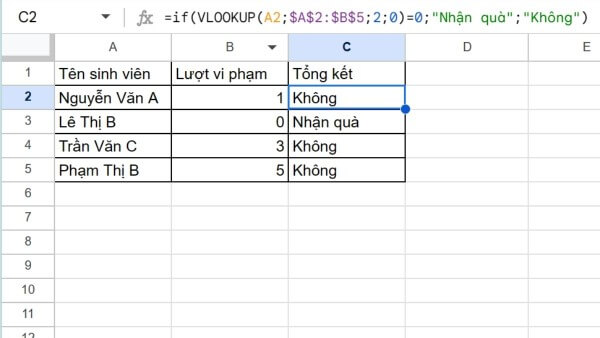
Đây là ví dụ điển hình của hàm IF kết hợp VLOOKUP trong việc đánh giá và phân loại dữ liệu.
Hàm VLOOKUP lồng hàm IF
Ngược lại với trường hợp trên, IF sẽ đóng vai trò lựa chọn bảng dữ liệu trước khi VLOOKUP thực hiện tìm kiếm.
Ví dụ: Một doanh nghiệp có bảng thuế riêng cho Siêu thị A và Siêu thị B. Khi thay đổi tên siêu thị, mức thuế cũng phải thay đổi tương ứng.
Công thức: =VLOOKUP(B3,IF($C$2=$F$2,$E$3:$F$5,$H$3:$I$5),2,0)
Ý nghĩa:
- B3 là mã hàng hóa.
- IF dùng để chọn bảng tham chiếu.
- Nếu C2 là Siêu thị A thì sử dụng bảng E3.
- Nếu không thì sử dụng bảng H3.
- VLOOKUP thực hiện tra cứu trên bảng được IF lựa chọn.
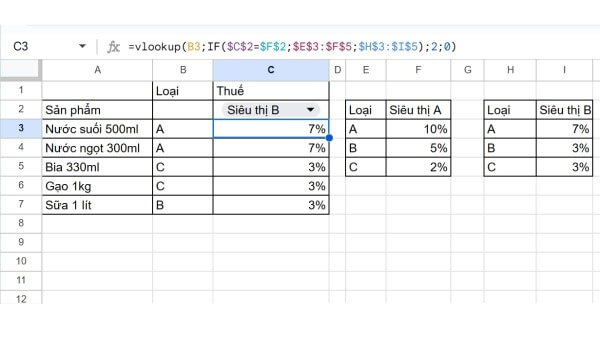
Đây là cách triển khai hiệu quả của hàm VLOOKUP có điều kiện IF trong các báo cáo động.
Dùng IF để thay đổi cột cần lấy kết quả
Trong nhiều trường hợp, bạn cần lấy dữ liệu từ các cột khác nhau tùy theo điều kiện. Ví dụ muốn lấy doanh số tháng hoặc doanh số quý dựa trên lựa chọn của người dùng.
Công thức: =VLOOKUP(A2,$A$2:$D$20,IF(E1=”Tháng”,2,3),0)
Nếu ô E1 chứa từ “Tháng”, VLOOKUP sẽ trả về dữ liệu ở cột thứ 2. Ngược lại, hệ thống sẽ lấy dữ liệu ở cột thứ 3. Cách làm này giúp giảm số lượng công thức và tăng tính linh hoạt cho báo cáo.
Dùng IF để thay đổi bảng dữ liệu dò tìm
Một ứng dụng nâng cao khác của hàm VLOOKUP kết hợp hàm IF nhiều điều kiện là thay đổi hoàn toàn phạm vi tra cứu.
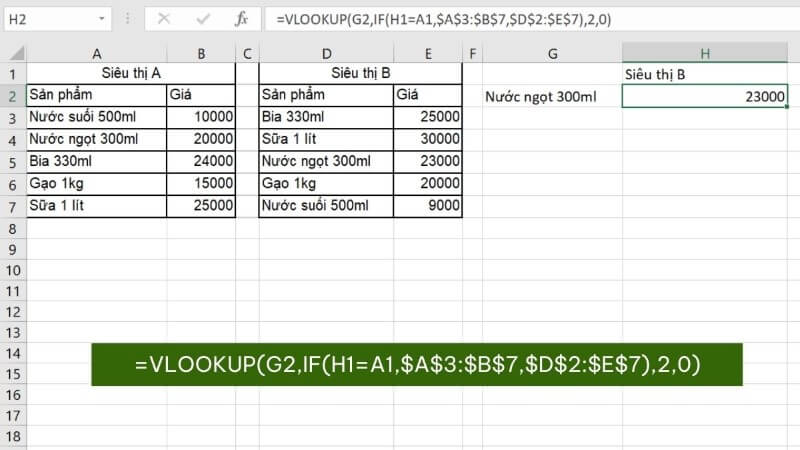
Ví dụ doanh nghiệp quản lý hàng hóa của hai chi nhánh khác nhau và muốn tra cứu dữ liệu từ từng bảng riêng biệt.
Công thức: =VLOOKUP(G2,IF(H1=A1,$A$3:$B$7,$D$3:$E$7),2,0)
Khi thay đổi giá trị tại H1, Excel sẽ tự động chuyển đổi giữa hai bảng dữ liệu mà không cần sửa lại công thức. Đây cũng là một dạng kết hợp hàm IF và VLOOKUP rất phổ biến trong các dashboard quản trị.
Ví dụ thực tế về hàm VLOOKUP kết hợp hàm IF nhiều điều kiện
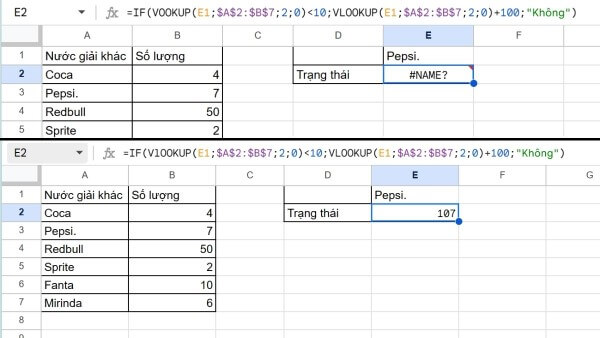
Một ứng dụng phổ biến khác là kiểm tra số lượng tồn kho. Giả sử doanh nghiệp muốn xác định sản phẩm nào cần nhập thêm hàng khi tồn kho dưới 10 đơn vị.
Công thức: =IF(VLOOKUP(E1,$A$2:$B$7,2,0)<10,”Cần nhập hàng”,”Không”)
Sau khi tra cứu số lượng tồn kho bằng VLOOKUP, IF sẽ so sánh với mức tối thiểu được quy định. Nếu kết quả nhỏ hơn 10, Excel trả về trạng thái “Cần nhập hàng”. Ngược lại, hệ thống sẽ hiển thị “Không”.
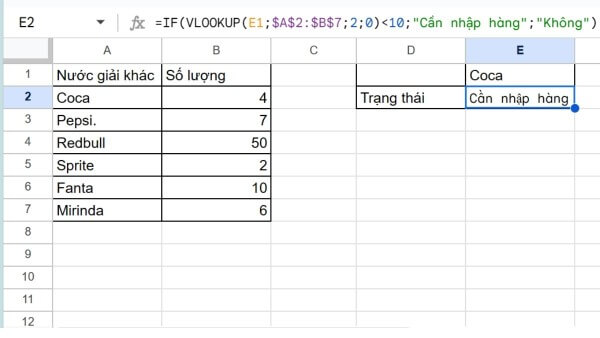
Đây là ví dụ minh họa rõ ràng cho việc sử dụng hàm IF và VLOOKUP trong công tác quản lý kho.
Cách dùng IF để bẫy lỗi cho hàm VLOOKUP
Khi dữ liệu tìm kiếm không tồn tại trong bảng tham chiếu, VLOOKUP thường trả về lỗi #N/A. Để tránh hiển thị lỗi trên báo cáo, người dùng có thể dùng IF để xử lý.
Ví dụ: =IF(AND(B2<>$E$2,B2<>$E$3,B2<>$E$4),””,VLOOKUP(B2,$E$2:$F$4,2,0))
Công thức kiểm tra xem giá trị trong B2 có xuất hiện trong bảng phụ hay không. Nếu không tồn tại, Excel trả về ô trống. Nếu tồn tại, VLOOKUP sẽ thực hiện tra cứu bình thường.
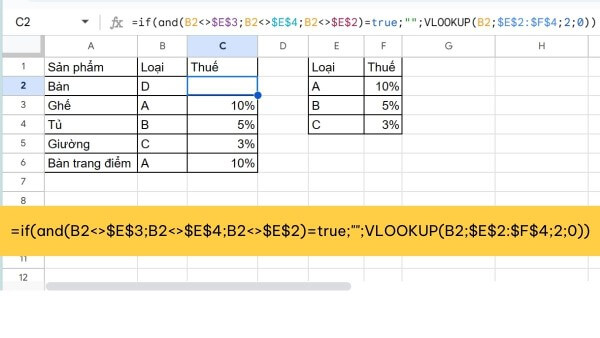
Đây là cách sử dụng VLOOKUP có điều kiện IF giúp báo cáo trở nên chuyên nghiệp và dễ theo dõi hơn.
Những lỗi thường gặp khi dùng hàm IF và VLOOKUP
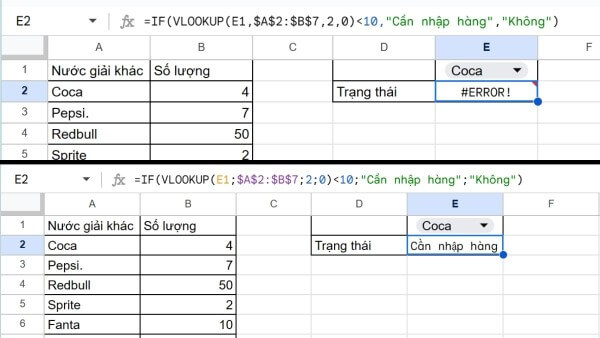
Lỗi #ERROR!
Nguyên nhân phổ biến là nhập sai dấu phân tách giữa các tham số trong công thức. Một số phiên bản Excel sử dụng dấu phẩy (,), trong khi phiên bản khác sử dụng dấu chấm phẩy (;). Để khắc phục, hãy kiểm tra định dạng Excel đang sử dụng và thay đổi cho phù hợp.
Lỗi #N/A
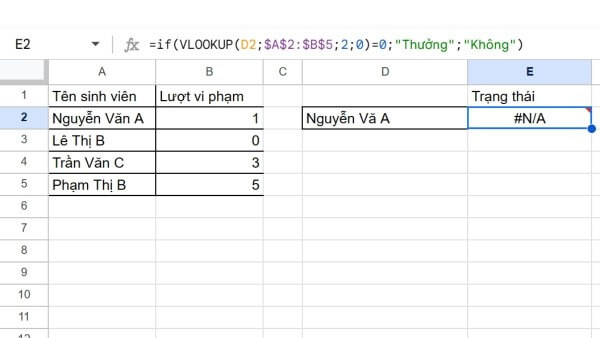
Lỗi này xuất hiện khi VLOOKUP không tìm thấy dữ liệu tương ứng.
Nguyên nhân thường do:
- Nhập sai giá trị tra cứu.
- Dữ liệu chứa khoảng trắng thừa.
- Bảng tham chiếu chưa cập nhật đầy đủ.
Người dùng nên sử dụng danh sách thả xuống (Drop-down List) để hạn chế sai sót khi nhập liệu.
Lỗi #VALUE!
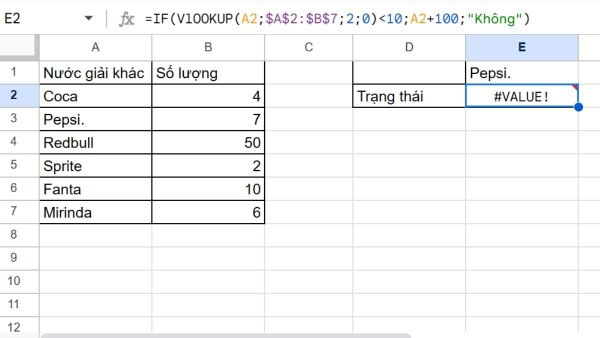
Đây là lỗi xuất hiện khi công thức thực hiện phép tính với dữ liệu không đúng kiểu. Ví dụ cộng một chuỗi văn bản với số hoặc sử dụng dữ liệu chữ thay vì số. Giải pháp là kiểm tra lại kiểu dữ liệu của các ô tham chiếu trước khi áp dụng công thức.
Lỗi #NAME?
Nguyên nhân chủ yếu do gõ sai tên hàm.
Ví dụ: =Vookup(A2,$A$2:$B$10,2,0)
Trong trường hợp này Excel không nhận diện được hàm VLOOKUP nên sẽ trả về lỗi #NAME?. Hãy kiểm tra kỹ chính tả tên hàm và sửa lại cho đúng.
Kết luận
Việc thành thạo hàm VLOOKUP kết hợp hàm IF nhiều điều kiện sẽ giúp bạn xử lý dữ liệu nhanh chóng, giảm thiểu sai sót và nâng cao hiệu suất làm việc trên Excel. Tùy theo từng bài toán thực tế, bạn có thể linh hoạt áp dụng IF lồng VLOOKUP hoặc VLOOKUP lồng IF để tạo ra những công thức mạnh mẽ hơn.
Nếu bạn thường xuyên làm việc với Excel, dữ liệu lớn hoặc các báo cáo chuyên sâu, một chiếc laptop cấu hình ổn định sẽ giúp tối ưu hiệu quả công việc đáng kể. Hãy đến Viettel Store để lựa chọn laptop chính hãng từ các thương hiệu hàng đầu với mức giá hấp dẫn, nhiều chương trình ưu đãi cùng chế độ bảo hành uy tín, giúp bạn học tập và làm việc hiệu quả hơn mỗi ngày.
Xem thêm:










Email của bạn sẽ không được hiển thị công khai. Các trường bắt buộc được đánh dấu *
Tạo bình luận mới