
Outlook là một trong những công cụ quản lý email được sử dụng phổ biến trong học tập, công việc và giao tiếp hằng ngày. Tuy nhiên, trong quá trình sử dụng, không ít người gặp tình trạng Outlook không hiển thị email mới dù người gửi đã xác nhận gửi thành công. Điều này có thể khiến bạn bỏ lỡ những thông tin quan trọng, ảnh hưởng đến tiến độ công việc cũng như việc trao đổi với khách hàng. Vậy tại sao Outlook không nhận được mail và làm thế nào để xử lý nhanh chóng? Hãy cùng tìm hiểu những nguyên nhân phổ biến và các giải pháp hiệu quả ngay dưới đây.
Vì sao Outlook không nhận được email?
Có nhiều nguyên nhân dẫn đến lỗi Outlook không nhận thư mới. Trước khi thực hiện các thao tác sửa lỗi phức tạp, bạn nên xác định đúng nguyên nhân để tiết kiệm thời gian.
Một số nguyên nhân thường gặp bao gồm:
- Outlook đang hoạt động ở chế độ Offline.
- Hộp thư email đã đầy dung lượng.
- Kết nối Internet không ổn định.
- Hồ sơ (Profile) Outlook bị lỗi.
- Microsoft Office hoặc Outlook gặp sự cố trong quá trình hoạt động.
Nếu bạn đang thắc mắc tại sao Outlook không nhận được mail, hãy lần lượt kiểm tra từng nguyên nhân dưới đây.
cách khắc phục Outlook không nhận được mail
Kiểm tra Outlook có đang bật chế độ Offline hay không
Một trong những nguyên nhân phổ biến khiến người dùng không nhận được email là Outlook đang hoạt động ở chế độ Work Offline. Khi chế độ này được kích hoạt, ứng dụng sẽ ngắt kết nối với máy chủ email và không thể đồng bộ thư mới.
Điều này thường xảy ra khi người dùng vô tình nhấn vào chế độ Offline hoặc Outlook tự chuyển sang trạng thái này sau khi mất kết nối mạng.
Cách khắc phục
Bạn chỉ cần mở Outlook và thực hiện theo các bước sau:
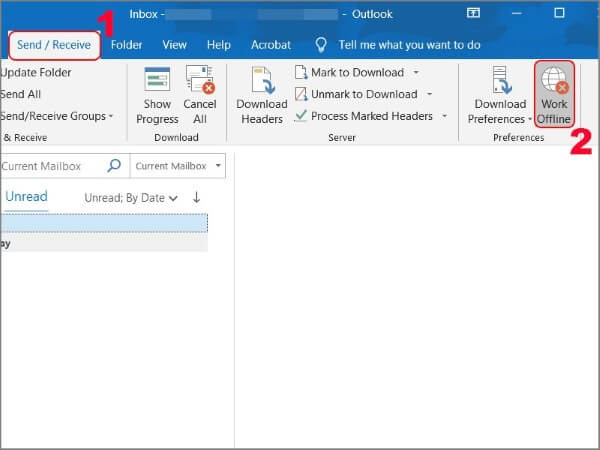
Bước 1: Chọn tab Send/Receive.
Bước 2: Nhấn vào Work Offline.
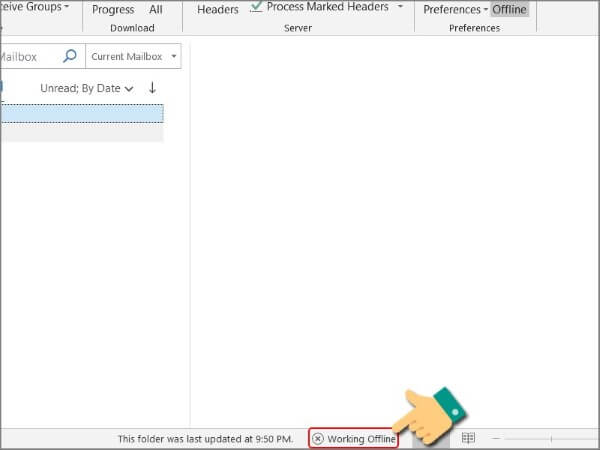
Bước 3: Nếu biểu tượng đã được tắt, Outlook sẽ quay trở lại chế độ Online và bắt đầu đồng bộ email.
Sau vài phút, hãy kiểm tra hộp thư đến để xem email mới đã xuất hiện hay chưa.
Đây là bước đầu tiên nên thực hiện khi tìm hiểu tại sao Outlook không nhận được mail, bởi đây cũng là nguyên nhân xảy ra khá thường xuyên.
Giải phóng dung lượng hộp thư khi email bị đầy
Outlook có giới hạn dung lượng lưu trữ đối với từng tài khoản hoặc tệp dữ liệu PST/OST. Khi bộ nhớ gần đạt giới hạn, việc đồng bộ email mới có thể bị gián đoạn.
Nếu bạn đã sử dụng Outlook trong thời gian dài mà chưa từng dọn dẹp hộp thư thì khả năng cao đây chính là nguyên nhân.
Cách khắc phục
Hãy dành thời gian xóa những email không còn giá trị sử dụng như:
- Thư rác.
- Email quảng cáo.
- Email đã xử lý từ nhiều tháng hoặc nhiều năm trước.
- Các tệp đính kèm có dung lượng lớn.
Bạn có thể chọn nhiều email cùng lúc, nhấp chuột phải và chọn Delete để xóa nhanh.
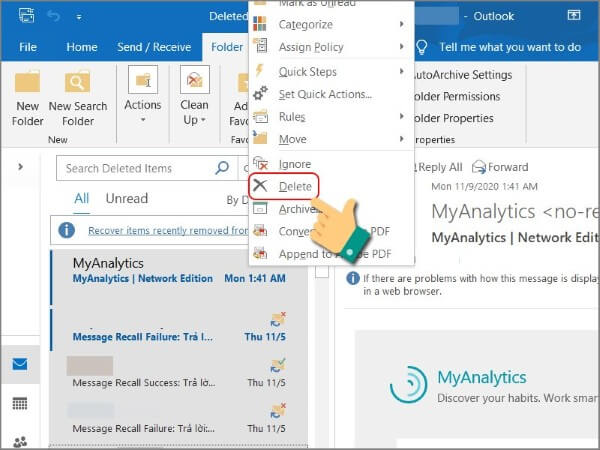
Sau khi giải phóng dung lượng, Outlook sẽ có đủ không gian để tiếp tục đồng bộ các thư mới.
Việc thường xuyên dọn dẹp hộp thư cũng giúp Outlook hoạt động nhanh và ổn định hơn.
Kiểm tra kết nối Internet
Internet là điều kiện bắt buộc để Outlook có thể kết nối với máy chủ Microsoft Exchange hoặc các dịch vụ email như Outlook.com, Gmail hay Yahoo Mail. Nếu mạng bị gián đoạn, Outlook sẽ không thể tải email mới mặc dù tài khoản vẫn đăng nhập bình thường.
Cách khắc phục
Bạn nên kiểm tra kết nối mạng bằng cách:
- Mở trình duyệt và truy cập một website bất kỳ.
- Khởi động lại modem hoặc router Wi-Fi.
- Chuyển sang mạng khác nếu đang sử dụng Wi-Fi không ổn định.
- Kiểm tra xem máy tính có đang bật chế độ Airplane Mode hay không.
Sau khi Internet hoạt động bình thường, hãy khởi động lại Outlook để ứng dụng thực hiện đồng bộ dữ liệu.
Trong nhiều trường hợp, người dùng nghĩ rằng Outlook gặp lỗi nhưng thực tế chỉ là kết nối mạng không ổn định.
Cài đặt lại tài khoản Outlook
Nếu Outlook vẫn không nhận email sau khi đã kiểm tra mạng và dung lượng hộp thư, rất có thể hồ sơ (Profile) Outlook đã bị lỗi.
Profile lưu toàn bộ thông tin về tài khoản, dữ liệu email và các thiết lập đồng bộ. Khi Profile gặp sự cố, Outlook có thể hoạt động không chính xác.
Cách khắc phục
Bạn có thể tạo Profile mới theo các bước sau:
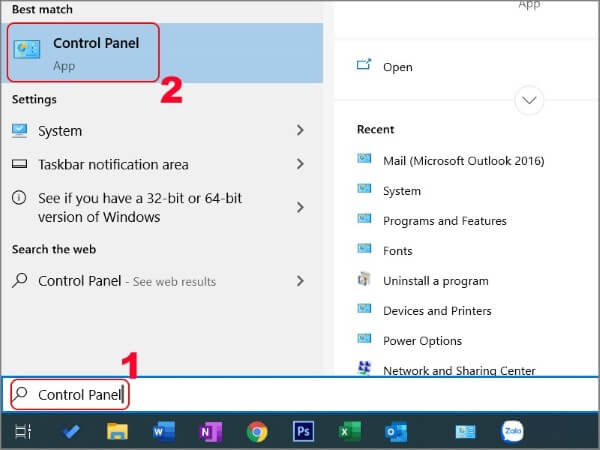
Bước 1: Nhấn phím Windows, nhập Control Panel rồi mở ứng dụng.
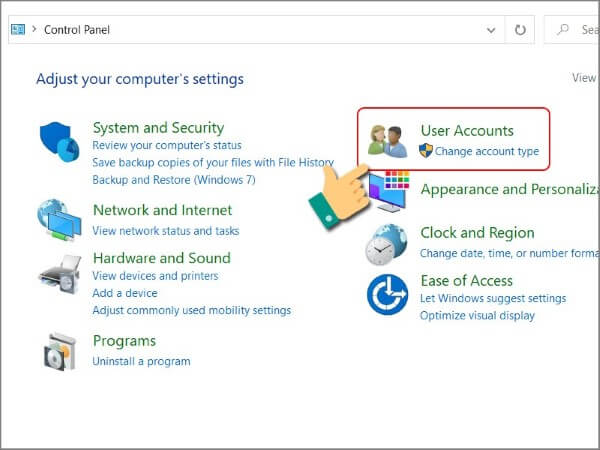
Bước 2: Chọn User Accounts.
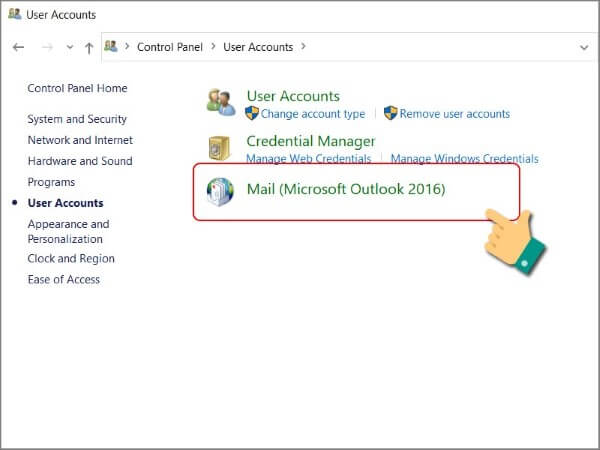
Bước 3: Nhấn vào mục Mail.
Bước 4: Chọn Show Profiles.
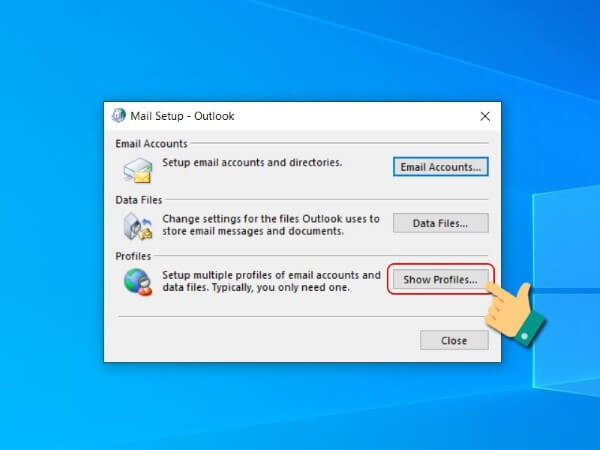
Bước 5: Nhấn Add, nhập tên Profile mới rồi chọn OK.
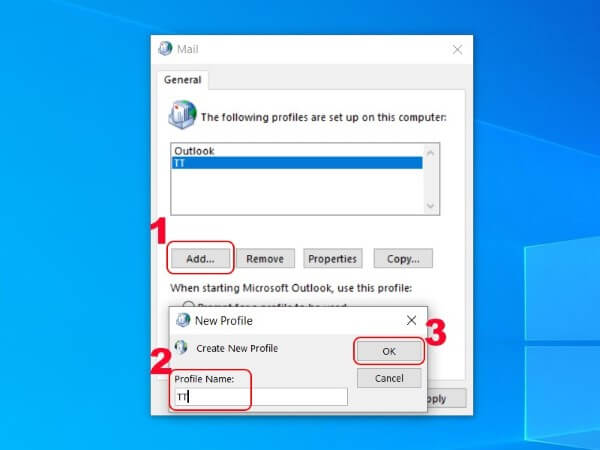
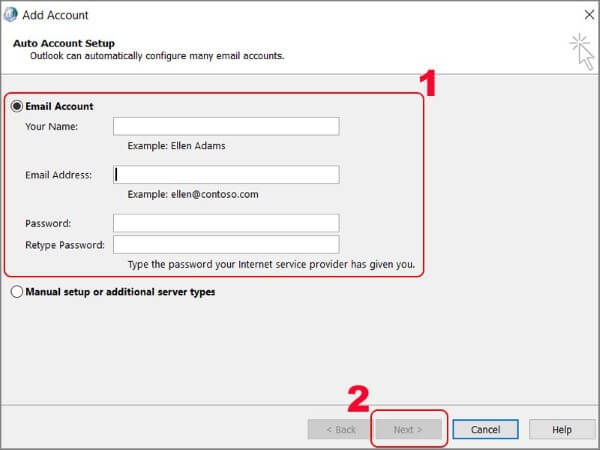
Sau đó, nhập đầy đủ các thông tin gồm:
- Địa chỉ email.
- Tên người dùng.
- Mật khẩu.
- Các thông tin xác thực theo hướng dẫn.
Cuối cùng chọn Next để Outlook tự động thiết lập tài khoản.
Sau khi Profile mới được tạo thành công, hãy mở lại Outlook và kiểm tra việc nhận email.
Đây là giải pháp khá hiệu quả nếu bạn chưa xác định được tại sao Outlook không nhận được mail dù các cài đặt khác đều chính xác.
Sửa lỗi Microsoft Office
Trong một số trường hợp, bản thân Outlook hoặc bộ Microsoft Office bị lỗi sau khi cập nhật, cài đặt thiếu thành phần hoặc xảy ra xung đột phần mềm.
Thay vì gỡ cài đặt hoàn toàn, Microsoft cung cấp công cụ sửa lỗi tích hợp giúp khôi phục các tệp bị hỏng.
Cách khắc phục
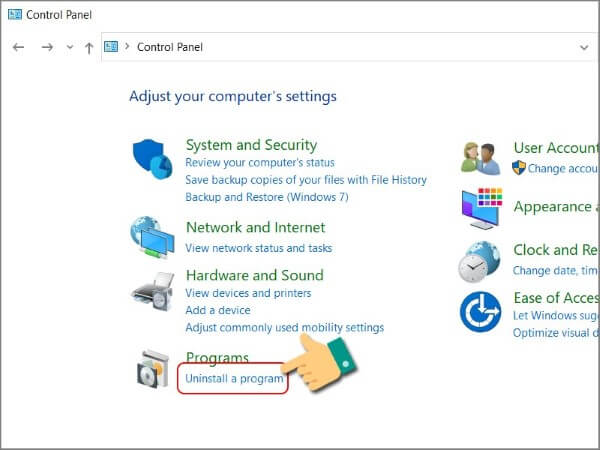
Bước 1: Mở Control Panel.
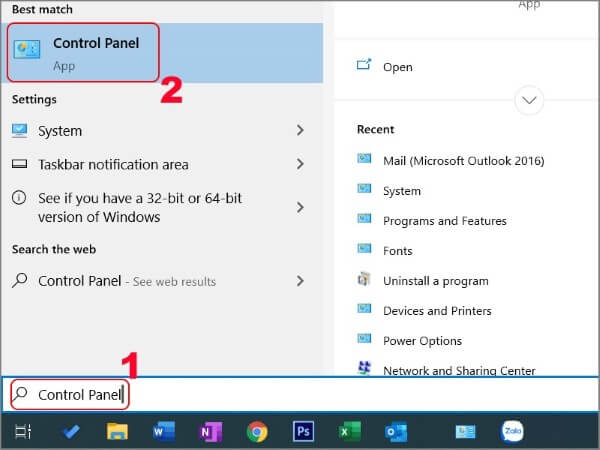
Bước 2: Chọn Uninstall a Program.
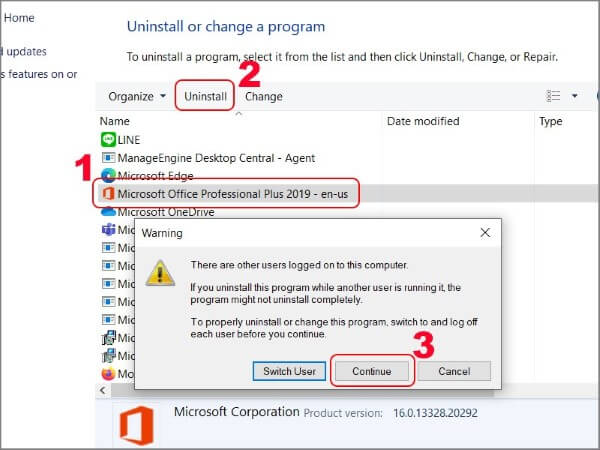
Bước 3: Tìm Microsoft Office, nhấn Change.
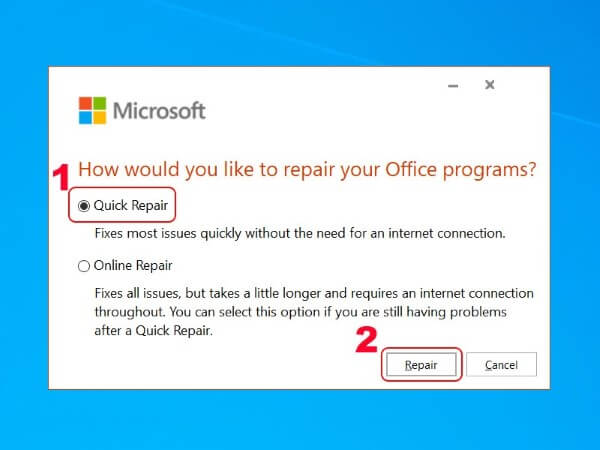
Bước 4: Chọn Quick Repair.
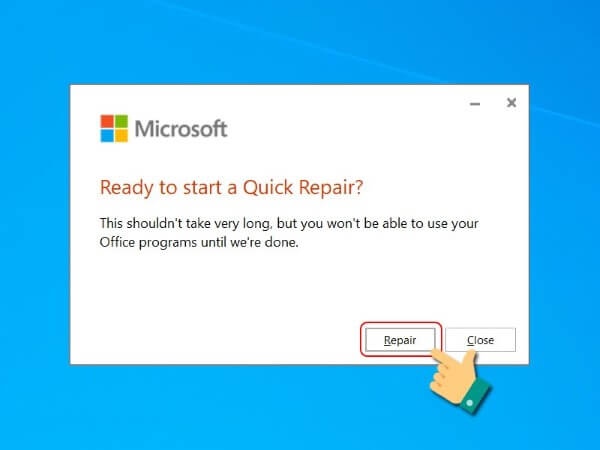
Bước 5: Nhấn Repair để bắt đầu quá trình sửa chữa.
Sau khi hoàn tất, hãy khởi động lại máy tính rồi mở Outlook để kiểm tra khả năng nhận email.
Nếu lỗi vẫn tiếp diễn, bạn có thể sử dụng tùy chọn Online Repair để sửa chữa chuyên sâu hơn.
Một số lưu ý giúp Outlook hoạt động ổn định
Để hạn chế tình trạng Outlook không nhận được email trong quá trình sử dụng, bạn nên duy trì một số thói quen sau:
Thường xuyên cập nhật Outlook và Microsoft Office lên phiên bản mới nhất để nhận các bản vá lỗi từ Microsoft. Đồng thời, hãy kiểm tra dung lượng hộp thư định kỳ và xóa các email không cần thiết nhằm tránh đầy bộ nhớ.
Ngoài ra, bạn cũng nên đảm bảo đường truyền Internet luôn ổn định trước khi gửi hoặc nhận thư. Việc sử dụng phần mềm diệt virus đáng tin cậy cũng góp phần ngăn chặn mã độc gây ảnh hưởng đến Outlook.
Trong trường hợp Outlook đồng bộ nhiều tài khoản email cùng lúc, hãy kiểm tra thiết lập gửi và nhận (Send/Receive) để chắc chắn rằng tất cả tài khoản đều được bật chế độ đồng bộ tự động.
Kết luận
Việc Outlook không nhận được email có thể xuất phát từ nhiều nguyên nhân khác nhau như bật chế độ Offline, hộp thư đầy, kết nối Internet không ổn định, hồ sơ Outlook bị lỗi hoặc Microsoft Office gặp sự cố. Khi hiểu rõ tại sao Outlook không nhận được mail, bạn sẽ dễ dàng xác định đúng nguyên nhân và áp dụng giải pháp phù hợp để khôi phục việc nhận thư chỉ trong vài phút. Hy vọng những hướng dẫn trên sẽ giúp bạn xử lý thành công lỗi Outlook và sử dụng ứng dụng hiệu quả hơn trong công việc cũng như học tập.
Nếu bạn đang tìm kiếm một chiếc điện thoại hoặc laptop chính hãng để làm việc, học tập và sử dụng Outlook mượt mà hơn, hãy ghé Viettel Store. Tại đây có đa dạng sản phẩm từ các thương hiệu hàng đầu, giá cạnh tranh, nhiều chương trình ưu đãi hấp dẫn cùng chính sách trả góp linh hoạt và bảo hành chính hãng, giúp bạn yên tâm lựa chọn thiết bị phù hợp với nhu cầu.
Xem thêm:








Email của bạn sẽ không được hiển thị công khai. Các trường bắt buộc được đánh dấu *
Tạo bình luận mới