
Bạn muốn khóa màn hình iPhone nhanh chóng mà không cần phụ thuộc hoàn toàn vào nút nguồn vật lý? Hay đang tìm cách tùy chỉnh thời gian tự động khóa màn hình sao cho phù hợp với thói quen sử dụng? Bài viết dưới đây sẽ giúp bạn khám phá những cách tận dụng tính năng khoá màn hình iPhone hiệu quả, vừa tối ưu thao tác, vừa bảo vệ quyền riêng tư và nâng cao trải nghiệm sử dụng thiết bị mỗi ngày.
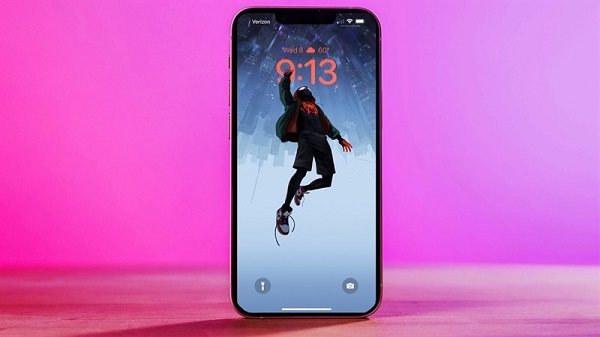
Cách cài đặt thời gian tự động khoá màn hình iPhone
Để chiếc điện thoại iPhone của bạn tự động tắt màn hình sau một khoảng thời gian người dùng không chạm vào, bạn cần can thiệp vào phần cài đặt hiển thị của hệ thống thông qua tính năng khoá màn hình iPhone.
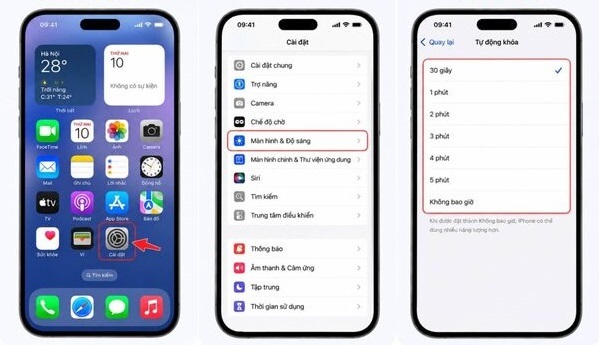
Đầu tiên, bạn hãy truy cập vào ứng dụng Cài đặt trên màn hình chính, di chuyển xuống phía dưới và tìm đến mục Màn hình & Độ sáng. Ngay tại đây, một loạt các mốc thời gian sẽ hiện ra trước mắt bạn, bạn có thể lựa chọn từ mức thấp nhất là ba mươi giây cho tới lựa chọn Không bao giờ khóa.
Nên lựa chọn thời gian khoá tự động bao lâu?
Nếu bạn cài đặt thời gian quá ngắn, tấm nền hiển thị sẽ liên tục tối lại ngay cả khi bạn đang chăm chú đọc một bài báo dài, gây ra sự bất tiện không hề nhẹ. Ngược lại, nếu chọn giải pháp Không bao giờ, nguồn năng lượng sẽ cạn kiệt nhanh chóng, đồng thời đẩy thiết bị vào nguy cơ bị lỗi lưu ảnh hoặc vô tình để lộ những thông tin riêng tư cho người khác đọc lén.
Mức thời gian khoá tự động là ba mươi giây tuy giúp bảo vệ dữ liệu tuyệt đối và tiết kiệm pin tối đa nhưng lại hơi bất tiện, thế nên khoảng từ một đến hai phút mới thực sự là thời gian vàng mang lại trải nghiệm mượt mà mỗi ngày.
4 cách kích hoạt tính năng khoá màn hình iPhone không dùng phím cứng
Việc lạm dụng nút bấm vật lý quá nhiều theo năm tháng sẽ làm giảm sút tuổi thọ linh kiện bên trong, dễ dẫn đến hiện tượng phím bị lún, rít hoặc không còn nhận lệnh.
Để giải quyết bài toán này, hãng sản xuất cung cấp 4 giải pháp phần mềm cực kỳ tối ưu cho tính năng khoá màn hình iPhone. Tránh xa việc tải những ứng dụng bên thứ ba đầy rẫy mã độc hay quảng cáo phiền toái, hãy tận dụng ngay những món quà công nghệ sau đây.
Chạm vào phần mặt lưng phía sau (Từ iPhone 8 trở lên)
Giải pháp này biến toàn bộ phần kính ốp phía sau thành một bề mặt cảm ứng nhận diện lực gõ thông minh để tối ưu tính năng khoá màn hình iPhone.
- Đầu tiên, hãy mở phần Cài đặt, tìm đến mục Trợ năng rồi chọn tính năng Cảm ứng.
- Kéo màn hình xuống dưới cùng, nhấp vào tùy chọn Chạm vào mặt sau.
- Cuối cùng, lựa chọn mục Chạm hai lần hoặc ba lần tùy thích và gắn tính năng Khoá màn hình.
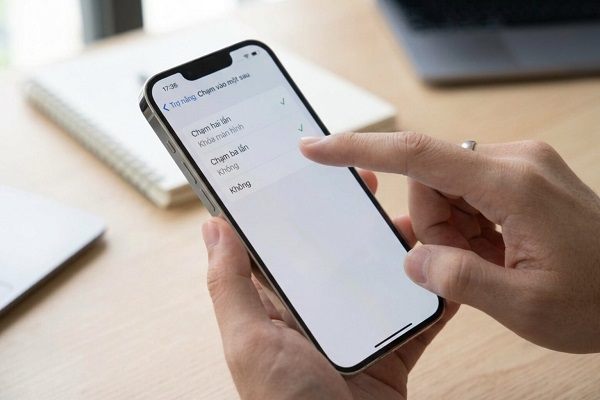
Khi thực hiện thao tác gõ mặt lưng, bạn sẽ cảm nhận một nhịp rung nhẹ phát ra để báo hiệu. Điểm yếu duy nhất là cảm biến đôi khi quá nhạy, khiến máy tự động tắt màn hình khi bạn vô tình đút vào túi chật hoặc dùng loại ốp lưng quá dày dặn.
Tự tạo nút bấm ngay trên giao diện chính
Bạn hoàn toàn có thể nhờ cậy đến ứng dụng Phím tắt có sẵn để tự tạo một biểu tượng tắt nguồn nhanh gọn ngay ngoài màn hình chính.
- Mở ứng dụng chuyên dụng Phím tắt lên, chạm vào dấu cộng ở góc trên để khởi tạo một tiến trình mới.
- Tìm kiếm hành động Khoá màn hình iPhone và chọn để thêm vào.
- Nhấn vào biểu tượng chia sẻ phía dưới, chọn Thêm để đưa ra màn hình chính.
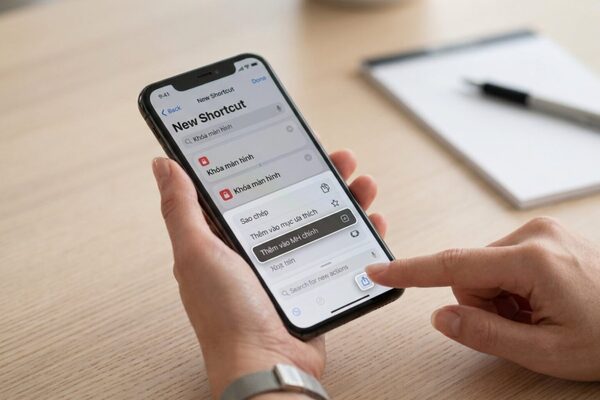
Ưu điểm lớn nhất của cách làm này là tốc độ phản hồi cực nhanh mà không hề vướng víu một điểm mờ nào che khuất nội dung đang xem.
Tận dụng nút Home ảo quen thuộc
Phím Home ảo đã gắn bó với bao thế hệ tín đồ “Táo khuyết” từ lâu vẫn giữ nguyên phong độ trong việc vận hành tính năng khoá màn hình iPhone.
- Đầu tiên, bạn cần mở phần Cài đặt, bấm vào mục Trợ năng, chọn mục Cảm ứng và kích hoạt AssistiveTouch.
- Tại phần tùy chỉnh tác vụ bên trong, bạn có thể chọn mục Chạm giữ hoặc Chạm một lần.
- Cuối cùng, tìm đến và bấm chọn Khoá màn hình.
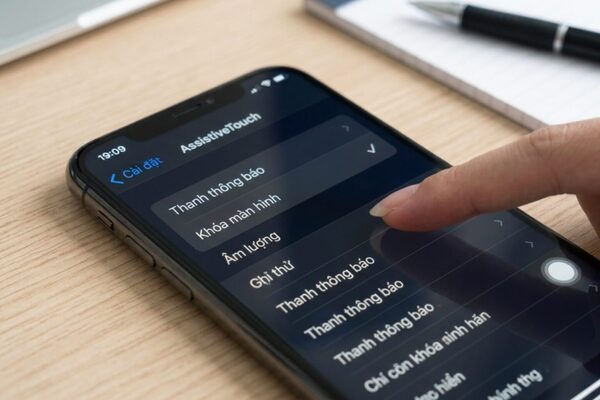
Sự ổn định chính là điểm cộng lớn của phương thức này, dẫu vậy sự xuất hiện của phím Home ảo có đôi khi gây chút vướng víu trên không gian làm việc của bạn khi hiển thị đè lên các ứng dụng khác.
Ra lệnh bằng giọng nói khi tay bận rộn
Bạn có thể gọi trợ lý thông minh để kích hoạt tính năng khoá màn hình iPhone bằng một câu lệnh tiếng Anh quen thuộc. Phương pháp này tỏ ra vô cùng đắc lực khi bạn đang tất bật nấu nướng, đôi tay dính nước và không tiện chạm vào thiết bị.
Tuy nhiên, mẹo này đòi hỏi máy phải duy trì đường truyền mạng ổn định và tỏ ra khá bất lực nếu không gian xung quanh quá náo nhiệt, ồn ào.
Cách xử lý khi iPhone không tự tắt màn hình
Phần tùy chọn thời gian bị mờ không bấm vào được
Nếu bạn bước vào phần Tự động khoá nhưng các con số đều mờ và máy tự khoá chặt ở mốc ba mươi giây, nguyên nhân chắc chắn là do chiếc điện thoại đang cạn kiệt năng lượng và tự kích hoạt Chế độ nguồn điện thấp khiến tính năng khoá màn hình iPhone bị hạn chế tùy biến. Để tuỳ chỉnh lại thời gian, bạn chỉ cần nạp thêm điện cho máy vượt ngưỡng 80% hoặc truy cập vào trung tâm điều khiển để tắt ngay chế độ tiết kiệm pin đi.
Thiết bị đứng hình, tê liệt cảm ứng
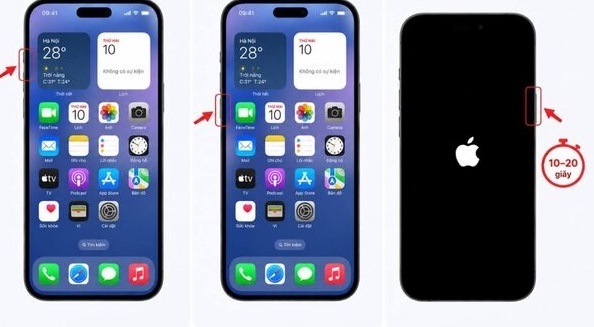
Khi mức nhiệt độ của máy vượt qua ngưỡng an toàn quá 40 độ C hoặc các phần mềm xảy ra xung đột, màn hình có thể bị đơ cứng, trượt không ăn và nút nguồn cũng mất tác dụng khiến tính năng khoá màn hình iPhone bất lực. Lúc này, bạn cần thực hiện thao tác khởi động lại máy bằng tổ hợp phím cứng:
- Nhấn rồi thả thật nhanh phím Tăng âm lượng.
- Nhấn rồi thả thật nhanh phím Giảm âm lượng.
- Kế đó, nhấn và giữ chặt phím nguồn từ mười đến hai mươi giây cho đến khi logo hình quả táo khuyết xuất hiện sáng rực.
Khi nào nên đưa máy đi kiểm tra phần cứng chuyên sâu?
Nếu iPhone thường xuyên tự tắt nguồn, màn hình tối đen ngay cả khi bạn đang sử dụng, hãy kiểm tra tình trạng pin để xác định nguyên nhân thay vì chỉ tập trung vào tính năng khoá màn hình iPhone. Khi dung lượng tối đa của pin giảm xuống dưới 80%, thiết bị có thể hoạt động thiếu ổn định và gặp tình trạng sập nguồn đột ngột.
Ngoài ra, nếu phát hiện các tệp nhật ký lỗi có tên panic-full trong mục Quyền riêng tư của phần Cài đặt, đây có thể là dấu hiệu cảnh báo thiết bị đang gặp vấn đề về phần cứng. Lúc này, bạn nên liên hệ tổng đài hỗ trợ chính hãng của Apple tại Việt Nam qua số 1800 1127 để được tư vấn và hỗ trợ kịp thời.
Tính năng bảo vệ và màn hình khóa trên hệ điều hành mới
Kể từ những bản cập nhật gần đây như iOS 18, hãng sản xuất đã trao cho người dùng quyền cá nhân hóa màn hình khoá sâu hơn, giúp triệt tiêu tình trạng chạm nhầm và nâng cao độ an toàn cho dữ liệu cá nhân.
Tuỳ chỉnh linh hoạt hai nút đèn pin và máy ảnh
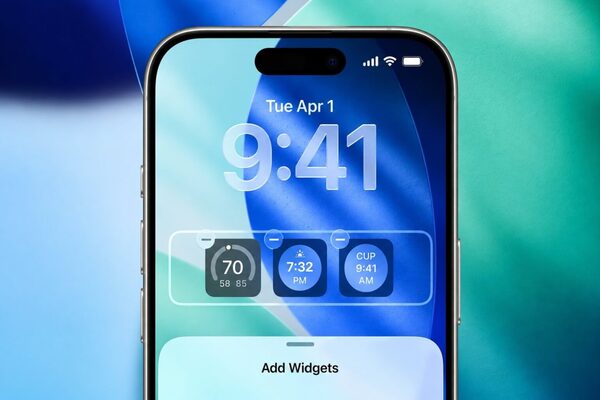
Trước đây, hai phím bấm đèn pin và máy ảnh ở góc dưới thường xuyên bị kích hoạt nhầm khi bỏ thiết bị vào túi quần. Giờ đây, hệ thống đã cho phép bạn gỡ bỏ hoàn toàn hoặc thay thế chúng bằng những lối tắt hữu ích khác như mở nhanh ứng dụng Ghi chú hay kích hoạt công cụ dịch thuật chỉ bằng cách nhấn giữ vào màn hình khoá rồi chọn tuỳ chỉnh.
Tính năng bảo vệ thiết bị khi lỡ bị thất lạc
Trong trường hợp iPhone không may rơi vào tay người lạ, tính năng Bảo vệ thiết bị khi bị đánh cắp sẽ phát huy vai trò như một lớp bảo mật bổ sung, đặc biệt khi thiết bị ở ngoài những địa điểm quen thuộc như nhà riêng hay văn phòng.
Theo đó, hệ thống sẽ yêu cầu xác thực sinh trắc học và áp dụng thời gian trì hoãn bảo mật một giờ đối với một số thay đổi quan trọng như thay đổi mật mã hoặc vô hiệu hóa tính năng bảo vệ thiết bị khi bị đánh cắp. Cơ chế này giúp hạn chế nguy cơ người lạ chiếm quyền kiểm soát iPhone, đồng thời tạo thêm thời gian để chủ sở hữu thực hiện các biện pháp bảo vệ thiết bị từ xa.
Có thể thấy, việc hiểu rõ và tùy chỉnh linh hoạt tính năng khoá màn hình iPhone không chỉ giúp người dùng thao tác thuận tiện, bảo vệ quyền riêng tư mà còn hạn chế tình trạng hao mòn nút nguồn vật lý. Thay vì phụ thuộc hoàn toàn vào nút nguồn truyền thống, bạn có thể tận dụng thao tác chạm mặt lưng hoặc các phím tắt thông minh để khóa màn hình nhanh chóng, nâng cao trải nghiệm sử dụng mỗi ngày.
Xem thêm:




Email của bạn sẽ không được hiển thị công khai. Các trường bắt buộc được đánh dấu *
Tạo bình luận mới